要約
- ほとんどの部屋では、タイトルは36-44pt、サブタイトルは28-32pt、本文は18-24pt、キャプションは12-16ptが最適です。
- 部屋が広く、画面が大きいほど、文字も大きくする必要があります。聴衆とスライドの距離が離れるにつれて、フォントサイズを大きくしてください。
- オンラインプレゼンテーションでは、視聴者は視覚的な表示領域が限られた小さな画面で視聴するため、本文の文字サイズを大きくする(24pt以上)必要があります。
- 6x6ルールと部屋の後方からのテストを活用して、プレゼンテーションを行う前に大きすぎるテキストブロックや読みにくいスライドを事前に見つけましょう。
- Presentations.AIはスライドの種類に応じてテキストサイズを自動調整するため、手動で調整することなく、どんな画面でもフォントが読みやすい状態を保てます。
会議室の後方からスライドを凝視するのは、よくある不満です。ビデオ通話中に、14ptの本文がびっしり書かれた画面を読もうとノートパソコンに身を乗り出すのも同様です。フォントサイズは小さなデザインの細部に思えるかもしれませんが、聴衆がスライドを読むか、それとも興味を失うかを静かに決定づけます。
難しいのは、唯一の正解となる数字がないことです。最適なフォントサイズは、部屋、画面、設定、スライド上のテキストの種類によって変わります。タイトルテキストには一つのルールがあり、本文には別のルール、キャプションにはまた別のルールがあります。
このガイドでは、プレゼンテーションの各要素について、明確で実用的な数値を提供します。タイトル、サブタイトル、本文、キャプションの理想的なサイズを学ぶことができます。また、対面とオンラインでの発表における調整方法や、プロがプレゼンテーションを行う前に可読性をテストするために使用するシンプルなルールについても解説します。
プレゼンテーションに最適なフォントサイズとは?
簡潔に言えば、ほとんどのプレゼンテーションでは、タイトルは36-44pt、サブタイトルは28-32pt、本文は18-24pt、キャプションは12-16ptを使用すべきです。これらの範囲は、標準的なプロジェクターや大型モニターに表示されるほとんどのビジネス資料、授業用スライド、会議での発表に適しています。
理想的なサイズは常に変化します。適切なサイズは、テキストの種類と聴衆が座っている距離によって異なります。ノートパソコンでは完璧に見えるスライドも、10フィートのスクリーンでは読めなくなることがあります。逆に、ウェビナー中にスタジアムサイズのタイトルが誰かの携帯電話に表示される場合も同様です。
フォントサイズが想像以上に重要な理由
フォントサイズは、聴衆が内容についてくるか、それとも諦めてしまうかの分かれ目です。文字が小さすぎると、人々は読むのをやめて携帯電話をチェックし始めます。大きすぎると、スライドが攻撃的に感じられ、重要なコンテンツを削ることを余儀なくされます。
サイズ設定は信頼性にも関わります。きれいで読みやすいタイポグラフィは、メッセージに努力を注いだことを示します。Word文書からインポートされた11ptの本文のスライドは、単に小さく見えるだけではありません。それは、発表者が部屋でどのように見えるかを確認しなかったことを聴衆に伝えます。
手早く始めるための基準
もし一つの数字のセットだけを覚えるなら、これを使ってください。
- タイトル: 40pt
- サブタイトル: 30pt
- 本文: 22pt
- キャプションと脚注: 14pt
まずそこから始め、部屋、スクリーン、フォーマットに合わせて上下を調整してください。次のセクションでは、いつ、どの程度拡大縮小すべきかを詳しく説明します。
プロのヒント: 聴衆が読む必要のあるテキストは、決して18ptを下回らないようにしてください。それよりも小さくする必要がある場合は、スライドではなく配布資料に含めるべきでしょう。
スライド要素別の推奨フォントサイズ
スライドの各要素は異なる役割を果たすため、それぞれに独自のサイズ範囲が必要です。タイトルは部屋のどこからでも注目を集める必要があり、本文は教科書のように感じさせずに読める必要があります。キャプションは、競合することなく内容を補足する役割を担います。
内訳は以下の通りです:
タイトル:36-44pt
タイトルは、スライド上の他のすべての要素の枠組みを設定します。36-44ptであれば、レイアウトの他の部分を圧迫することなく、後列からでも十分に太字で読めます。タイトルが2行になる場合は、本文のテキストを縮小する前に数ポイント下げてください。
サブタイトル:28-32pt
サブタイトルはタイトルとコンテンツをつなぐ役割を果たします。28-32ptに保つことで、タイトルとは区別されつつも、本文よりも明らかに大きく感じられます。良い目安としては、サブタイトルをタイトルの約70%のサイズにすることです。
本文:18-24pt
本文は、フォントサイズのミスが最も起こりやすい箇所です。ドキュメント作成に慣れているデザイナーは、デフォルトで11ptや12ptを使用しがちですが、これはプロジェクターでは見えなくなってしまいます。18-24ptを厳守し、スライドに2行以上のテキストがある場合は、より大きなサイズに寄せるようにしてください。
キャプションと脚注:12-16pt
引用元や画像クレジットは12-16ptの範囲に含めます。それらは視認できるべきですが、メインコンテンツから注意をそらすべきではありません。キャプションに聴衆が声に出して読む必要のある情報が含まれている場合は、代わりに本文サイズに格上げしてください。
プロのヒント: 覚えておくべき簡単な比率があります。タイトルは本文の約2倍、本文はキャプションの約1.5倍のサイズです。この比率が崩れると、聴衆がその理由を説明できなくても、スライドは視覚的に違和感があるものになります。
部屋のサイズ、スクリーンタイプ、形式がフォントサイズに与える影響
上記の数値は、平均的な部屋と標準的なスクリーンを想定しています。これらの変数が変わると、サイズ調整もそれに応じて適応させる必要があります。同じ22ptの本文テキストでも、20人規模の会議室では完璧に感じられるかもしれませんが、200席の講堂では全く読めなくなる可能性があります。
対面でのプレゼンテーション
対面での講演では、聴衆との距離が最大の要因です。一般的な目安として、最も遠い聴衆は、スクリーンの高さの8倍以上の距離に座るべきではありません。もし最後列がその距離を超える場合、すべてのフォントサイズを4~8ポイント大きくしてください。
- 小規模会議室(20人未満): 標準サイズで十分です。
- 中規模会議室: タイトルは44pt、本文は24ptに上げましょう。
- 大規模講堂またはステージ: タイトルは48~60pt、本文は28pt以上に。
オンラインプレゼンテーションとウェビナー
バーチャル環境ではルールが逆転します。聴衆はノートパソコン、タブレット、またはスマートフォンで視聴し、スライドはビデオグリッドの隣にある共有画面のウィンドウに押し込められます。その小さなディスプレイでは、小さな文字はすぐに読みにくくなります。
バーチャル会議では、本文を24pt以上、タイトルは40pt程度にしましょう。長いテキストブロックは完全に避けてください。スマートフォンで視聴する人にとっては、18ptの本文でも読みにくいと感じるでしょう。
スクリーンタイプも重要です
4Kモニター、プロジェクター、スマートフォンの画面では、テキストの表示が異なります。プロジェクターはエッジをぼかし、コントラストを低下させる傾向があるため、細いフォントや小さなフォントは読みにくくなります。迷った場合は、その場で最も品質の低いスクリーンに合わせてデザインしてください。
プロのヒント: ハイブリッドプレゼンテーションの前に、自分のスマートフォンで資料を開いてみてください。もしそこで本文が読みにくいと感じたら、リモートの視聴者も同様に苦労するでしょう。
経験則と避けるべきよくある間違い
簡単なテストで、公開前にフォントサイズの問題を発見できます。最も役立つ2つのルールは、現代のスライドソフトウェアが登場する前から存在しており、今日でも通用します。
6x6ルール
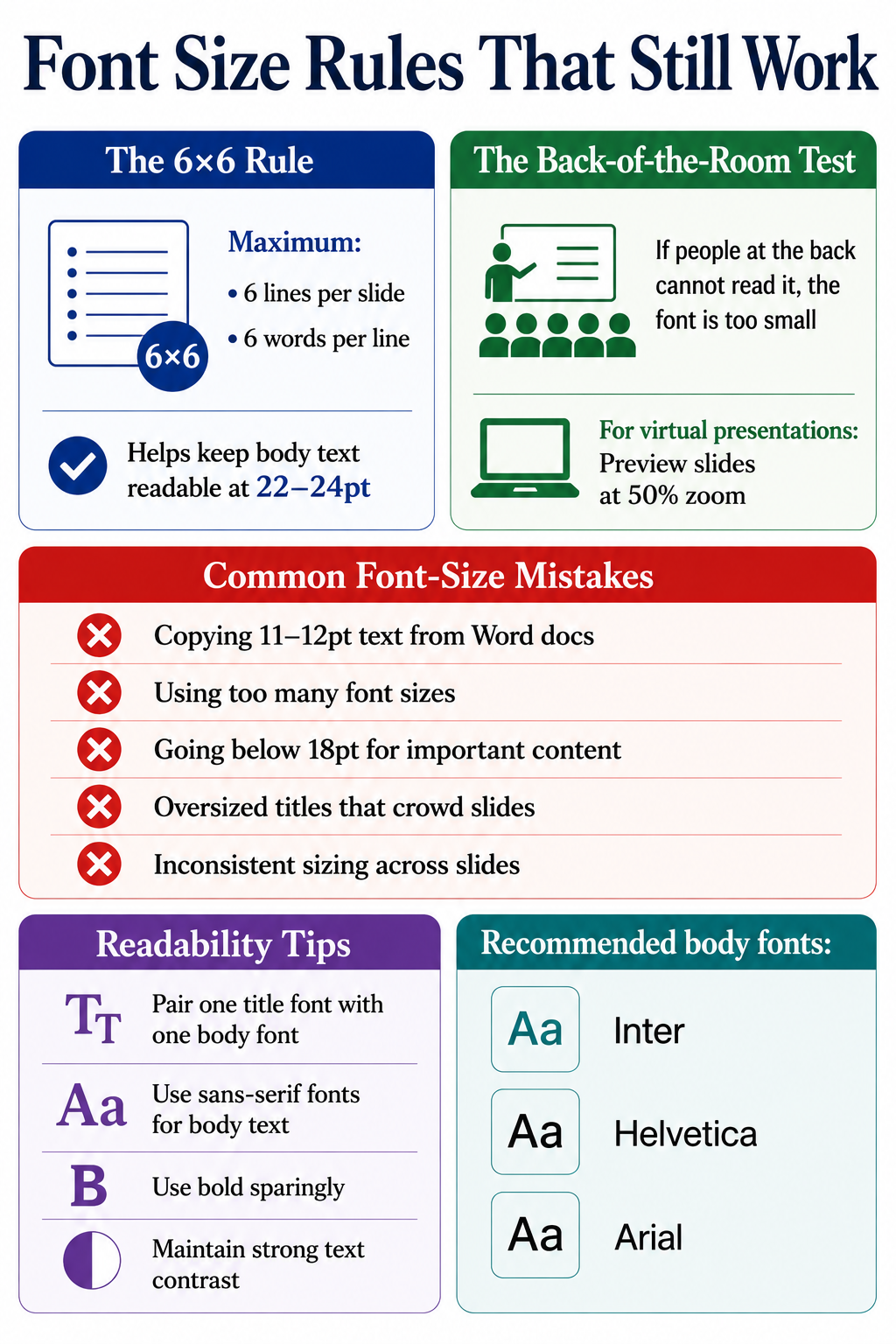
6x6ルールとは、1スライドにつき6行以内、1行につき6単語以内にするというものです。これはフォントサイズを直接調整するのではなく、その根本的な問題に対処します。このルールを守れば、本文テキストは文字の羅列に縮小されることなく、22~24ptで自然にゆとりを持って表示されます。これをしっかりとした プレゼンテーションのアウトライン と組み合わせることで、コンテンツとタイポグラフィの両方を最初から良好な状態に保ちます。
後方確認テスト
スライドを投影し、部屋の後方まで歩いてみてください。もしすべての行を楽に読めないなら、フォントが小さすぎます。オンラインでのプレゼンテーションの場合、ノートパソコンでスライドを50%ズームでプレビューしてください。これは、画面共有されたウィンドウでの見え方に近いものです。このテストを定期的に行うことで、あなたの全体的な プレゼンテーションスキル を徐々に向上させます。
フォントサイズでよくある間違い
質の低いプレゼン資料で繰り返し見られるパターンがいくつかあります。
- Word文書から本文をコピーする。 文書のテキストは11~12ptです。スライド上では見えなくなってしまいます。
- 複数のサイズを混ぜすぎること。 1スライドにつき最大3つのサイズに限定しましょう。タイトル、本文、キャプションです。
- 読ませたい内容を18pt未満にすること。 それが重要なら、十分な大きさにしましょう。
- スライドを圧迫する大きすぎるタイトル。 狭い部屋で60ptのタイトルは威圧的に見え、コンテンツのスペースを奪います。
- スライド全体で一貫性のないサイズ設定。 スライド2ではタイトルが40pt、スライド5では36pt。小さな不統一が信頼を損ねます。
フォントの組み合わせと可読性のヒント
フォントサイズはフォントの選択と密接に関係しています。22ptの太いサンセリフ体は、同じサイズの細いセリフ体よりも読みやすく見えます。これらの プレゼンテーションのヒント は、サイズ設定が完了したら、組み合わせと階層に適用されます。
- タイトルには1つのディスプレイフォントを、それ以外のすべてには1つのすっきりした本文フォントを組み合わせましょう。
- 画面上の本文テキストには、Inter、Helvetica、Arialなどのサンセリフフォントにこだわりましょう。
- 太字は控えめに使用しましょう。スライドの半分が太字になっていると、強調の効果が薄れてしまいます。
- テキストと背景のコントラストを強く保ちましょう。白地に薄いグレーでは、どんなサイズでも可読性が損なわれます。
ご存知でしたか? 行間はフォントサイズとほぼ同じくらい重要です。行の高さをフォントサイズの1.3~1.5倍に設定すると、サイズが小さくなってもテキストの可読性が保たれます。
Presentations.AIがフォントサイズを自動調整する方法
30枚のスライドにわたって、タイトルのサイズ、本文の範囲、キャプションの階層を手動で確認するのはすぐに面倒になります。ここでAIプレゼンテーションソフトウェアがワークフローを変革します。この AIプレゼンテーション作成ツール Presentations.AIのAIプレゼンテーション作成ツールは、スライドの種類に基づいてフォントサイズルールを自動的に適用します。そのため、タイトルは36~44ptの範囲に収まり、本文テキストは18~24ptに保たれ、キャプションはそれらより小さく調整されます。
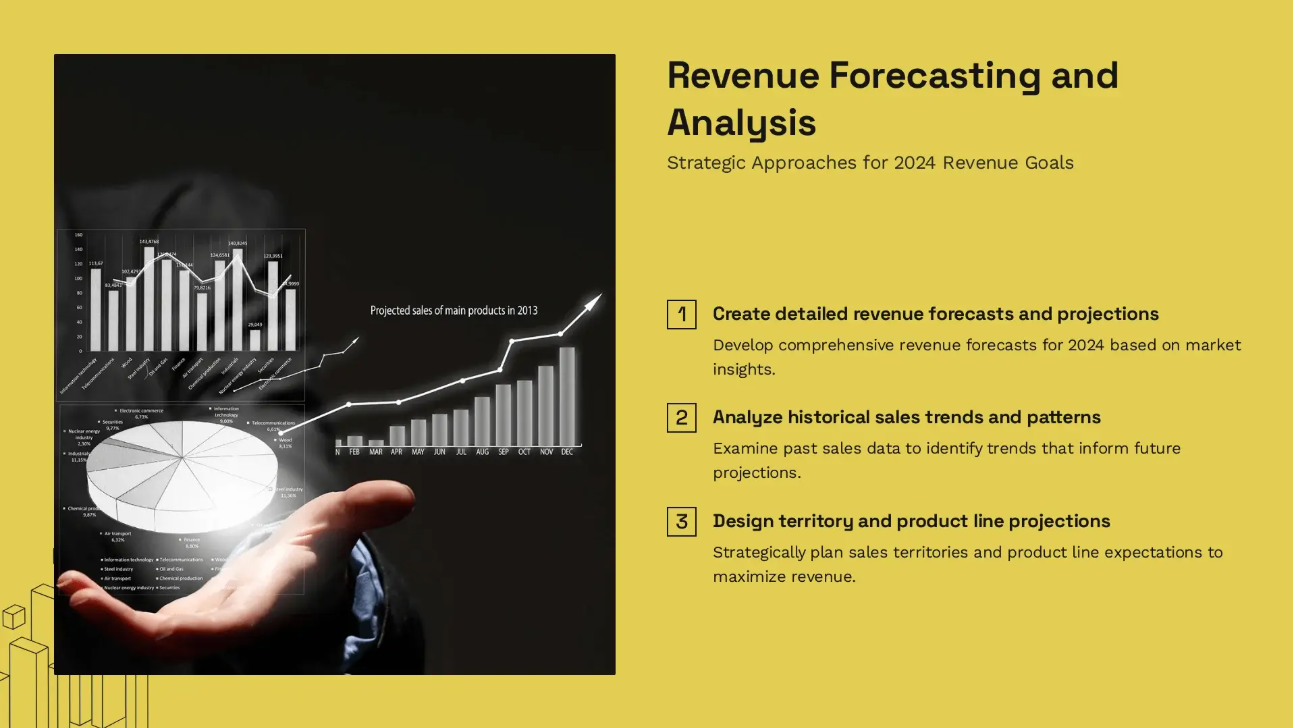
このプラットフォームは、各テキストブロックの役割を読み取り、階層を崩すことなくレイアウトに合わせてサイズを調整します。長いサブタイトルを追加した場合、判読不能なほど文字を縮小するのではなく、間隔を調整します。プレゼンテーションを対面モードからウェビナーモードに切り替えると、システムは本文のサイズを大きくし、遠隔地の視聴者でも内容を追えるようにします。
時間短縮につながる主な点は以下の通りです。
- スライドの種類に応じたスマートな初期設定。 タイトルスライド、コンテンツスライド、データスライドそれぞれに、最適化されたサイズ範囲が適用されます。
- プレゼン資料全体で統一されたサイズ設定。 スライド2では40pt、スライド5では36ptといったバラつきはもうありません。システムが一度タイトルサイズを固定すれば、それが全体に適用されます。
- 可読性チェック機能が組み込まれています。 エディターが18ptのしきい値を下回るテキストにフラグを立てるため、見落とされることはありません。
- 新しいフォーマットへのワンクリックでのサイズ変更。 役員会議でのプレゼンからウェビナーに切り替える際、テキストの拡大縮小が自動的に調整されます。
この AIスライド作成ツール が書式設定ルールを処理するため、スライドごとにポイントサイズを測るのではなく、議論の構築に集中できます。
サイズを適切に設定し、メッセージに語らせましょう
フォントサイズは、最も小さなデザインの選択肢の一つでありながら、最も大きな違いを生み出します。適切に設定すれば、聴衆は内容を読み、理解し、記憶します。間違えれば、メッセージは伝わる前に失われてしまいます。目安となる数値はシンプルです。タイトルは36-44pt、サブタイトルは28-32pt、本文は18-24pt、キャプションは12-16ptです。広い会場やオンライン視聴者向けにはサイズを大きくし、すべての可読コンテンツは18pt以上を維持してください。
これらのサイズを6x6ルールと「部屋の後方からのテスト」と組み合わせれば、どんな環境でもプレゼン資料は明確に読めるでしょう。フォントサイズは、スライドとそれを読む人との距離を尊重することなのです。