HTMLをPowerPointに変換する理由とは?
HTMLはブラウザ向けに設計されており、会議室でのプレゼンには適していません。エクスポートしたレポート、社内ダッシュボード、メールマガジン、保存したWebページなどをスライドにしようとすると、コードのコピー&ペーストやスクリーンショットの撮影に追われることになります。その結果、書式は崩れ、表は潰れ、リンクは機能しなくなります。
Presentations.AIは、マークアップ(見出し、段落、リスト、表、ハイパーリンク)を直接読み取り、単なるテキストの羅列ではなく、整理されたスライド構成へと再構築します。これは、当社の URL to PPTコンバーターと同じエンジンを使用しており、生のHTMLや.htmlファイルに最適化されています。
主な活用事例:HTMLレポートを会議用資料へ変換、ダッシュボードのデータをクライアント報告用資料へ変換、ニュースレターをピッチ資料へ転用、Webページをプレゼン用デッキとして保存など。ソースとなるマークアップが何であれ、Presentations.AIはコードを一切触ることなく、構造化された編集可能なPowerPointへと変換します。
HTMLからPPTへの変換にPresentations.aiが選ばれる理由
タグだけでなくHTML構造をAIが解析
AIは単に表示テキストを読み取るだけでなく、ドキュメントのセマンティック構造を解析します。H1タグはスライドタイトルに、リストは箇条書きに、セクションは論理的なスライドの区切りに変換されるため、すべての情報を1枚のスライドに詰め込むことなく、コンテンツの階層構造を維持したプレゼン資料が作成されます。
表、リスト、ハイパーリンクを保持
データテーブルは編集可能なスライド上の表に変換され、リストは書式設定された箇条書きとして引き継がれ、ハイパーリンクは最終的なスライドでもクリック可能な状態で維持されます。スクリーンショットのように画像化されて編集できなくなることはありません。
生のHTMLコードを貼り付け、または.htmlファイルをアップロード
お好みの方法で作業できます。エクスポートした.htmlファイルをドラッグ&ドロップするか、生のHTMLマークアップをインポートフィールドに直接貼り付けるだけで、AIがどちらにも対応します。CMSやメールツールから取得したコードの一部しかない場合でも、これが最もクリーンな方法です。マークアップのないプレーンテキストの場合は、当社の Text to PPTコンバーター をご利用ください。
ブランド同期:色、フォント、ロゴを自動適用
貴社のURLを一度入力するだけで、 ブランド同期 がブランドカラー、フォント、ロゴを自動的に抽出し、すべてのスライドに適用します。HTMLのエクスポート結果は、単なる変換データではなく、公式な企業用プレゼンテーション資料としてそのままお使いいただけます。まずはテンプレートから始めたい場合は、 プロフェッショナルなテンプレート をお選びください。
完全に編集可能なPowerPoint出力
すべてのテキストボックス、表、図形は画像ではなく、PowerPointのネイティブオブジェクトとして出力されます。エクスポート後は、PowerPoint上で直接テキストの編集、表のスタイル変更、レイアウトの入れ替え、コンテンツの更新が可能です。また、 AIスライド作成機能 を使えば、変換後のスライドに新しいページを追加することもできます。
SOC 2 Type II準拠:変換後にファイルを自動削除
SOC 2 Type II認証を取得し、エンドツーエンドで暗号化された処理を行っています。HTMLファイルおよびその内部データは安全に処理され、変換セッション終了後は保存されません。また、公開AIモデルの学習に使用されることも一切ありません。
HTMLをPPTに変換する3つのステップ
ステップ1:HTMLファイルをアップロード、またはコードを貼り付け
ダッシュボードから「インポート」を選択します。.htmlファイルをドラッグ&ドロップするか、HTMLマークアップを直接入力フィールドに貼り付けてください。どちらの方法でも、事前の準備は不要です。
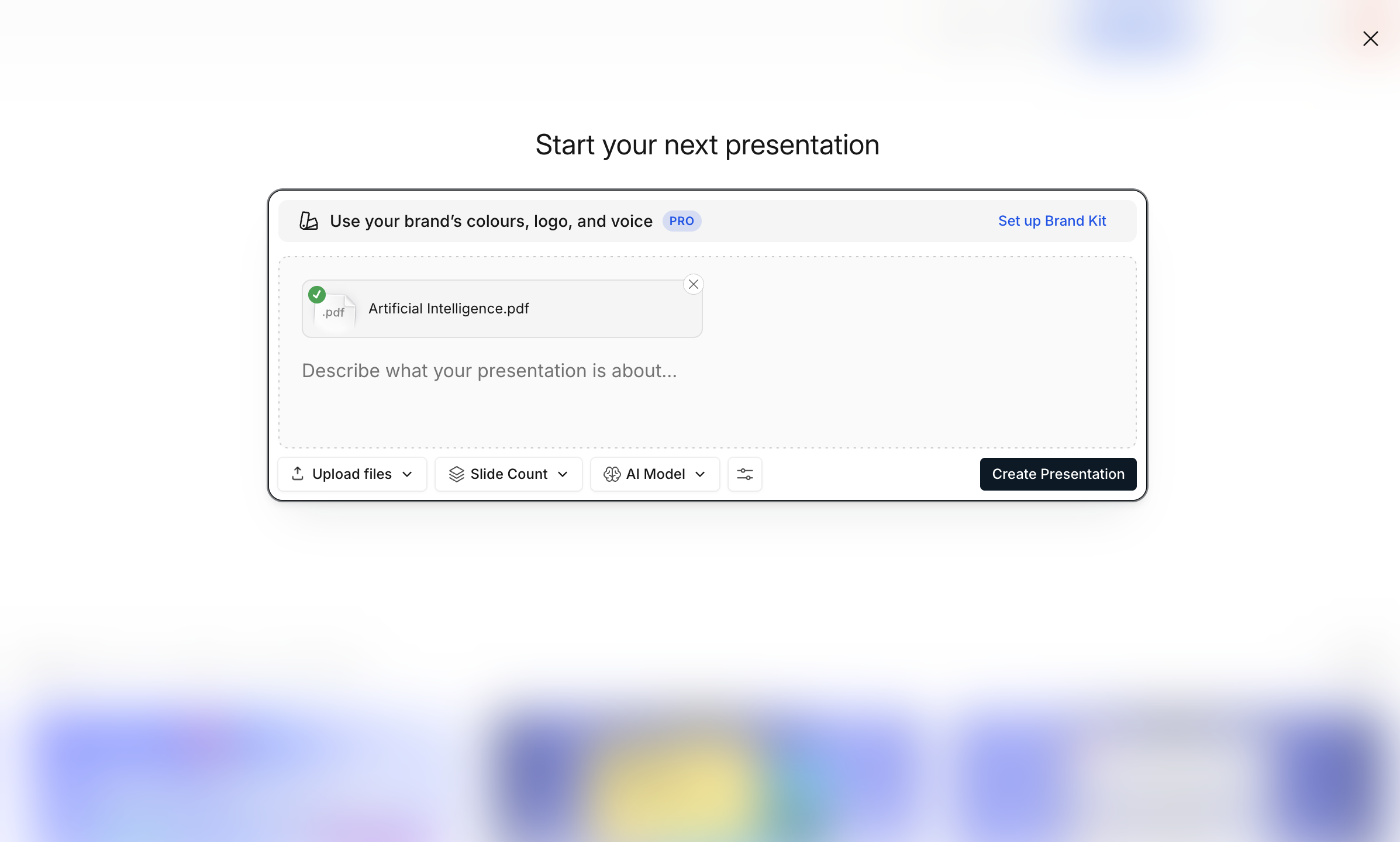
ステップ2:AIがマークアップを解析し、スライドを構築
AIがタグ、表、リスト、リンクを読み取り、コンテンツの階層構造を識別して、完全なスライドデッキに構成します。空白のスライドや面倒な書式設定の修正は必要ありません。 ブランド同期 機能が、貴社のコーポレートカラーとフォントを自動的に適用します。
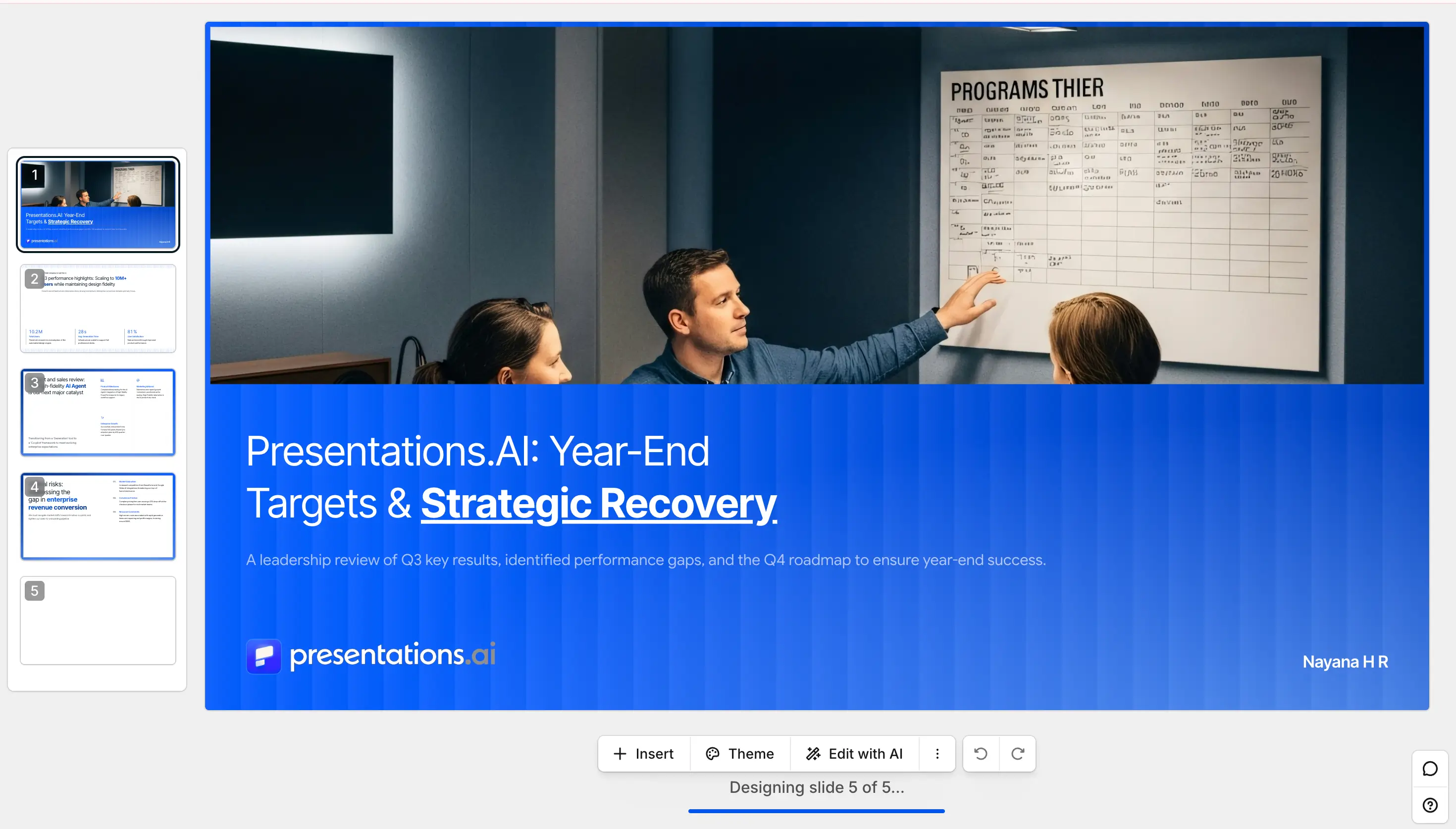
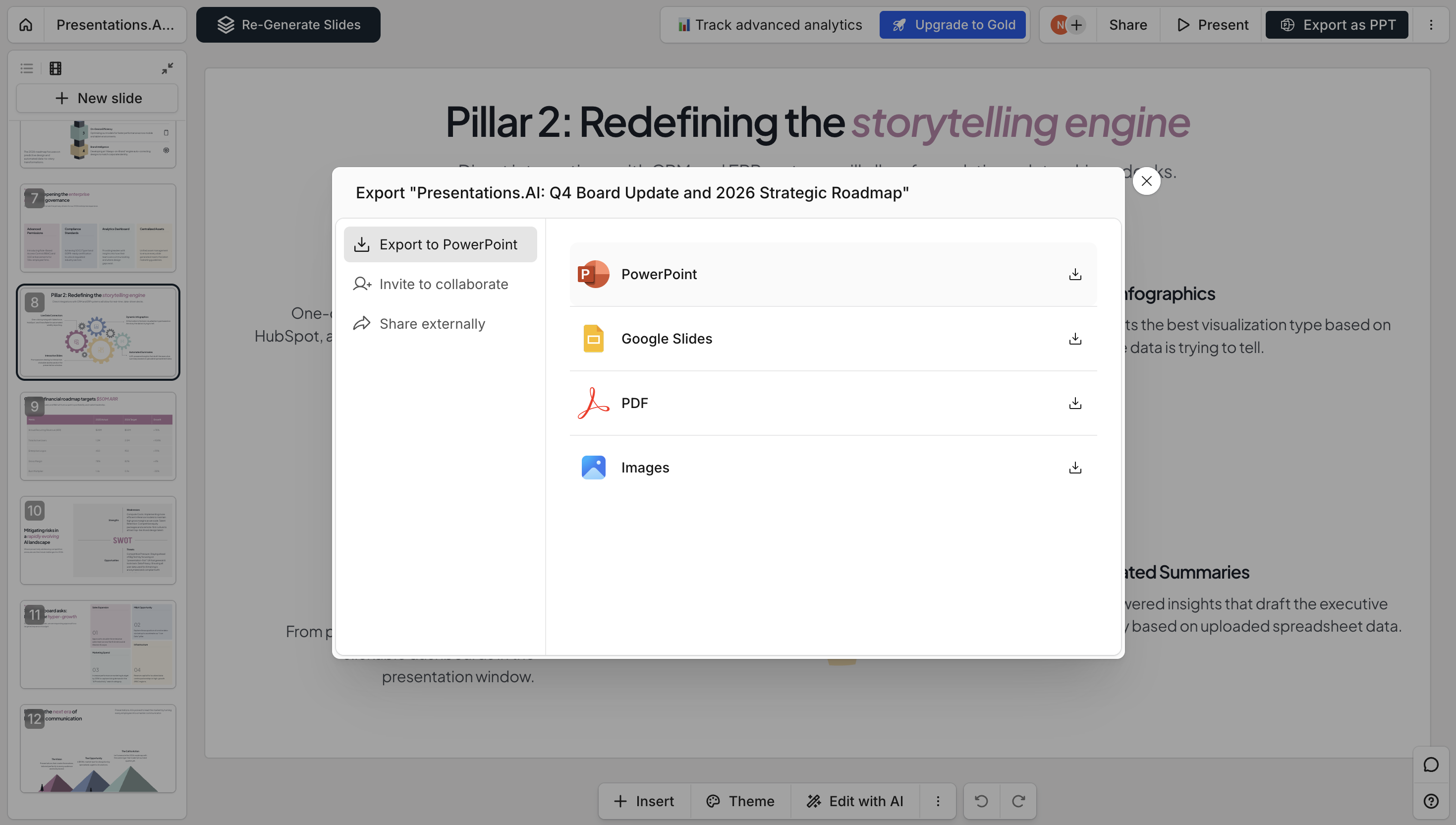
ステップ3:編集、PPTX形式でエクスポート、またはリンクを共有
エディタ上でスライドのプレビュー、レイアウトの調整、テキストの編集、内容の微調整を行います。その後、完全に編集可能なPowerPoint形式(.pptx)でエクスポートしたり、PDFとしてダウンロードしたり、関係者と共有するためのリンクを発行したりできます。詳細は以下をご確認ください。 料金ページ フリープランに含まれる機能はこちらをご覧ください。
Presentations.aiと他のHTML-PPT変換ツールの比較
一般的なHTML変換ツールは、ページを単なる画像として貼り付けます。一方、Presentations.aiは編集可能なスライドとして再構築します。その違いをご覧ください。
対応フォーマットと仕様
営業:競合製品のページをピッチスライドに変換
競合他社の料金ページや機能紹介ページを、編集可能なスライドデッキに変換できます。バトルカードや四半期ビジネスレビュー(QBR)用に注釈を加えることも可能です。スクリーンショットの切り抜きや、比較表の手作業による作り直しはもう必要ありません。
マーケティング:キャンペーンのランディングページをステークホルダー向け資料としてアーカイブ
キャンペーン終了前にページをHTMLとして保存し、変換することで、実際に公開された内容をブランドの記録として残せます。振り返りや役員報告、代理店への引き継ぎに最適です。
レポート:HTML形式のダッシュボードを役員会議用資料に変換
多くのBIツールはHTML形式でエクスポートされます。PowerPointで数値を一つずつ打ち直す代わりに、表の形式を保ったまま編集可能なスライドへ直接変換しましょう。