Pourquoi convertir du HTML en PowerPoint ?
Le HTML est conçu pour les navigateurs, pas pour les salles de réunion. Qu'il s'agisse d'un rapport exporté, d'un tableau de bord interne, d'une newsletter ou d'une page web enregistrée, dès que vous avez besoin de l'intégrer à une diapositive, vous êtes contraint de copier-coller du code ou de faire des captures d'écran. La mise en forme saute, les tableaux se déstructurent et les liens ne fonctionnent plus.
Presentations.AI lit directement votre balisage (titres, paragraphes, listes, tableaux et hyperliens) et le reconstruit sous forme de diapositives claires plutôt que de vous laisser avec un bloc de texte brut. Il s'agit du même moteur que notre convertisseur d'URL en PPT, optimisé spécifiquement pour le HTML brut et les fichiers .html.
Cas d'utilisation courants : transformer des rapports HTML en présentations prêtes pour le conseil d'administration, convertir des exports de tableaux de bord en mises à jour clients, réutiliser des newsletters pour des présentations commerciales, ou enregistrer des pages web sous forme de diapositives. Quel que soit le balisage source, Presentations.AI le convertit en un PowerPoint structuré et modifiable, sans que vous ayez à toucher à une seule ligne de code.
Pourquoi choisir Presentations.ai pour convertir du HTML en PPT ?
L'IA analyse la structure HTML, pas seulement les balises
L'IA lit la structure sémantique de votre document, et non seulement le texte visible. Les balises H1 deviennent des titres de diapositives, les listes deviennent des puces claires et les sections créent des sauts de diapositives logiques. Ainsi, votre présentation respecte la hiérarchie de votre contenu au lieu de tout déverser sur une seule diapositive.
Tableaux, listes et hyperliens préservés
Les tableaux de données sont convertis en tableaux de diapositives structurés et modifiables, les listes ordonnées et non ordonnées sont conservées sous forme de puces formatées, et les hyperliens restent cliquables dans la présentation finale. Rien n'est aplati en une capture d'écran inutilisable.
Collez du code HTML brut ou importez des fichiers .html
Travaillez comme vous le souhaitez. Déposez un fichier .html exporté ou collez directement le balisage HTML brut dans le champ d'importation : l'IA gère les deux. C'est la solution la plus propre lorsque vous ne disposez que d'un extrait provenant d'un CMS ou d'un outil d'e-mailing sans fichier enregistré. Pour du texte brut sans balisage, notre convertisseur de texte en PPT fait le même travail.
Synchronisation de la marque : vos couleurs, polices et logo appliqués
Saisissez l'URL de votre entreprise une seule fois et Synchronisation de marque récupère automatiquement vos couleurs, polices et logo pour les appliquer à chaque diapositive. Votre export HTML ressemble à une présentation officielle, et non à une conversion brute. Vous préférez partir d'une base ? Choisissez parmi nos modèles professionnels plutôt.
Sortie PowerPoint entièrement modifiable
Chaque zone de texte, tableau et forme est un objet PowerPoint natif, et non une image. Modifiez le texte, changez le style des tableaux, remplacez les mises en page et mettez à jour le contenu directement dans PowerPoint après l'exportation. Utilisez notre créateur de diapositives IA pour ajouter de nouvelles diapositives à votre présentation convertie.
SOC 2 Type II : Fichiers supprimés après conversion
Certification SOC 2 Type II avec traitement chiffré de bout en bout. Vos fichiers HTML, ainsi que toutes les données qu'ils contiennent, sont traités de manière sécurisée, ne sont jamais conservés au-delà de la session de conversion et ne sont jamais utilisés pour entraîner des modèles d'IA publics.
Comment convertir du HTML en PPT en 3 étapes
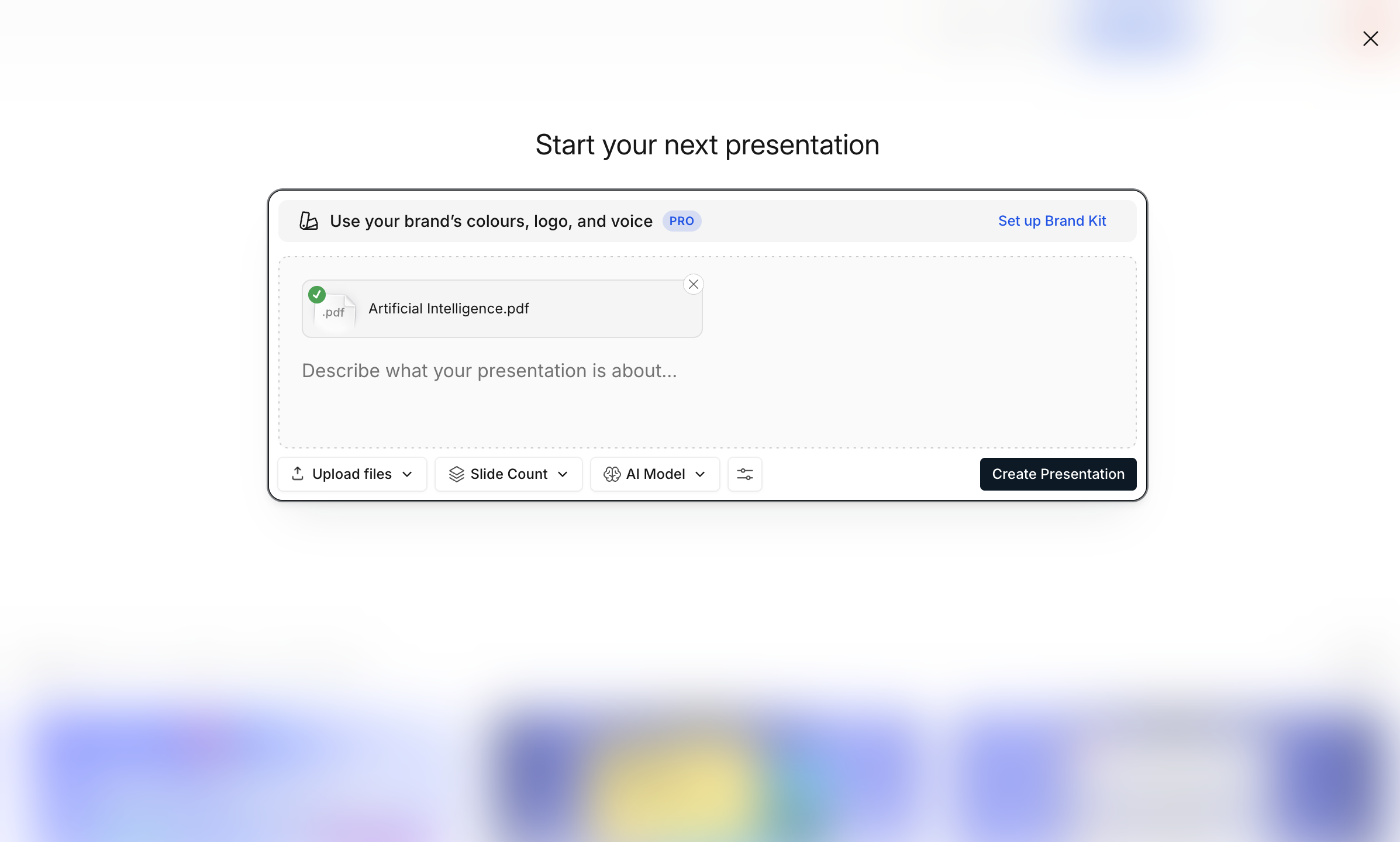
Étape 1 : Importez votre fichier HTML ou collez le code brut
Accédez à votre tableau de bord et sélectionnez Importer. Glissez-déposez un fichier .html ou collez directement le balisage HTML dans le champ d'importation. Les deux méthodes fonctionnent et aucune préparation n'est nécessaire.
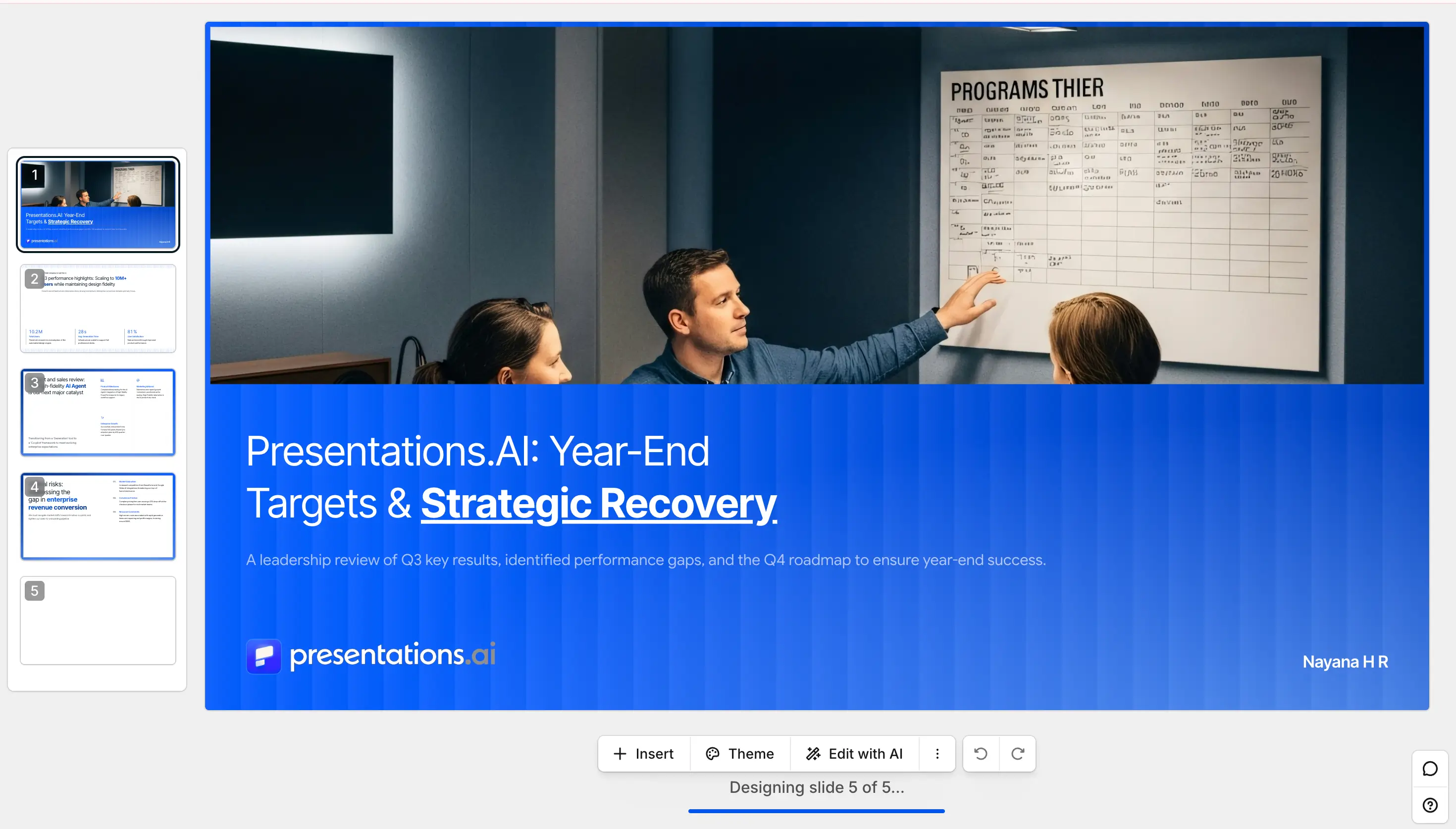
Étape 2 : L'IA analyse votre balisage et crée les diapositives
L'IA lit vos balises, tableaux, listes et liens, identifie la hiérarchie du contenu et l'organise en une présentation complète, sans diapositive vide ni travail de mise en forme supplémentaire. La synchronisation de marque applique automatiquement vos couleurs et polices d'entreprise.
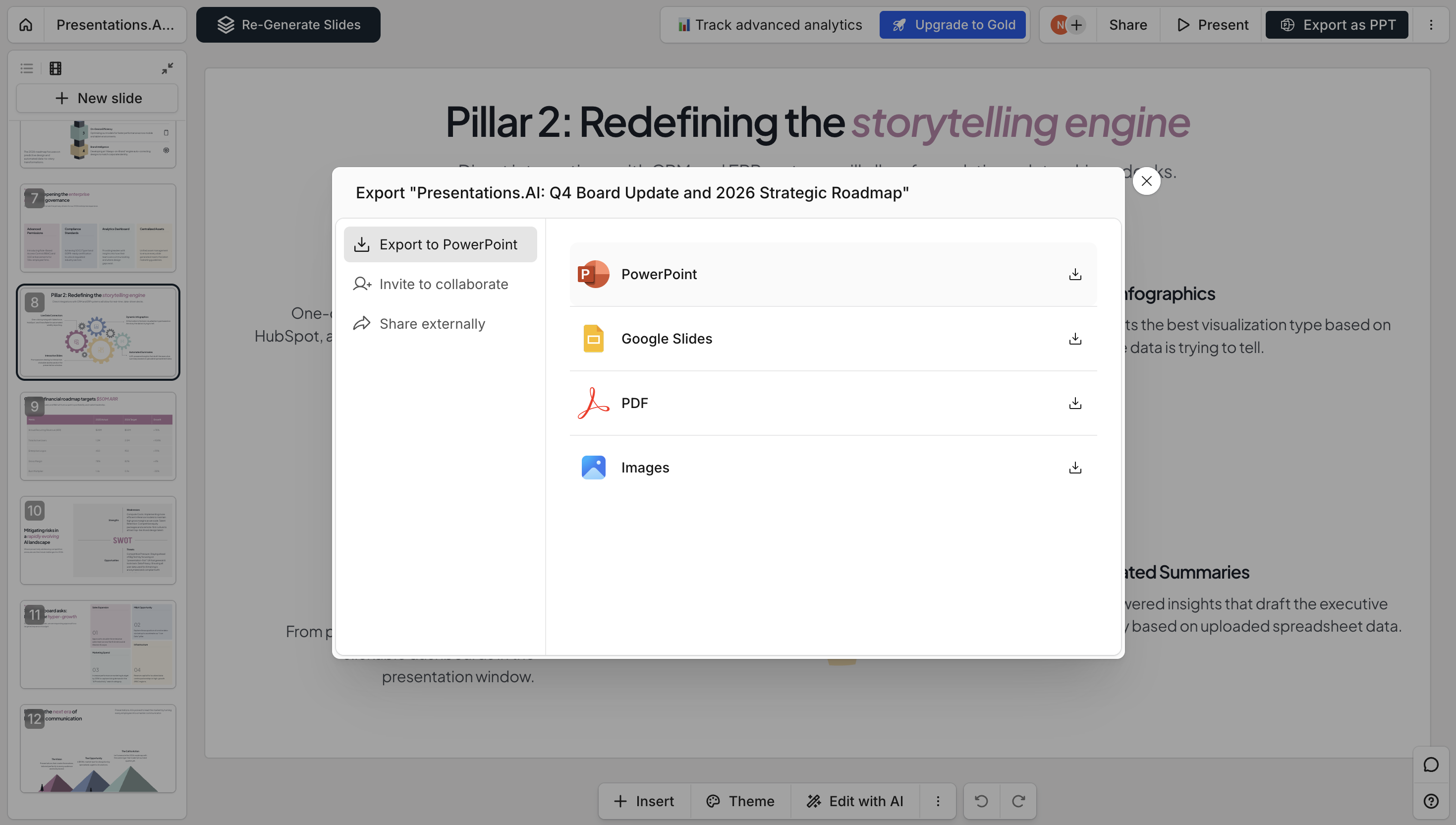
Étape 3 : Modifiez, exportez en PPTX ou partagez un lien
Prévisualisez votre présentation, ajustez les mises en page, modifiez le texte ou peaufinez les diapositives dans l'éditeur. Exportez ensuite le tout sous forme de fichier PowerPoint (.pptx) entièrement modifiable, téléchargez-le en PDF ou publiez-le via un lien partageable pour vos collaborateurs. Consultez notre page de tarification pour découvrir ce qui est inclus dans le forfait gratuit.
Presentations.ai face aux autres convertisseurs HTML vers PPT
La plupart des convertisseurs HTML insèrent votre page sous forme d'image fixe. Presentations.ai la reconstruit en diapositives modifiables ; voici la différence.
Formats et spécifications pris en charge
Ventes : transformez les pages produits de vos concurrents en présentations commerciales
Convertissez la page de tarification ou de fonctionnalités d'un concurrent en une présentation modifiable que vous pouvez annoter pour une fiche de comparaison ou une revue trimestrielle. Plus besoin de recadrer des captures d'écran ou de reconstruire manuellement leurs tableaux comparatifs.
Marketing : archivez les pages de destination de vos campagnes sous forme de présentations pour les parties prenantes
Enregistrez une page de campagne au format .html avant qu'elle ne soit retirée, convertissez-la et conservez une trace fidèle de ce qui a été publié. Utile pour les rétrospectives, les dossiers de présentation au conseil d'administration ou les transferts d'agence.
Rapports : transformez les exports HTML de vos tableaux de bord en mises à jour prêtes pour le conseil d'administration
La plupart des outils de BI exportent en HTML. Convertissez-les directement en diapositives avec des tableaux intacts et modifiables, au lieu de reconstruire chaque chiffre vous-même dans PowerPoint.