Warum HTML in PowerPoint umwandeln?
HTML ist für Browser gemacht, nicht für Konferenzräume. Ob exportierte Berichte, interne Dashboards, E-Mail-Newsletter oder gespeicherte Webseiten – sobald Sie diese auf einer Folie benötigen, stecken Sie beim Kopieren von Code oder Erstellen von Screenshots fest. Formatierungen gehen verloren, Tabellen verschieben sich und Links funktionieren nicht mehr.
Presentations.AI liest Ihr Markup direkt (Überschriften, Absätze, Listen, Tabellen und Hyperlinks) und baut es in eine saubere Folienstruktur um, statt nur Text zu kopieren. Es ist dieselbe Engine wie bei unserem URL-zu-PPT-Konverter, speziell optimiert für rohen HTML-Code und .html-Dateien.
Häufige Anwendungsfälle: HTML-Berichte in präsentationsreife Folien verwandeln, Dashboard-Exporte in Kunden-Updates umwandeln, Newsletter in Pitch-Folien umfunktionieren und Webseiten als fertige Präsentationen speichern. Egal wie das Quell-Markup aussieht, Presentations.AI wandelt es in eine strukturierte, bearbeitbare PowerPoint-Datei um, ohne dass Sie eine einzige Zeile Code anfassen müssen.
Warum Presentations.ai für die Konvertierung von HTML in PPT wählen?
KI analysiert die HTML-Struktur, nicht nur die Tags
Die KI liest die semantische Struktur Ihres Dokuments, nicht nur den sichtbaren Text. H1-Überschriften werden zu Folientiteln, Listen zu sauberen Aufzählungspunkten und Abschnitte zu logischen Folienumbrüchen. So folgt das Deck der Hierarchie Ihres Inhalts, anstatt alles auf eine einzige Folie zu quetschen.
Tabellen, Listen und Hyperlinks bleiben erhalten
Datentabellen werden in strukturierte, bearbeitbare Folientabellen umgewandelt, Listen werden als formatierte Aufzählungspunkte übernommen und Hyperlinks bleiben im fertigen Deck anklickbar. Nichts wird in einen unbrauchbaren Screenshot umgewandelt.
Rohen HTML-Code einfügen oder .html-Dateien hochladen
Arbeiten Sie so, wie Sie möchten. Laden Sie eine exportierte .html-Datei hoch oder fügen Sie rohes HTML-Markup direkt in das Importfeld ein – die KI verarbeitet beides. Dies ist die sauberste Lösung, wenn Sie nur einen Ausschnitt aus einem CMS oder E-Mail-Tool haben und keine gespeicherte Datei vorliegt. Für reinen Text ohne Markup erledigt unser Text-zu-PPT-Konverter dieselbe Aufgabe.
Marken-Synchronisierung: Ihre Farben, Schriftarten und Ihr Logo werden angewendet
Geben Sie einmal Ihre Unternehmens-URL ein und Brand Sync übernimmt automatisch Ihre Markenfarben, Schriftarten und Ihr Logo und wendet diese auf jede Folie an. Ihr HTML-Export sieht aus wie eine offizielle Unternehmenspräsentation und nicht wie eine einfache Konvertierung. Bevorzugen Sie einen Ausgangspunkt? Wählen Sie aus unseren professionellen Vorlagen aus.
Vollständig bearbeitbare PowerPoint-Ausgabe
Jedes Textfeld, jede Tabelle und jede Form ist ein natives PowerPoint-Objekt, kein Bild. Bearbeiten Sie Texte, passen Sie Tabellen an, tauschen Sie Layouts aus und aktualisieren Sie Inhalte nach dem Export direkt in PowerPoint. Nutzen Sie unseren KI-Folien-Ersteller um neue Folien zu Ihrem konvertierten Deck hinzuzufügen.
SOC 2 Typ II: Dateien werden nach der Konvertierung gelöscht
SOC 2 Typ II-zertifiziert mit durchgängig verschlüsselter Verarbeitung. Ihre HTML-Dateien und alle darin enthaltenen Daten werden sicher verarbeitet, niemals über die Konvertierungssitzung hinaus gespeichert und niemals zum Training öffentlicher KI-Modelle verwendet.
So konvertieren Sie HTML in 3 Schritten in PPT
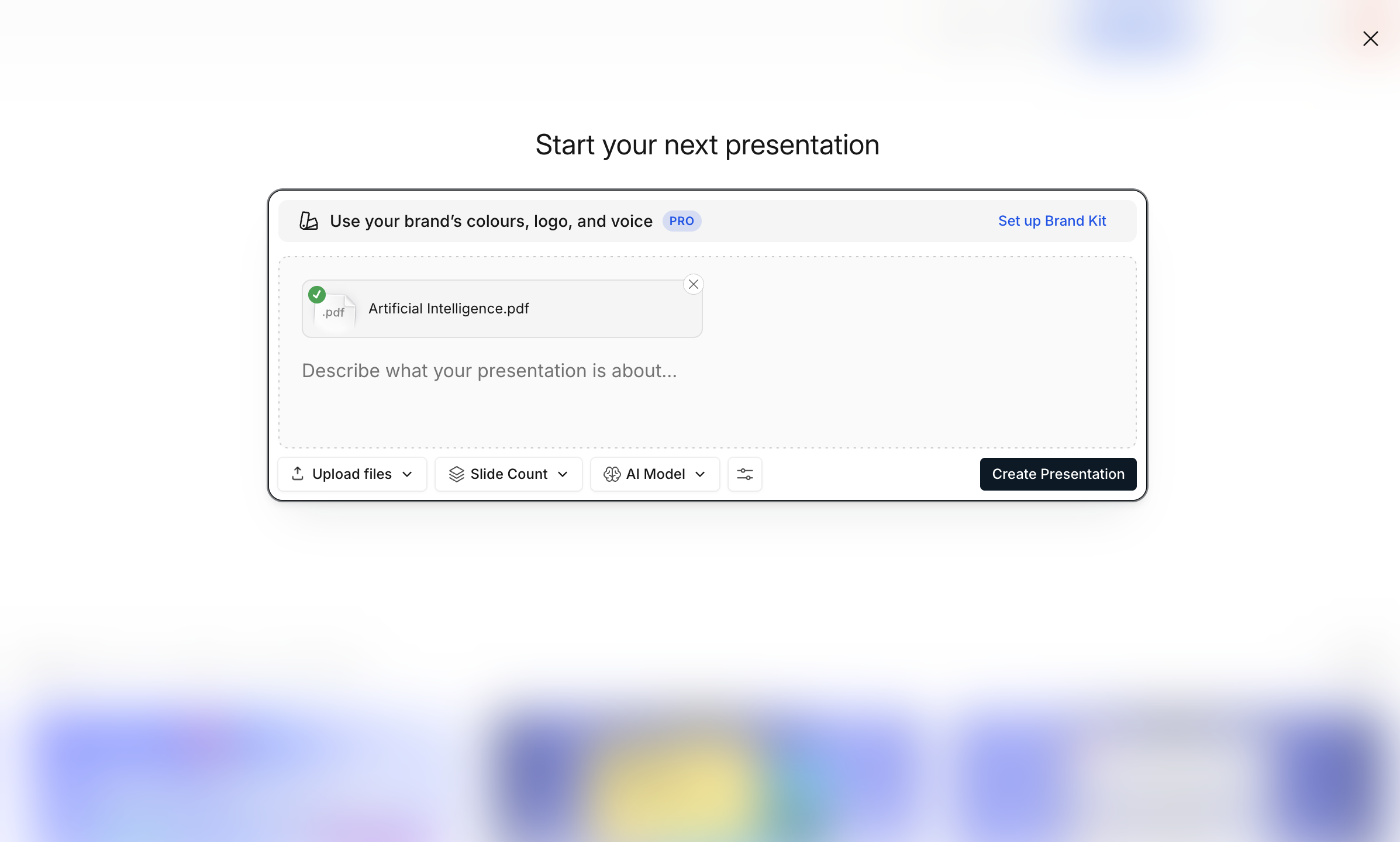
Schritt 1: Laden Sie Ihre HTML-Datei hoch oder fügen Sie den Rohcode ein
Gehen Sie zu Ihrem Dashboard und wählen Sie Importieren. Ziehen Sie eine .html-Datei per Drag-and-Drop hinein oder fügen Sie den HTML-Markup-Code direkt in das Importfeld ein. Beides funktioniert und es ist keine Vorbereitung erforderlich.
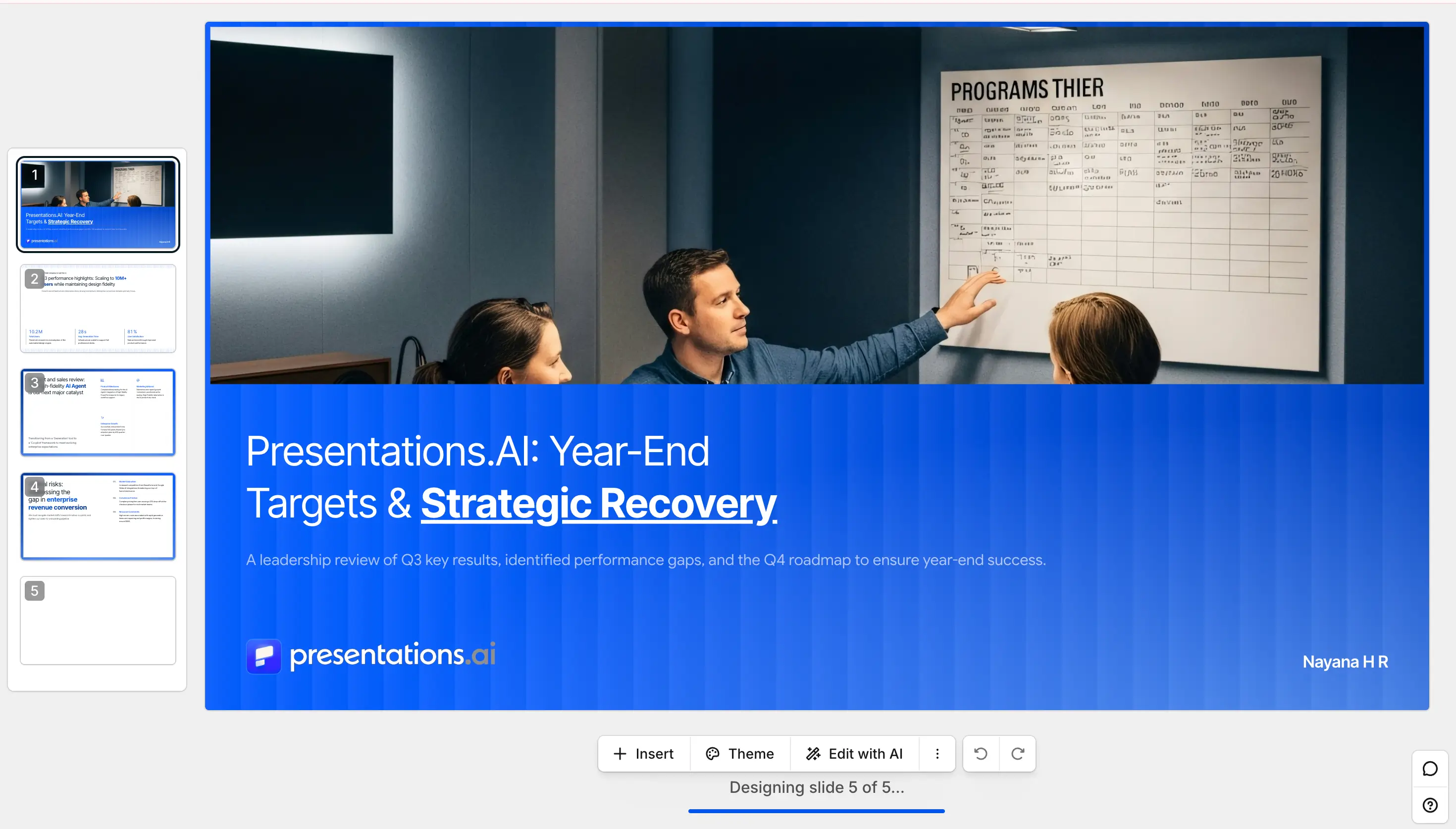
Schritt 2: Die KI analysiert Ihr Markup und erstellt Folien
Die KI liest Ihre Tags, Tabellen, Listen und Links, erkennt die Inhaltshierarchie und strukturiert sie zu einem vollständigen Foliensatz – ohne leere Folien und ohne Formatierungsaufwand. Brand Sync wendet automatisch Ihre Unternehmensfarben und -schriftarten an.
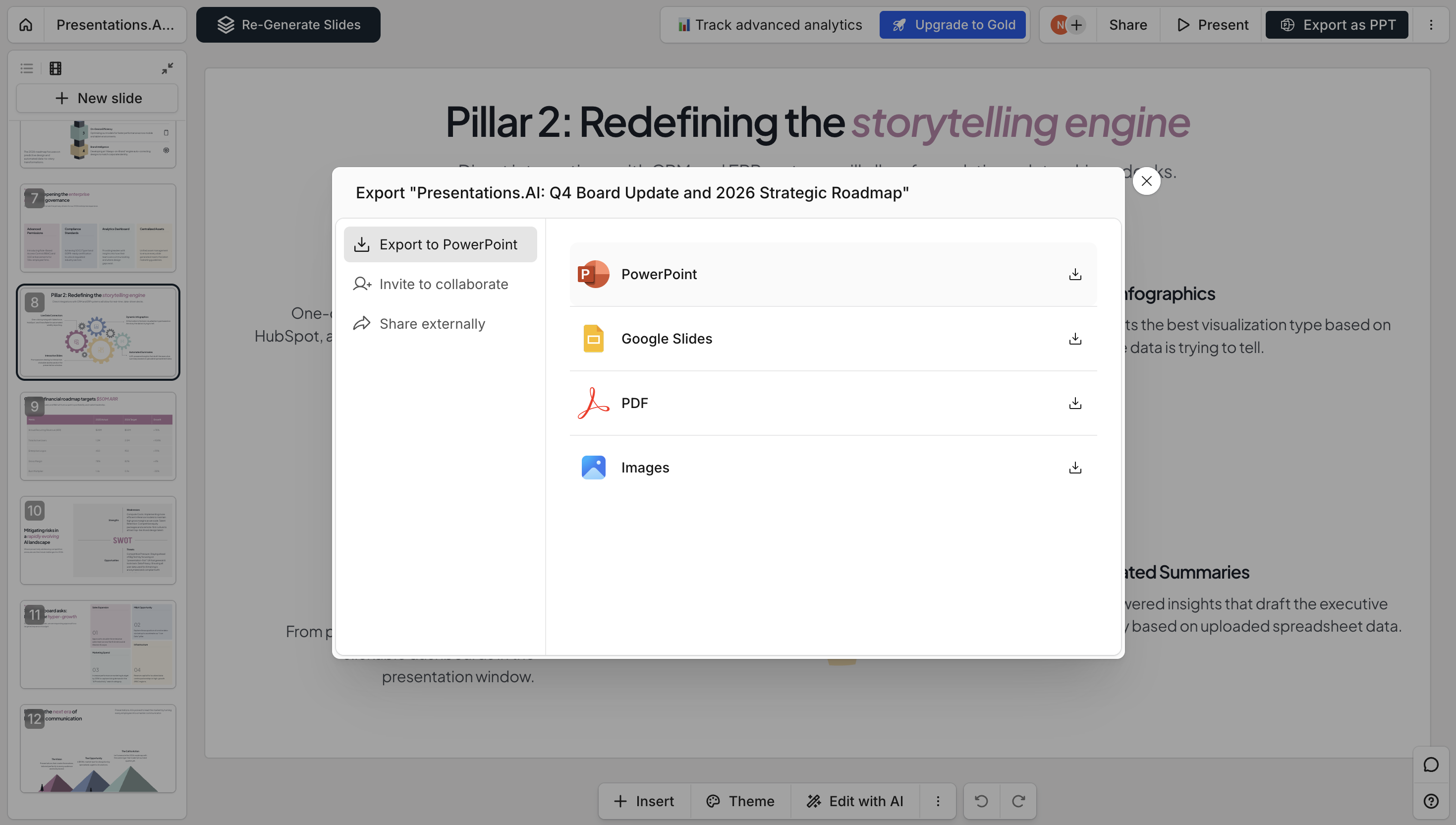
Schritt 3: Bearbeiten, als PPTX exportieren oder Link teilen
Vorschau Ihres Decks, Layouts anpassen, Texte bearbeiten oder Folien im Editor verfeinern. Exportieren Sie anschließend als vollständig bearbeitbare PowerPoint-Datei (.pptx), laden Sie sie als PDF herunter oder veröffentlichen Sie sie als teilbaren Link für Stakeholder. Prüfen Sie unsere Preisseite um zu sehen, was im kostenlosen Plan enthalten ist.
Presentations.ai im Vergleich zu anderen HTML-zu-PPT-Konvertern
Die meisten HTML-Konverter fügen Ihre Seite lediglich als flaches Bild ein. Presentations.ai baut sie in bearbeitbare Folien um – hier ist der Vergleich.
Unterstützte Formate & Spezifikationen
Vertrieb: Verwandeln Sie Produktseiten der Konkurrenz in Pitch-Folien
Wandeln Sie die Preis- oder Funktionsseite eines Konkurrenten in ein bearbeitbares Deck um, das Sie für Battlecards oder Quartalsberichte kommentieren können. Kein Zuschneiden von Screenshots, kein manuelles Neuerstellen von Vergleichstabellen.
Marketing: Archivieren Sie Kampagnen-Landingpages als Stakeholder-Decks
Speichern Sie eine Kampagnenseite als .html, bevor sie offline geht, konvertieren Sie sie und bewahren Sie einen gebrandeten Nachweis darüber auf, was tatsächlich geschaltet wurde. Nützlich für Retrospektiven, Board-Unterlagen oder die Übergabe an Agenturen.
Berichte: Verwandeln Sie HTML-Dashboard-Exporte in präsentationsreife Updates
Die meisten BI-Tools exportieren HTML. Konvertieren Sie diese direkt in Folien, wobei die Tabellen intakt und bearbeitbar bleiben, anstatt jede Zahl selbst in PowerPoint neu einzugeben.