はじめに
多くのプレゼンテーションは、タイトルスライドの後に、小さなフォントで箇条書きがぎっしり詰まった20枚のスライドが続く、同じ構成をとります。発表者はそのテキストを読み上げ、聴衆はスマートフォンをチェックしています。
ビジュアルプレゼンテーションは、その逆のアプローチをとります。画像、アイコン、そしてすっきりとしたレイアウトを駆使してメッセージを伝えます。聴衆は見て、聞き、そして実際にあなたの言ったことを覚えているのです。
良いニュースは、この変化を起こすのにデザイナーである必要はないということです。必要なのは、明確なメッセージ、適切な種類のビジュアル、そしてスライドの焦点を絞るためのいくつかの原則だけです。
このガイドでは、ビジュアルプレゼンテーションとは何か、そしてなぜそれがテキスト中心の資料よりも常に優れているのかを解説します。また、次のスライドをより視覚的にする方法を、今日から使える具体例と実践的なヒントを交えながら、ステップバイステップで詳しく説明します。
主なポイント (要するに)
- ビジュアルプレゼンテーションは、ほとんどの人がデフォルトで使う、箇条書きがぎっしり詰まったスライドとは対照的に、画像、アイコン、グラフ、そして最小限のテキストを通じて情報を伝えます。
- 聴衆は、ぎっしり詰まったスライドから読み上げられるテキストの塊よりも、視覚情報をはるかに効果的に吸収し、記憶します。
- 最高のビジュアルスライドは、シンプルなルールに従います。1つのスライドにつき1つのアイデア、そしてそのメッセージを補強する1つの明確な視覚要素です。
- ビジュアルプレゼンテーションを作成するのにデザインスキルは必要ありません。一貫した色使い、十分な余白、そしてスマートなテンプレートがその大部分を担ってくれます。
- Presentations.AIは、あなたのトピックに基づいて画像、アイコン、レイアウトを選択し、ビジュアルスライドを自動的に作成します。そのため、すべてのスライドがプロがデザインしたように見えます。
ビジュアルプレゼンテーションとは?
ビジュアルプレゼンテーションとは、画像、アイコン、グラフ、そして意図的に最小限に抑えられたテキストを通じて情報を伝えるために作られた資料です。すべての論点を1枚のスライドに詰め込むのではなく、ビジュアルプレゼンテーションでは、各スライドが1つのアイデアを伝え、そのポイントを瞬時に明確にする視覚要素によって補強されます。
この違いを次のように考えてみてください。四半期収益に関するテキスト中心のスライドでは、8つの箇条書き、3つのサブ箇条書き、そして誰も読まない脚注が並ぶかもしれません。同じ内容を扱うビジュアルスライドでは、1つの棒グラフ、主要な数字を強調した太字の見出し、そしてそれ以外は何もありません。情報は同じでも、聴衆にとっての体験は全く異なります。
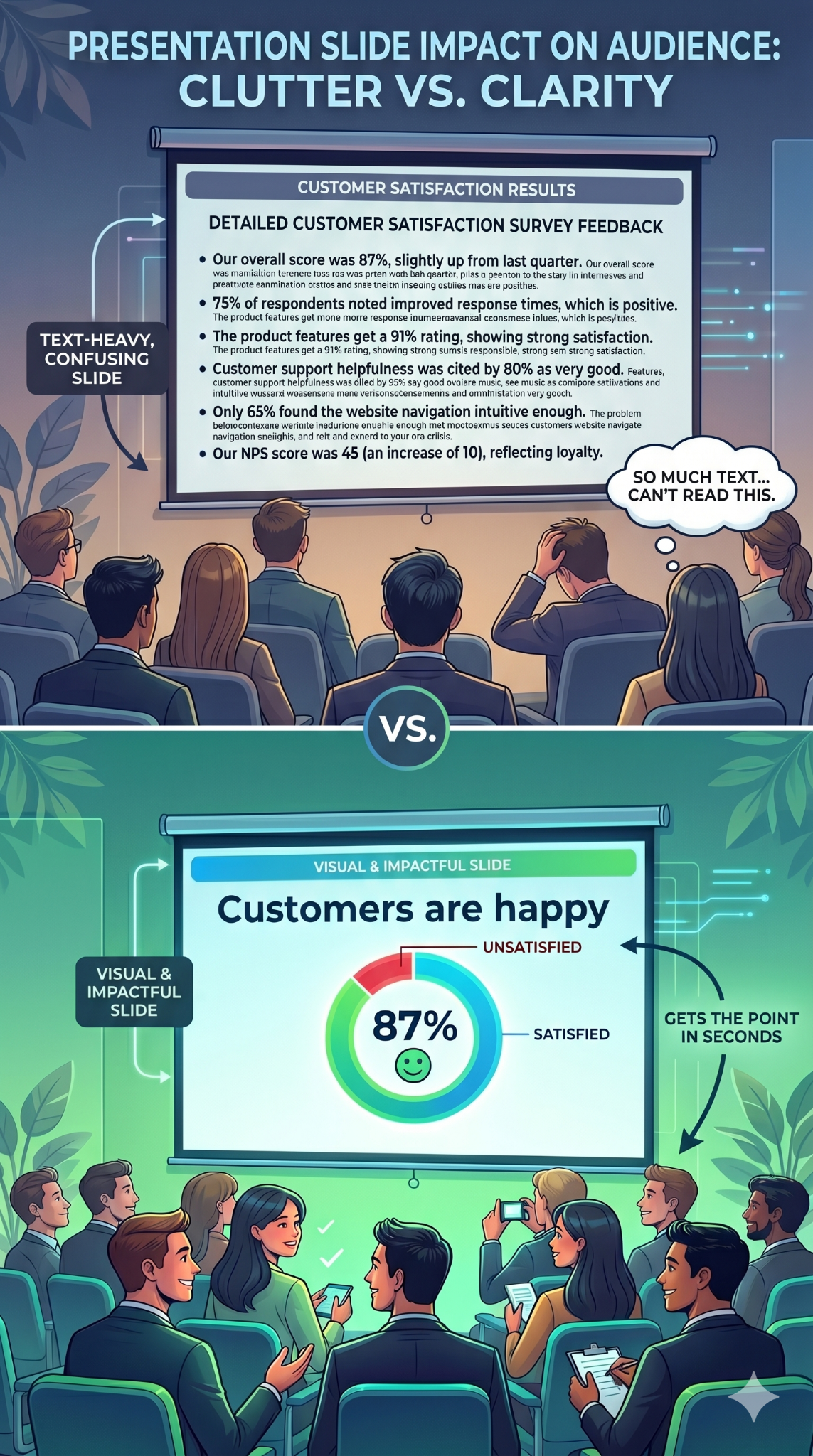
ビジュアルプレゼンテーションは、装飾やスライドを流行に見せることではなく、明確さを追求するものです。すべての画像、アイコン、またはグラフは、段落よりも速く情報を伝えることで、その存在価値を発揮します。
このアプローチは、様々な場面で有効です。
- スタートアップの創業者たちは、投資家へのプレゼンにビジュアル資料を使います
- 教師は、複雑なプロセスを説明するためにそれらを使います
- マネージャーは、週次報告を的を絞ったものにするためにそれらを使います
- 講演者が30分間聴衆を引きつけるためにそれらを使います
なぜ視覚的なプレゼンテーションが文字中心のスライドよりも効果的なのか
人間の脳は画像処理に特化しており、文字よりも視覚情報を速く処理します。スライドに明確なグラフや魅力的な写真が表示されれば、聴衆はほぼ瞬時にその要点を理解します。しかし、スライドに段落が表示されると、聴衆は何かを理解する前に、読み、解読し、解釈しなければなりません。
この処理の遅れは、注意力が限られているため重要です。文字中心のスライドは、人々が画面を読みながら同時に話を聞くことを強います。これらは相反する要求であり、脳はそれらをうまく処理できません。聴衆はどちらか一方に偏りがちです。先読みして話を聞かなくなるか、スライドを完全に無視してしまうかのどちらかです。いずれにしても、スライドは効果を発揮しません。
視覚的なスライドは、この対立を解消します。スライドに画像やシンプルなグラフが表示されると、聴衆はそれをちらっと見て要点を理解し、再びあなたに注意を向けます。視覚情報はあなたの言葉と競合するのではなく、それを補強するのです。
記憶の定着も同じパターンをたどります。人々は、ごちゃごちゃしたスライドで読んだものよりも、見たものをはるかに長く覚えています。印象的な画像と語られるストーリーを組み合わせることで、1つではなく2つの記憶のアンカーが生まれます。プレゼンテーションにおけるグラフィックと視覚資料の重要性は、この点に集約されます。つまり、視覚資料はあなたのメッセージを記憶に定着させるのです。
説得力においても利点があります。よくデザインされたグラフはデータに信頼性を持たせ、実際の顧客の写真は、箇条書きでは決して敵わない感情的な共鳴を生み出します。視覚資料は情報を提供し、納得させる力があるのです。
ご存知でしたか? 聴衆がスライドを読みながら同時に話を聞くと、どちらの記憶も定着しにくくなります。脳はテキスト処理と音声処理の間で注意を分割するため、それぞれの理解度が低下します。視覚的なスライドは、画像が一目で内容を伝えることでこの問題を解決し、聴衆があなたの話に完全に集中できるようにします。
実際に注意を引きつける視覚資料の種類
各スライドに適切な種類の視覚的なプレゼンテーション要素を選ぶことは、ほとんどの人が行き詰まる点です。重要なのは、形式をメッセージに合わせることです。
ここでは、最も重要なカテゴリと、それぞれをいつ使うべきかをご紹介します。
画像と写真
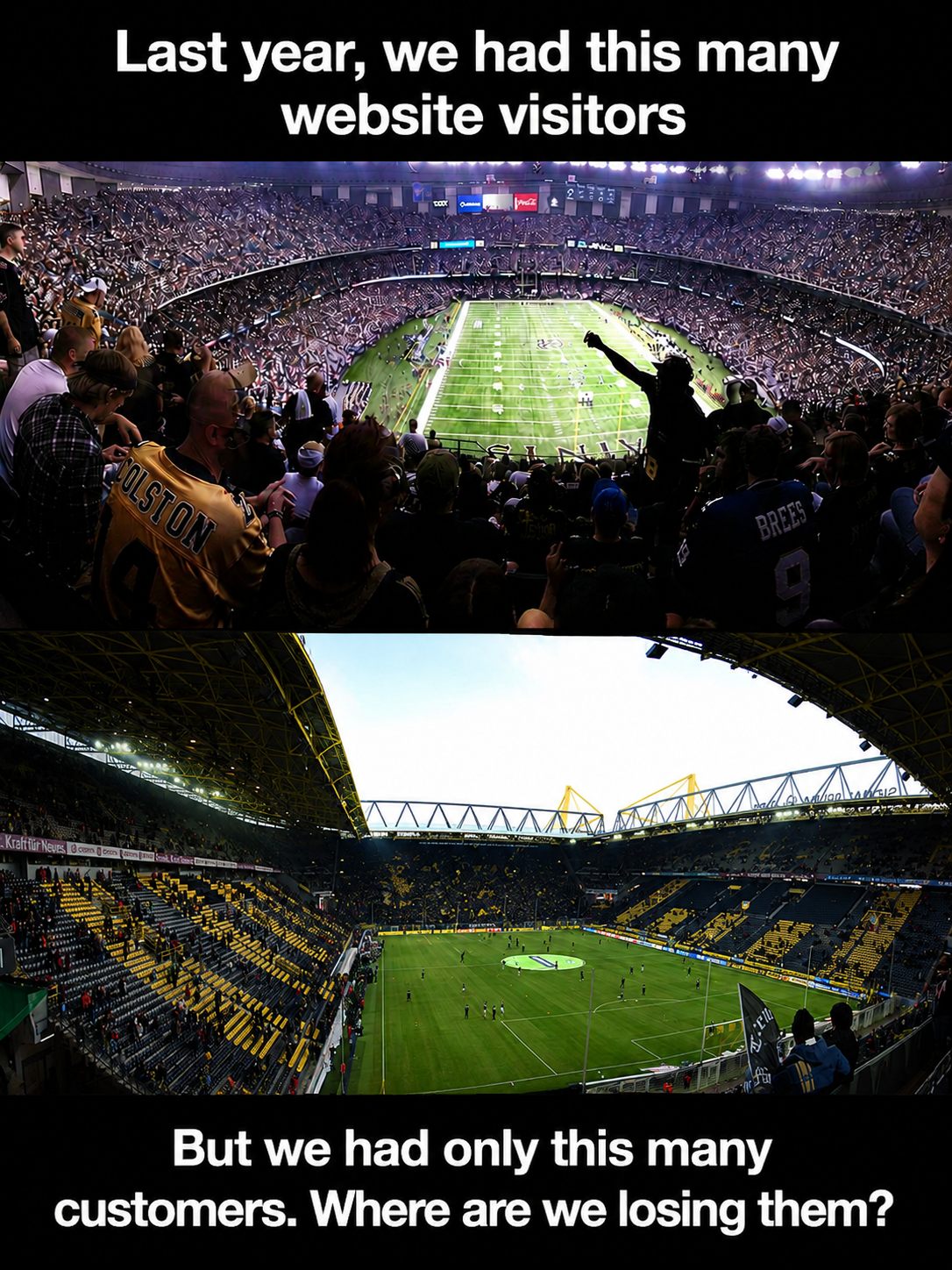
1枚の高品質な写真は、説明的なテキストの段落全体を置き換えることができます。画像を使って感情的なトーンを設定したり、現実世界の文脈を示したり、抽象的なアイデアを具体的なものに落とし込んだりしましょう。満員のスタジアムの全面写真は、どんな文章よりも速く「膨大な聴衆」を伝えます。
あなたの要点に直接つながる画像を選びましょう。握手や高層ビルのような一般的なストック写真は何も付け加えません。具体的で関連性の高い写真こそが、すべてを伝えます。
アイコン、イラスト、グラフィック
アイコンは、すっきりとしたスライドの主力です。抽象的な概念を認識しやすい形に単純化し、レイアウト全体で見る人の目を誘導します。一貫性のあるアイコンセットは、スライド間の視覚的な一貫性も生み出します。
デッキ全体で統一されたアイコンセットを使用し、スタイルの一貫性を保ちましょう。各アイコンには2〜3語程度の短いラベルを組み合わせます。この組み合わせは、箇条書きのリストを、スキャンしやすく視覚的に魅力的なものに置き換えます。イラストもより大きなスケールで同じように機能し、学生のプロジェクトやクリエイティブなプレゼンテーションにおける視覚補助資料の例に個性を加えます。
図表、グラフ、図解
スライドにデータを含める際は、言葉ではなく視覚的に提示しましょう。4つの数字を比較する棒グラフなら、一瞬で伝わります。同じ4つの数字を説明する段落では、30秒かかっても半数の聴衆を混乱させてしまうでしょう。
図解やフローチャートは、プロセスや関係性を示すのに役立ちます。タイムラインは順序を表します。スライドで「まず、次に、そして、最後に」といった言葉を書き連ねていることに気づいたら、図解を使った方がより効果的です。
色、余白、タイポグラフィも視覚的なツールとして機能します。開放的な背景に大きなフォントサイズで太字の見出しを配置すること自体が、視覚的な選択です。これらの要素は、聴衆の注意を引き、すべてのスライドに階層構造を作り出します。
参考になる視覚的なプレゼンテーションの例
抽象的なアドバイスだけでは限界があります。実際の視覚的なプレゼンテーションの例を見ることで、その原則が具体化され、再利用できるパターンが得られます。
単一統計スライド
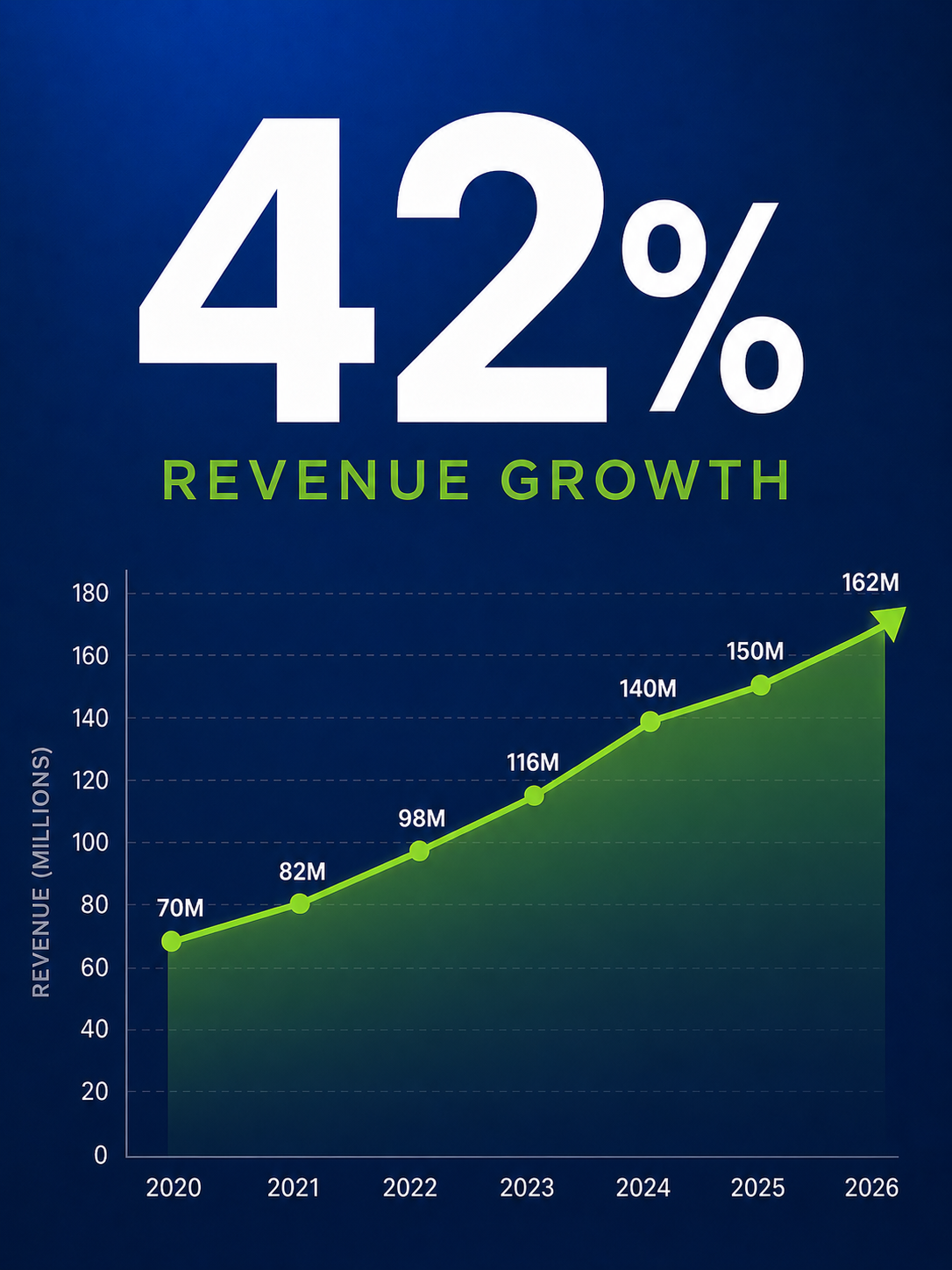
大きく太字のフォントで表示された1つの数字。その背後には、補足的な画像やカラーブロック。余計なものは一切なし。このパターンは、収益成長、顧客数、重要な割合など、聴衆に1つのデータポイントを記憶して帰ってもらいたい場合に効果的です。スタートアップの創業者や研究発表を行う学生は、一貫してこのパターンを使用しています。
画像で語るストーリー
スライド全体を覆う全面写真。その画像の上に短い見出しが重なり、物語の一部を語ります。スライドが次々と展開される中で、写真と見出しが視覚的な物語を構築し、聴衆はまるで映画のようにそれに引き込まれます。カンファレンスの講演者や学生向けの視覚的なプレゼンテーションの例では、このアプローチがよく用いられます。
アイコングリッド
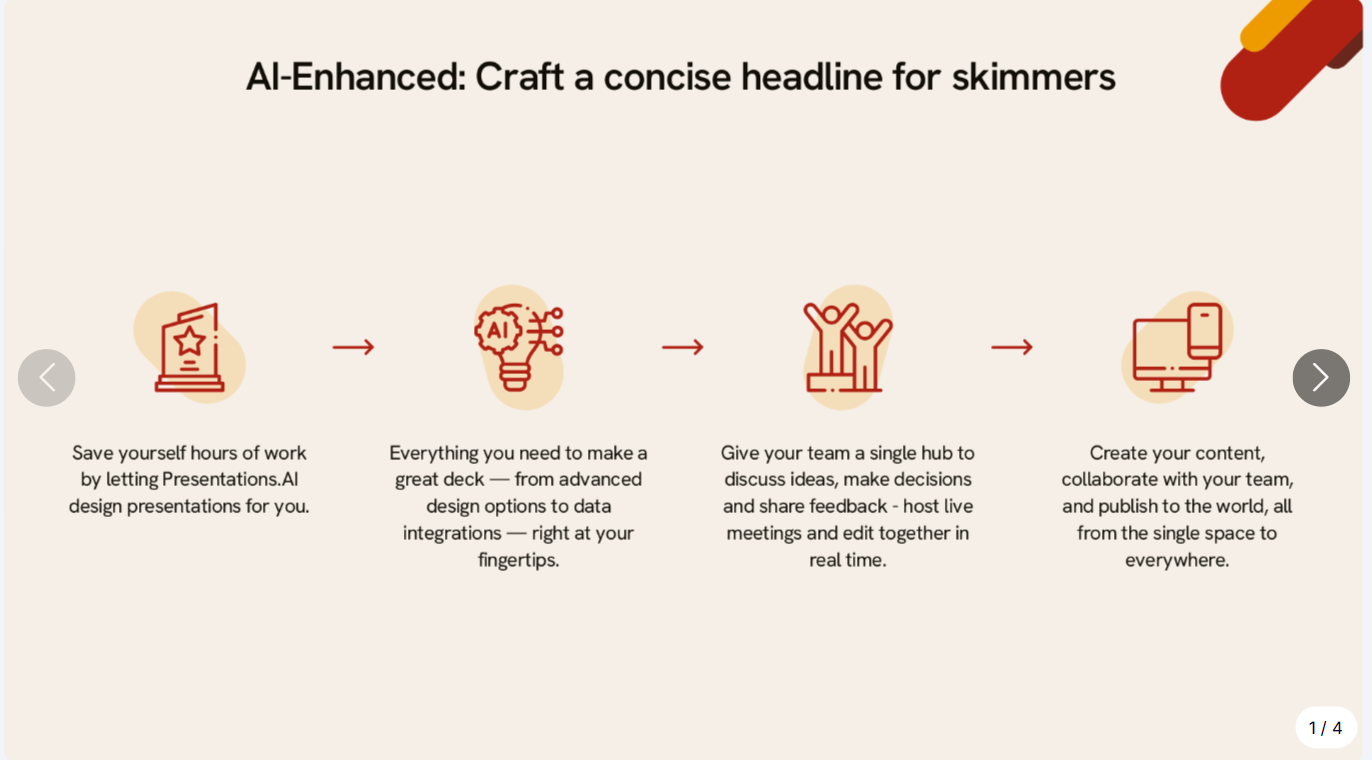
グリッド状に配置された4つのアイコン。それぞれのアイコンの下には2語のラベルが付いています。この1枚のスライドは、4つの箇条書きリストの代わりとなり、同じ情報をより明確に、よりスムーズに伝えます。チームの進捗報告、研修資料、授業での発表などで効果的です。
ビフォーアフター
左側に文字の多いスライドを、右側にその視覚的に再デザインされたものを示します。その対比は一目瞭然で、説得力があります。このパターンは、チームに視覚的なアプローチの採用を説得する際に特に役立ちます。
これらのパターンは、様々な状況で応用できます。役員会議室、講義室、Zoom会議など、どこでも機能します。視覚的なプレゼンテーションの根底にある考え方は変わりません。それは、「簡素化し、焦点を絞り、視覚に重きを置く」ということです。
プロのヒント: 個人的なスワイプファイルを作り始めましょう。カンファレンス、ウェビナー、ソーシャルメディアなどで目を引くスライドを見つけたら、スクリーンショットを撮っておきます。そうすれば、やがて参考になる実績のあるパターンのライブラリが手に入ります。 プレゼンテーションテンプレート を閲覧するのも、効果的なビジュアルレイアウトを集めるもう一つの手軽な方法です。
次のプレゼンテーションをより視覚的にする方法(ステップバイステップ)
視覚的なプレゼンテーションがなぜ効果的なのか、お分かりいただけたでしょう。ここでは、白紙の状態から完成した資料まで、その作成プロセスをご紹介します。
チェックリスト
- 主要なメッセージをまとめる(最大3~5つの主要なポイント)
- 補足的なビジュアルを集める:写真、アイコン、データ、図
- トピックに合ったテンプレートを選ぶか作成する
- 最初のドラフトから、スライドごとに1つのアイデアに徹する
スライドからではなく、ストーリーから始める
プレゼンテーションソフトを開く前に、白紙のドキュメントを開きましょう。聴衆が絶対に持ち帰ってほしい3〜5つのポイントを書き出します。それらを結論へと導く論理的な順序で並べます。この物語の筋道こそが、資料の背骨となります。作成するすべてのスライドは、これらのポイントのいずれかをサポートするものであるべきです。
1スライド1アイデア
このシンプルなルールがすべてを変えます。各スライドには1つのコンセプトのみを盛り込みます。1つのメッセージ、1つの補足ビジュアル、そして両方が息づくのに十分な余白。1つのスライドに2つのアイデアを詰め込みたくなる誘惑に駆られたら、代わりに2つのスライドを作りましょう。スライドは無料ですが、聴衆の集中力には限りがあります。
テキストをビジュアルに置き換える
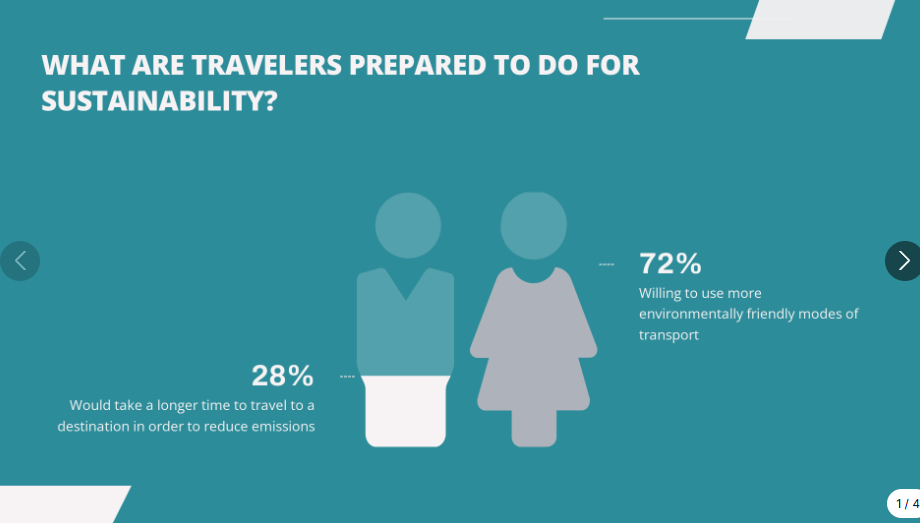
ドラフトを見直し、置き換えられる箇所を探しましょう。4つの箇条書きはアイコンのグリッドに。成長に関する段落は折れ線グラフに。テキストの塊を削除してビジュアルに置き換えるたびに、スライドはより早く理解され、無視されにくくなります。
一貫したスタイルを確立する
2色、見出しフォント1つ、本文フォント1つを選びましょう。すべてのスライドに単一の画像処理を適用します。一貫性があれば、シンプルなビジュアルプレゼンテーションでも洗練されたプロフェッショナルな印象を与えます。一貫性がないと、たとえ素晴らしいビジュアルであっても、資料は急いで作られたように見えてしまいます。
ツールにデザインを任せる
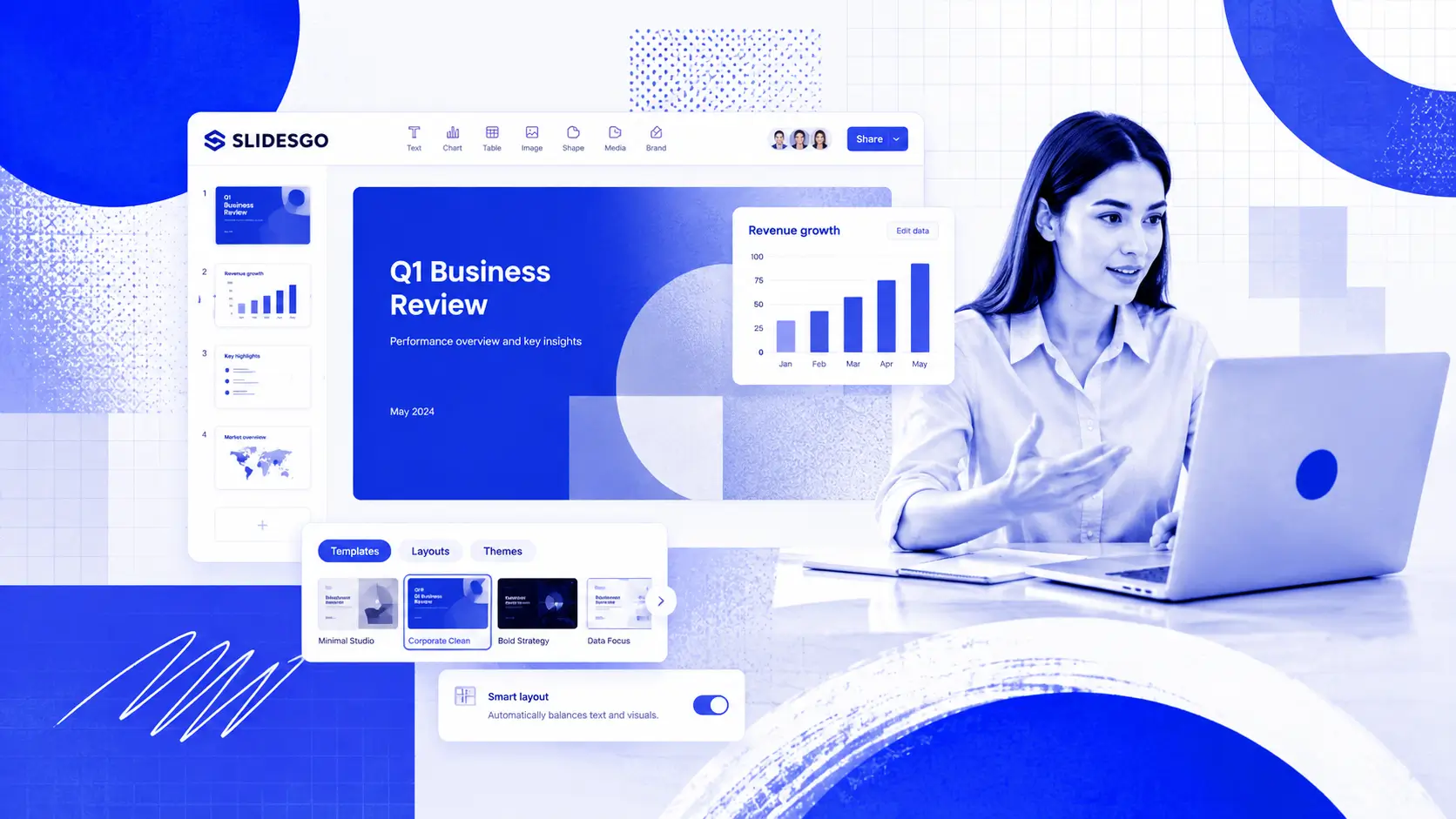
スライドごとに手動で画像を選び、要素を配置し、レイアウトをテストするにはかなりの時間がかかります。テンプレートやAIツールを使えば、試行錯誤が不要になります。 AIプレゼンテーション作成ツール は、面倒な作業を代行してくれます。Presentations.AIは、AIがトピックに基づいて適切な画像、アイコン、レイアウトを選択し、手作業なしで視覚的に魅力的なプレゼンテーションを自動的に作成します。あなたは伝えたい内容に集中でき、見た目の部分はツールが担当します。
徹底的に編集する
下書きが完成したら、次の質問を念頭に置いて各スライドを見直してください。「この要素は、スライドの単一のアイデアをサポートしているか?」視覚要素が装飾的で、スライドの単一のアイデアをサポートしないのであれば、削除します。テキストが画像で既に示されている内容を繰り返している場合は、削除します。最も強力なビジュアルプレゼンテーションとは、これ以上削除するものが何もない状態のものです。
デザイナーではない人のためのクイックデザインのヒント
スライドを洗練されたものにするのに、デザインの学位は必要ありません。これらの6つの原則が、ほとんどの作業をカバーしてくれます。
余白を活かす: 余白は重要な要素に視線を集め、スライドが窮屈に感じられるのを防ぎます。
配色を限定する: 最大で2色か3色まで。それ以上だと視覚的なノイズとなり、コンテンツから注意をそらしてしまいます。
フォントは2種類のみ使用する: 見出しに1つ、本文に1つ。それだけです。複数のフォントを混ぜると、プレゼンテーションがすぐにまとまりのない印象になります。
ビジュアルは大きめに: 画像やグラフを含める価値があるなら、部屋の後ろからでも読めるくらい十分に大きくしましょう。片隅に小さく埋もれたビジュアルは、誰の役にも立ちません。
すべてをグリッドに揃える: 一貫した配置は、最もシンプルなスライドであってもプロフェッショナリズムを示します。ほとんどのプレゼンテーションツールには、グリッドにスナップする機能が組み込まれています。
迷ったら、シンプルに: 必要なものだけが残るまで要素を削除します。これらの原則は、優れたテンプレートや、次のようなツールでAIが生成するデッキにすでに組み込まれています。 Presentations.AI、つまり有利なスタートを切れるということです。
まとめ
- 余白は視線を集めるので、ゆとりを持たせましょう
- 色は2〜3色まで
- フォントは2種類:見出し用と本文用
- ビジュアルは効果を発揮する十分な大きさに
- 全てをグリッドに揃える
- 不要なものがなくなるまで簡素化する
スライドの視覚的インパクトを損なう間違い
具体的で回避可能なミスは、意図の良いビジュアルプレゼンテーションでさえ台無しにしてしまいます。
スライドの詰め込みすぎ: 既存のテキストの壁の上に画像を追加すると、スライドはより煩雑になるだけで、良くなりません。ビジュアルはテキストと競合するのではなく、テキストに取って代わるべきです。
低品質またはありふれた画像の使用: ぼやけた写真や使い古されたストック画像は、信頼性を損ないます。すべての画像は意図的で、メッセージと関連していると感じられるべきです。
一貫性のないスタイル: 3種類のフォント、5色の色、異なる画像処理をスライド全体で混ぜると、プレゼン資料は寄せ集めのように見えてしまいます。スタイルを決め、それに徹しましょう。
視覚的な変化や緩急がない。 すべてのスライドが同じレイアウトを使用していると、強力なビジュアルがあっても資料は単調になります。画像中心のスライドとグラフのスライドを交互に使うことで、聴衆の関心を引き続けるリズムを作りましょう。
次のプレゼンテーションをビジュアル中心に
作成するすべてのスライドは、聴衆の注意を奪い合うか、それとも獲得するかの選択です。ビジュアルプレゼンテーションは、その注意を獲得します。密なテキストを明瞭さに、箇条書きを画像に置き換えるのです。
The principle is clear: present one idea per slide, choose visuals that convey meaning faster than words, and eliminate anything that doesn't contribute to your message. No design expertise is required.
A clear story, intentional visual choices, and a willingness to simplify are key. Start with your next presentation. Pick one text-heavy slide and try replacing a paragraph with a single chart or image. You'll notice the difference. That first change will be the catalyst for how you create presentations going forward.