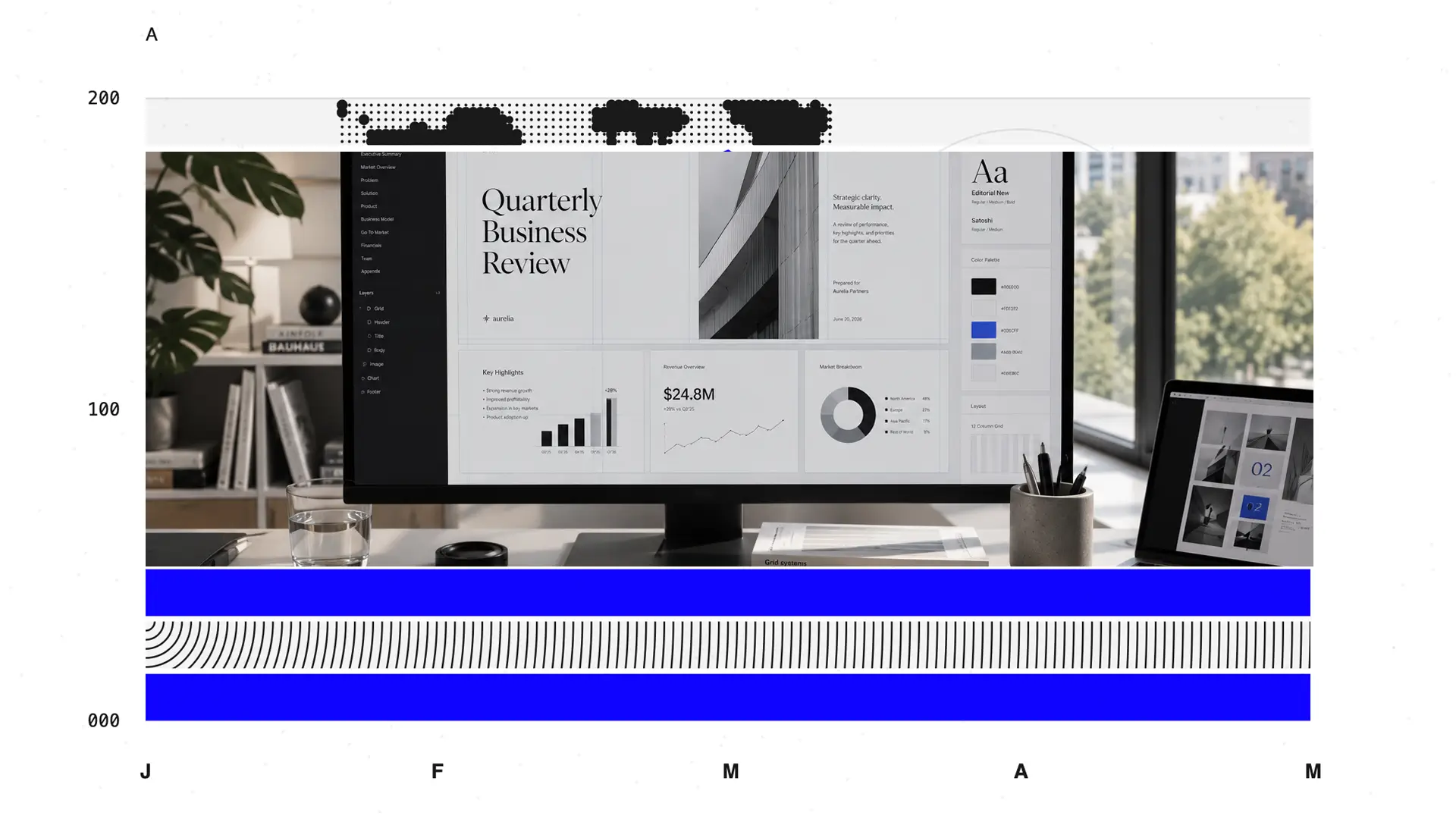
Google SlidesとPowerPointは、2大エコシステムが真っ向から対決する形です。Google SlidesはGoogle Workspace内に、PowerPointはMicrosoft 365内にそれぞれ組み込まれています。どちらも資料作成が可能で、日常的なプレゼンテーションは問題なくこなせます。問題は、どちらがチームがすでに利用しているツールに合致するか、そして資料作成の側面で必要なレベルをどちらかが満たしているか、という点です。
Google Slidesは、共同作業のしやすさとアクセシビリティにおいて優位に立っています。リアルタイム共同編集体験は、あらゆるプレゼンテーションツールの中でも最もスムーズな部類に入り、Googleアカウントがあれば無料で利用できるため、料金面でも文句なしです。一方で、デザインの奥深さ、AI機能、PowerPointのエクスポート品質には課題があります。詳細なグラフの書式設定、高度なアニメーション、または関係者向けの編集可能な.pptxファイルを必要とするチームは、しばしば限界に直面することになります。
PowerPointが多くの大企業でビジネスの標準であり続けているのには、もっともな理由があります。詳細な制御、ネイティブな.pptxファイル、そしてMicrosoft 365との緊密な連携です。その代償は労力です。ゼロから洗練されたスライドを作成するには時間と真のデザインスキルが必要であり、Copilotを介したAI機能は、プランと管理者設定に依存します。
Presentations.AIは第三の道を提供します。このツールはAIネイティブな資料作成を可能にし、ブランディング、構成、書式設定が自動的に処理されるため、ユーザーはメッセージに集中できます。
まとめ
- Google Slidesは、無料でブラウザベースの資料作成と強力なリアルタイム共同作業を必要とするGoogle Workspaceチームに最適です。共同編集体験は本当に素晴らしいものがあります。デザインの奥深さ、AI機能、.pptxエクスポート品質が劣る点です。
- PowerPointは、.pptx互換性、Excel連携グラフ、オフライン編集、複雑なアニメーション制御が必須であるMicrosoft 365環境の標準です。ゼロから洗練された成果物を作成するには、かなりの時間とスキルが必要です。
- Presentations.AIは、ドキュメント、URL、プロンプトなどのソース資料から、ブランド化された完全な資料を生成し、PowerPointとGoogle Slidesの両方で正しく開く、クリーンな.pptxをエクスポートします。これにより、白紙のスライド問題は完全に回避されます。
- ほとんどの比較が見落としている重要な詳細ですが、Google SlidesとPowerPointの両方で、AI生成機能には有料プランへのアップグレードが必要です。SlidesのGeminiとPowerPointのCopilotはどちらもアドオンとして提供されます。一方、Presentations.AIは無料プランでAI資料作成機能を提供しています。
クイック比較:3つのツールをひと目で
Google Slidesとは?
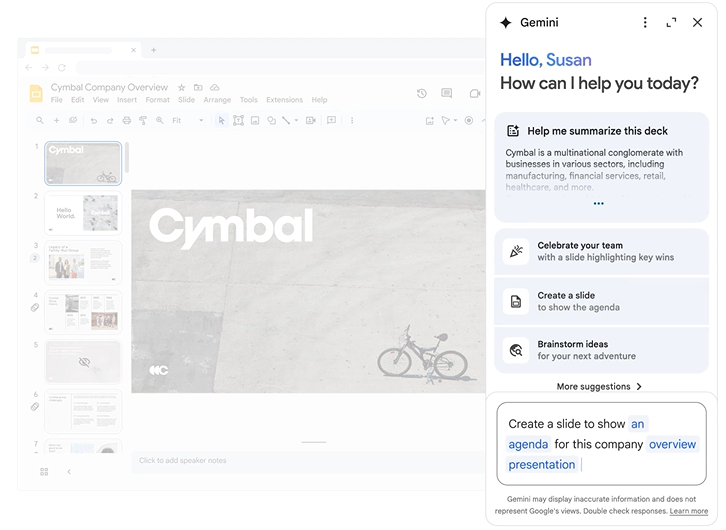
Google Slidesは、Googleが提供するブラウザベースのプレゼンテーションツールで、どのGoogleアカウントでも無料で利用でき、Google Workspaceプランを通じて追加のワークスペース機能も利用可能です。Google DocsやSheetsと同じ生産性向上スイートの一部として位置づけられています。Gmail、Drive、Docsをすでに利用しているチームにとって、Slidesは追加のソフトウェアインストールなしで同じワークフローに自然に適合します。
このプラットフォームの最も重要な強みはリアルタイム共同作業です。複数の貢献者が同じ資料を同時に編集でき、変更はリアルタイムで反映されます。コメント、提案モード、バージョン履歴により、分散したチームはファイルをメールでやり取りすることなく資料をレビュー・承認できます。この共同作業体験こそが、チームがGoogle Slidesを標準化する最も一般的な理由であり、あらゆるチーム規模で通用します。
Google Slidesは、デザインの奥深さ、AI機能、エクスポート品質においてより限定的です。組み込みのテンプレートライブラリはPowerPointよりも小さく、書式設定の制御はより精密さに欠けます。SlidesのGeminiは、互換性のあるWorkspaceプランに含まれている場合、AIアシストによる画像生成とコンテンツ提案を追加しますが、これはコアな作成エンジンというよりは、アドオンとして機能します。
PowerPointとは?
PowerPointのツールセットの奥深さはかなりのものです。スライドマスターの設定により、大規模なテンプレートライブラリ全体でデザインの一貫性が保たれます。Excel連携グラフは、基になるデータが変更されると更新されます。オブジェクトレベルのアニメーションと発表者ツールは、この比較対象のツールの中で最も優れています。
ライブプレゼンテーションのためのTeams、バージョン管理のためのSharePoint、クラウドアクセスためのOneDriveとの連携により、Microsoft製品が日常業務の基盤となっている組織にとって、PowerPointは自然に適合します。
その奥深さには条件が伴います。PowerPointは、作成者の能力に応じたものしか生み出しません。同じPowerPointファイルと同じ指示を与えられた2人の発表者が、全く異なる見た目の資料を作成することがあり、だからこそ、一貫性を重視する組織は、マスタテンプレートとトレーニングに多大な時間を投資するのです。
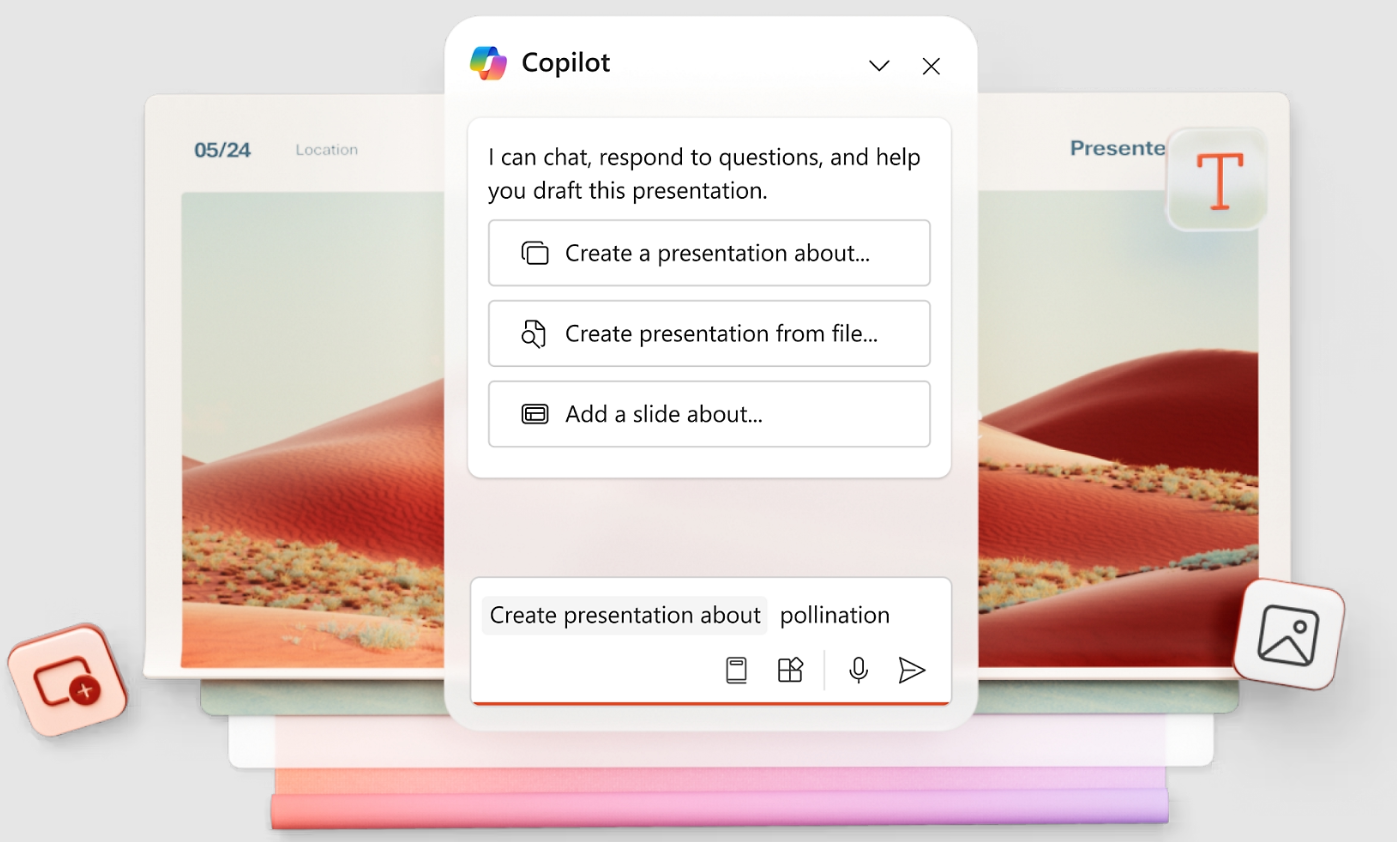
AI機能としては、Microsoft 365向けCopilotがデッキの構成を生成したり、対話形式でコンテンツを修正したりできます。しかし、特定のプランティアとテナント設定が必要であり、名目上は同じMicrosoft 365サブスクリプションを持つ組織間でも、アクセス状況は大きく異なります。
Presentations.AIとは?
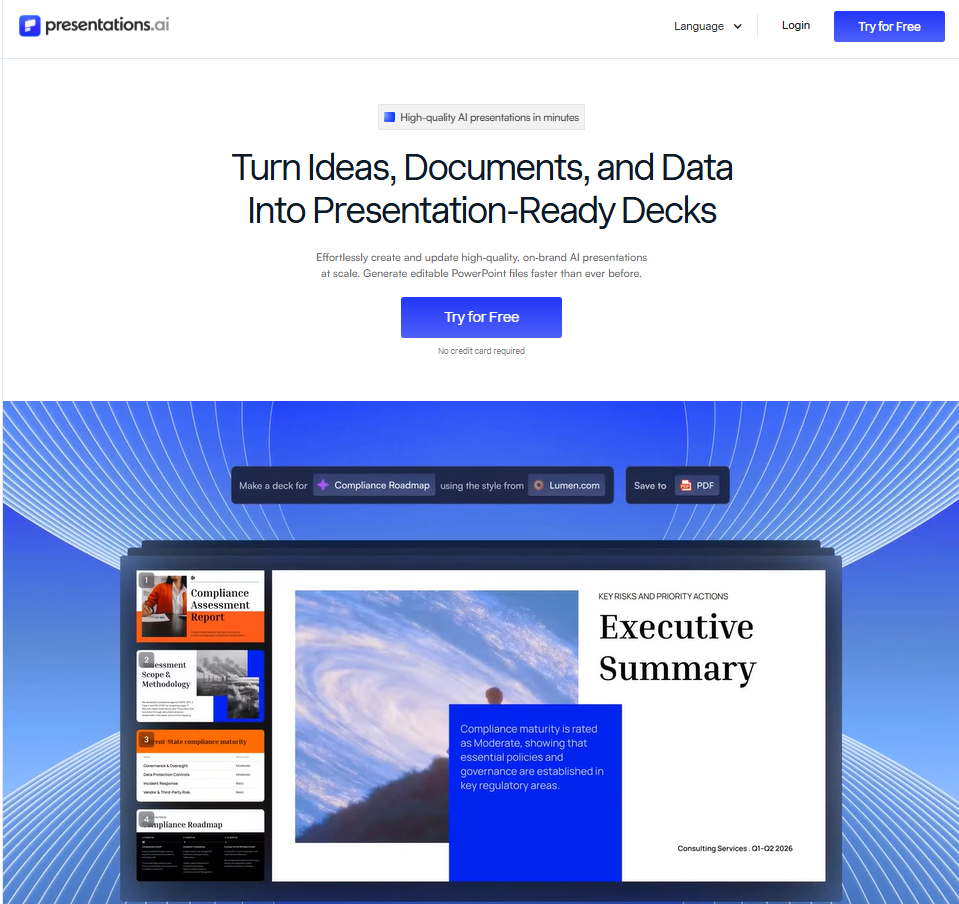
Presentations.AIは、 AIネイティブのプレゼンテーション作成ツール 組織内の既存の資料からビジネスプレゼンテーションを作成するためのものです。白紙のスライドを開いてゼロから始めるのではなく、チームは前四半期の戦略レビューのPDF、製品ランディングページのURL、ラフなメモが書かれたWord文書、または簡単なテキストプロンプトを提出します。
プラットフォームのAIアシスタントであるClip-Eは、その入力を読み込み、ストーリーを構成し、コピーを作成し、一度でビジュアルデザインを適用します。入力からレビュー可能なデッキが完成するまでの時間は、通常1分未満です。
Presentations.AIが、スライドのフレームワークを生成して書式設定作業をユーザーに任せるツールと異なる点は、出力が実際に完成していることです。ブランド同期機能は、会社のウェブサイトURLからロゴ、色、フォントを直接抽出し、それらをすべてのスライドに自動的に適用します。プラットフォームのアダプティブテンプレートは、コンテンツが変更されてもレイアウトを維持するため、新しい論点を追加したり、セクションを再配置したりしてもデザインが崩れることはありません。Presentations.AIから出力されるデッキは、1時間かけて修正するドラフトではなく、そのままプレゼンテーションできるものです。
機能別比較:Google スライド 対 PowerPoint 対 Presentations.AI
プレゼンテーションのワークフローが実際に実用で通用するかどうかを決定する領域において、これら3つのツールがどのように比較されるかを見ていきましょう。
1. AIを活用したスライド生成
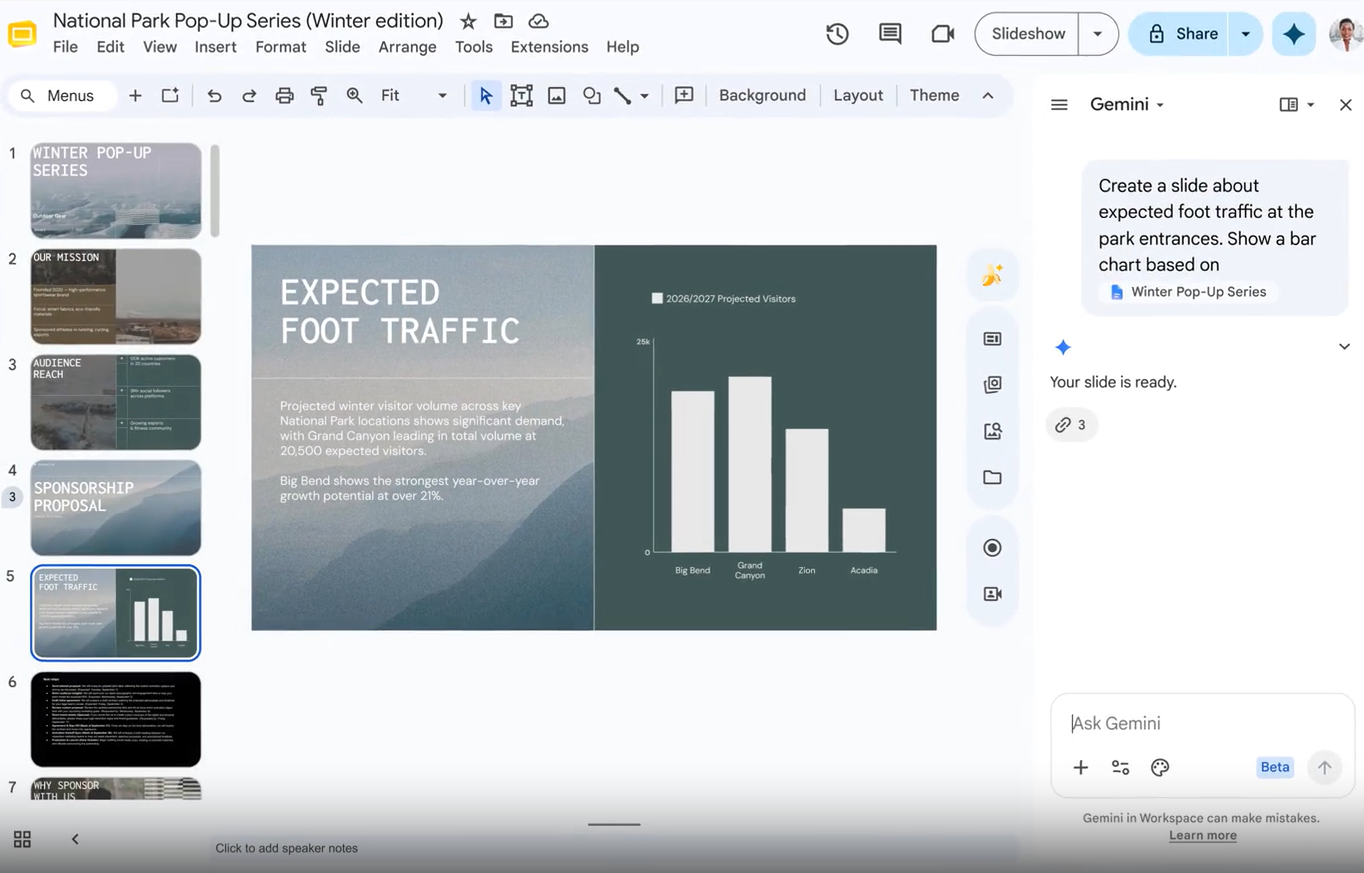
- Google スライド: スライド内のGeminiは、Google Workspace Business Standardプラン以上、またはスタンドアロンのGemini for Workspaceアドオンを通じて利用可能です。
エディター内で、テキストプロンプトからスライドや画像を生成したり、コンテンツの書き換えを提案したり、ビジュアルレイアウトの作成を支援したりできます。ドキュメントやプロンプトから完全なデッキを生成することはありません。
無料プランのチームは、AI生成機能を一切利用できません。この機能は、コンテキストに応じたアシスタントとして役立ちますが、専用のAI作成ワークフローの代替となるものではありません。
- PowerPoint: PowerPoint Designerは、コンテンツを追加する際にレイアウトの改善を提案し、ほとんどのMicrosoft 365プランで利用可能です。Microsoft 365向けCopilotはさらに進んで、プロンプトやドキュメントから完全なデッキを生成または再構成しますが、基本プランに加えて、有料のMicrosoft 365 Copilotライセンスが必要です。
また、組織のIT管理者がそれを有効にしているかどうかに依存します。同じ組織内の2人の同僚のAI体験は、所属部署がどのライセンスを受けているかによって大きく異なる場合があります。
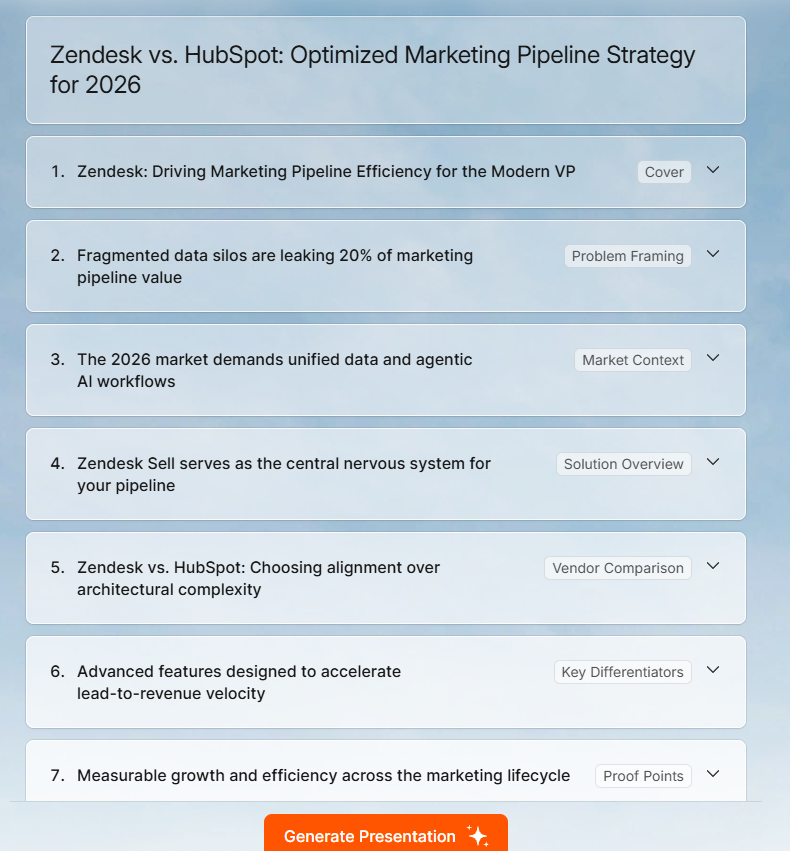
- Presentations.AI: 製品全体がAIによる資料作成を中心に構築されています。Clip-Eは、プロンプト、PDF、Word文書、URL、または生の状態のメモを受け取り、1分以内に構造化され、デザインされ、ブランド化されたプレゼンテーションを生成します。
最初のドラフト作成後も、チームはClip-Eと対話形式で作業を続け、セクションの再構築、特定のスライドの洗練、または物語の焦点を変更することができます。別途アドオンや管理者による設定は不要で、AI生成機能は無料プランに含まれています。
評価: Presentations.AIは、有料アドオンや管理者への依存なしに機能する唯一のAI作成ワークフローを提供しています。GoogleスライドとPowerPointのどちらも、意味のあるAI生成を行うには特定のプラン設定が必要であり、どちらもドキュメントからすぐに完全な資料を生成することはできません。
2. デザインの品質とカスタマイズ
- Googleスライド: インターフェースはすっきりしていて使いやすいですが、デザインの自由度はPowerPointや専用のプレゼンテーションツールよりも低いです。テーマライブラリは小さく、カスタムフォントのアップロードはプランによって制限され、すべての資料に手動でスタイルを適用しない限り、共同作業者間でブランドの一貫性を強制する方法はありません。
内部の更新スライドやチームレビューには、その出力は完全に適切です。しかし、顧客、投資家、または上級管理職向けのプレゼンテーションでは、デザイン制御の欠如が明らかになります。
- PowerPoint: PowerPointのデザイン制御は非常に深く、プロのデザイナーが顧客向けの作業に使用するほどです。スライドマスターは資料全体で一貫したレイアウトを強制し、オブジェクトレベルの配置ツールは正確で、カスタムアニメーションは、経験豊富なユーザーに情報の表示方法をきめ細かく制御する機能を提供します。
問題は、これらすべてをうまく使いこなすにはスキルが必要だということです。PowerPointの全機能にアクセスできる非デザイナーが作成したプレゼンテーションは、きれいなテンプレートから素早く作成されたGoogleスライドの資料よりも見劣りすることがよくあります。
- Presentations.AI: デザインの決定は、資料を作成する人に委ねられるのではなく、AIによって行われます。アダプティブテンプレートは、コンテンツが変更されても構造的な整合性を維持し、ブランド同期機能により、どのチームメンバーが作成した資料でも、自動的に企業のビジュアルアイデンティティが反映されます。

出力は一貫性があり、ビジネスにすぐに使えるものであり、個々の貢献者にデザイン知識やテンプレートの規律を要求することはありません。
評価: PowerPointは、それを使いこなすスキルを持つユーザーに最も高度なデザイン制御を提供します。Presentations.AIは、そのスキルを必要とせずに、最も一貫性のあるビジネス対応の出力を提供します。Googleスライドはデザインの面ではこの2つの中間に位置しますが、ほとんどの非デザイナーが実際にそれを使って達成できることという点では、Presentations.AIに近いと言えます。
3. コラボレーションとチーム機能
- Googleスライド: この点が、Googleスライドがこの比較対象のどのツールよりも優れているところです。リアルタイム共同編集は無料プランに組み込まれています。複数の共同作業者が同時に作業でき、変更は即座に反映され、すべての編集履歴は無期限に保存されます。共有は、権限を設定できる単一のリンクで行われます。
外部の共同作業者、クライアント、レビュー担当者は、コメントのみのアクセス権があれば、Googleアカウントなしでコメントを残すことができます。迅速でスムーズな共同編集を必要とするチームにとって、この比較対象のどのツールもGoogleスライドには及びません。
- PowerPoint: その共同作業はMicrosoft 365のインフラに依存しています。OneDriveまたはSharePointを介した共同編集は、社内チームにはうまく機能します。バージョン履歴は利用可能で信頼性があります。
問題は、共同作業がメールを介して行われる場合に発生します。PowerPointファイルを添付したり再添付したりすると、バージョン競合が発生し、コメントが上書きされ、誰が何を変更したかを追跡するのが困難になります。
規律あるSharePointワークフローを持つチームは、良好な共同作業を実現します。メールでファイルを共有するチームは、問題が生じます。
- Presentations.AI: Presentations.AI内での共同作業は、従来の共同編集ではなく、AI作成ワークフローを中心に構築されています。チームは共有ワークスペースで、ブランド化された資料を作成、修正、引き渡すことができます。
資料が視聴者と共有されると、組み込みの分析機能により、誰が開いたか、どのスライドに時間を費やしたか、転送したかどうかが表示され、プレゼンテーションチームに、その後の会話に役立つ情報を提供します。
評価: Googleスライドは、特に外部共有と無料プランでのリアルタイム共同編集において、共同作業の比較で完全に勝利しています。PowerPointは、SharePointをうまく活用している社内のMicrosoft 365チームには強力です。Presentations.AIは、GoogleスライドもPowerPointもネイティブでは提供していないエンゲージメント分析を共有ワークフローに追加します。
4. エクスポートと連携オプション
- Googleスライド: Googleスライドは、.pptx、PDF、および画像形式にエクスポートできます。.pptxエクスポートは、最もよく挙げられる制限事項です。フォントの置換が頻繁に発生し、Googleのウェブフォントに直接的なMicrosoftの同等フォントがない場合、レイアウトがずれたり、アニメーションが完全に失われたり、静止状態に変換されたりします。
PowerPointでステークホルダーに定期的に引き渡すチームにとって、これは変換ステップが修正ステップでもあることを意味します。Presentations.AIの GoogleスライドからPowerPointへの変換ツール は、Googleスライドファイルを直接変換するのではなく、資料をネイティブで再構築するという異なるアプローチを採用しており、これにより、これらの問題のほとんどを回避できます。
- PowerPoint: PowerPointはネイティブの.pptx環境であるため、標準形式として使用している組織にとっては、変換の問題は発生しません。
Excelと連携してデータをリンクしたり、Teamsと連携してライブプレゼンテーションを行ったり、SharePointと連携してバージョン管理を行ったり、OneDriveと連携してクラウドアクセスを行ったりできます。Googleスライドや他のツールからインポートすると、逆方向からと同じフォントやレイアウトの互換性の問題が発生します。
- Presentations.AI: このプラットフォームは、PowerPointとGoogle Slidesの両方で修復なしに開く、きれいで高品質な.pptxファイルをエクスポートします。また、ビジネスコンテンツが実際に存在する形式のソース素材も受け入れます。これには、 PowerPoint変換用のWordドキュメント、PDF、ライブURLが含まれます。
評価: PowerPointは.pptx互換性のネイティブ標準です。Presentations.AIは、AIからPowerPointへの最も信頼性の高いエクスポートを生成します。Google Slidesのエクスポートはシンプルな資料には機能しますが、複雑なプレゼンテーションは、デスクトップ版PowerPointで利用可能になる前に、ほとんどの場合修復が必要となります。
5. 使いやすさと習得のしやすさ
- Google Slides: インターフェースは、Googleドキュメントやスプレッドシートを使用している人なら誰でもすぐに馴染みがあります。ほとんどのチームは、初めてツールを開いてから数分以内に基本的な資料を作成できます。手軽に始められるそのシンプルさが、同時に限界でもあります。より高度な出力を求めるユーザーは、これまで気づかなかった新機能を発見するのではなく、利用可能なコントロールが不十分だと感じるでしょう。
- PowerPoint: ほとんどのビジネスユーザーは、PowerPointの基本的な操作はできますが、基本的な操作ができることと、熟練していることは異なります。役員クラスのプレゼンテーションには、スライドマスターの知識、テーマ管理、グラフの書式設定の習熟度、アニメーション制御が必要となりますが、これらはどれも直感的に理解できるものではありません。
非デザイナーから一貫性のある洗練された出力を求める組織は、通常、ほとんどの決定が事前に設定されたテンプレートに投資し、貢献者がそれらを正しく使用するためのトレーニングも必要となります。
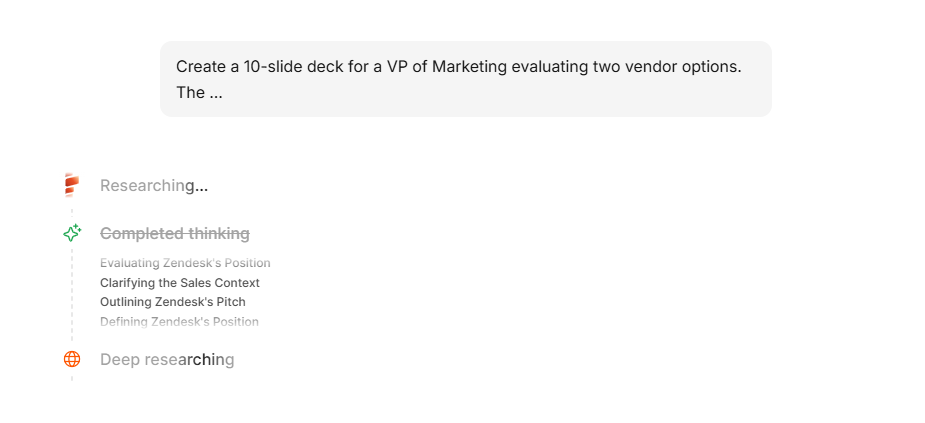
- Presentations.AI: 入力は、すでに持っているもので何でも構いません。大まかなプロンプト、ドキュメント、URLなど。残りはClip-Eが処理します。チームは洗練された資料を作成するためにデザインの知識を必要としませんし、実質的に新しいツールを学ぶ必要もありません。学習曲線は、自分が何をしたいかを平易な言葉で説明することにあり、これはほとんどの人がすぐにできることです。
評価: Google Slidesは参入障壁が最も低いです。PowerPointは、質の高い出力を得るには最もスキルが必要です。Presentations.AIは、貢献者のデザイン経験に関わらず、生のコンテンツから洗練されたプレゼンテーション資料を準備するまでの道のりが最も短いです。
全機能比較表:Google Slides vs PowerPoint vs Presentations.AI
以下の表は、作成ワークフロー、ブランディング、コラボレーション、エクスポート、セキュリティ、価格設定にわたる21の機能領域を網羅しています。
価格比較:Google スライド、PowerPoint、Presentations.AI
Google スライドは、すでにGoogle Workspaceを利用しているチームにとって最も低コストな導入点となり、コラボレーションにおいて実用的な選択肢です。ただし、AI機能には追加のアップグレードが必要で、PowerPointへのエクスポートはしばしば書式設定の修正が必要です。
PowerPointは、すでにMicrosoft 365に投資している組織にとって最高の価値を提供しますが、Copilotを介した高度なAI機能には追加のライセンス費用がかかります。従来のビジネスワークフローやネイティブな.pptx互換性においては、依然として最も強力な選択肢です。
Presentations.AIは、無料プランにAIによる資料作成機能を含み、Proプランでは高度なAI、ブランディング、分析、高精度なPowerPointエクスポートを提供することで、最もAIに特化した価値を実現します。定期的にプレゼンテーションを作成するチームにとって、作成時間と書式設定の手間を両方削減できます。
あなたのユースケースに最適なツールは?
最適なツールは、チームが何を作成するか、どのくらいの頻度で作成するか、そして最終的な成果物がどこで使われるかによって異なります。
1. スタートアップとピッチ資料
Google Workspaceを利用している初期段階のチームは、すでに利用可能で無料であるため、Google スライドをデフォルトで使用することがよくあります。内部資料やチームレビューにはそれで十分です。しかし、資料が投資家に渡る場合、状況は変わります。ほとんどのVCパートナーはMicrosoft環境で作業しており、PowerPointで問題なく表示される.pptxファイルを期待します。Google スライドのエクスポートは、資料を送付する前に修正が必要な場合が多いです。
Presentations.AIは、デザインの手間をかけずに、生のコンテンツから投資家向けの資料を作成したい創業者に適しています。ピッチ資料や製品URLから、AIが構造化されたストーリー性のある資料を作成し、きれいにエクスポートできます。 2026年版 最高のAIプレゼンテーション作成ツール 総まとめでは、この特定のユースケースにおいて、専用ツールがGoogle スライドのアドオンとどのように比較されるかを解説しています。
2. 営業チーム
GmailやDriveを日常的に利用する営業チームは、共有ワークフローがシンプルであるため、顧客開拓資料にGoogle スライドを標準採用することがよくあります。問題が発生するのは、見込み客が.pptxファイルを必要とする場合や、営業担当者が資料を大規模かつ迅速にパーソナライズする必要がある場合です。Google スライドもPowerPointも、アカウントごとにかなりの手作業なしにはこれを容易にしません。
Presentations.AIは大量作成の問題を解決します営業担当者はアカウントの状況を説明するか、見込み客の製品ページを貼り付けます。するとAIがその入力に基づいてカスタマイズされた資料を作成します。エクスポートは修正不要な.pptx形式であり、あらゆるプラットフォームの利害関係者が簡単に開いて編集できます。
3. マーケティングチーム
マーケティングチームは、しばしば両方のエコシステムの交差点に位置します。内部ではGoogle Workspaceを使用するものの、代理店パートナー、メディア関係者、経営陣向けにはPowerPointで機能するアセットを作成する必要があるためです。このエコシステム間の引き渡しが、Google スライドが最も手間をかける部分であり、Presentations.AIがワークフローを大幅に簡素化する部分でもあります。
内部向けにGoogle Workspace内で完全に作成されるキャンペーン資料やローンチ報告書の場合、Google スライドは実用的な選択肢です。しかし、組織の境界を越えてPowerPoint環境に入るものについては、エクスポートの品質が重要な検討事項となります。
4. エンタープライズおよび大規模チーム
ほとんどの企業は、どちらか一方のエコシステムを一貫して運用しており、両方ではありません。Google Workspaceを標準としている組織はGoogleスライドをデフォルトのプレゼンテーションツールとして使用し、Microsoft 365の組織はPowerPointを使用します。異なるシステムを使用している企業やチームを買収した組織では、エコシステムをまたがる資料の問題が最も深刻になります。
Presentations.AIはどちらの環境でも機能します。チームはAIで資料を作成し、自動的にブランドを適用し、組織が必要とする任意の形式でエクスポートできます。現在AIネイティブツールを評価しているチームは、 GammaとPresentations.AIの比較 AIファーストのプラットフォームが、エクスポート品質、セキュリティ認証、大規模なブランドガバナンスをどのように処理するかについて、参考として確認できます。
5. 個人およびフリーランサー
クライアントのGoogle Workspace環境で作業するフリーランサーは、クライアントのDriveがあるため、Googleスライドを使用することがよくあります。しかし、Microsoft 365環境のクライアントはPowerPointファイルを必要とし、Googleスライドのエクスポートは、クライアントに提出できる状態になる前に修正が必要な場合が多いという課題があります。
Presentations.AIは、定期的にクライアント向けプレゼンテーションを作成する独立コンサルタントやストラテジストにとって、その摩擦を解消します。AIが元となるメモや概要から構成とデザインを処理し、.pptx形式のエクスポートはどのクライアントプラットフォームでもきれいに開きます。
GoogleスライドとPowerPointよりもPresentations.AIが最適な理由
Presentations.AIは、作成、構成、ブランディングを自動的に処理するため、誰が作成しても質の高い成果物が得られます。
- GoogleスライドとPowerPointのどちらも、AIを効果的に使用するには有料のアドオンが必要です。 スライドのGeminiとMicrosoft 365のCopilotは、どちらもプランに依存する機能であり、ほとんどのチームは標準サブスクリプションではアクセスできません。Presentations.AIは、無料プランでAIによる資料作成機能を提供しており、アドオン、管理者設定、承認プロセスは不要です。
- ブランド同期機能は、両方のツールが引き起こすブランドの一貫性の問題を解消します。 Googleスライドにはブランド記憶がありません。PowerPointは、作成者が適切なテンプレートを使用し、それを上書きしたい衝動に抵抗することに依存しています。Presentations.AIは、ウェブサイトのURLからロゴ、色、フォントを一度取得するだけで、プラットフォームが作成するすべての資料はデフォルトでブランドに準拠します。
- Clip-Eは、概要作成から最終ドラフトまでアクティブに機能します。 プレゼンテーションツールにおけるほとんどのAI機能は、初期の構成を生成するだけで、その後の調整はユーザーに任されます。 Clip-E 作成サイクル全体を通して対話形式で機能します。スライドを手動で再構築することなく、議論の再構成、特定のセクションの引き締め、異なるオーディエンス向けのトーン変更などを依頼できます。
- .pptxエクスポートは機能します。 GoogleスライドからPowerPointへのエクスポートは、直前のプレゼンテーション問題の最も一般的な原因の一つです。Presentations.AIは、最初からクリーンで忠実度の高い.pptxファイルを生成します。プラットフォームから出力されたものは、フォントの修正、レイアウトの修復、アニメーションの欠落なしに、PowerPointまたはGoogleスライドでそのまま開きます。
- 無料プランには、競合他社が有料で提供する機能が含まれています。 Google スライドは無料ですが、AI機能の利用には有料のWorkspaceアップグレードが必要です。PowerPointを本格的に使うには、Microsoft 365プランが必要です。Presentations.AIの無料スタータープランでは、AIによる資料作成機能が利用でき、クレジットカード不要、シート数制限なし、調達手続きなしでチームがすぐに試せます。
Google スライドとPowerPointについて、実際のユーザーの声
両ツールとも、G2とCapterraで多くのレビューが寄せられています。以下の傾向は、数千件の投稿から検証済みユーザーが一貫して報告している内容を反映しています。
1. Google スライド:ユーザーが気に入っている点と不満な点
Google スライドは G2で5点満点中4.6点Google Workspaceスイートの一部として評価されており、GetAppとCapterraの検証済みレビューでは、主に3つの点が評価されています。それは、無料であること、どのデバイスからでも常にアクセスできること、そして共同作業の体験が本当に素晴らしいことです。
Capterraの検証済みレビュアー リアルタイム共有とクラウドベースのアクセスを、他の代替ツールよりもGoogle スライドを使用する主な理由として挙げています。
「無料でブラウザ上で完結するので、数分で資料を作成してチームと共有できます」と、IT業界のオフィス業務に携わるWren W.氏は述べています。
批判の傾向も同様に一貫しています。検証済みレビュアーは、Google スライドが複雑な作業においてPowerPointほど機能が豊富ではないこと、カスタマイズオプションが期待よりも限られていること、そしてPowerPointへのエクスポート互換性が信頼できないことを指摘しています。
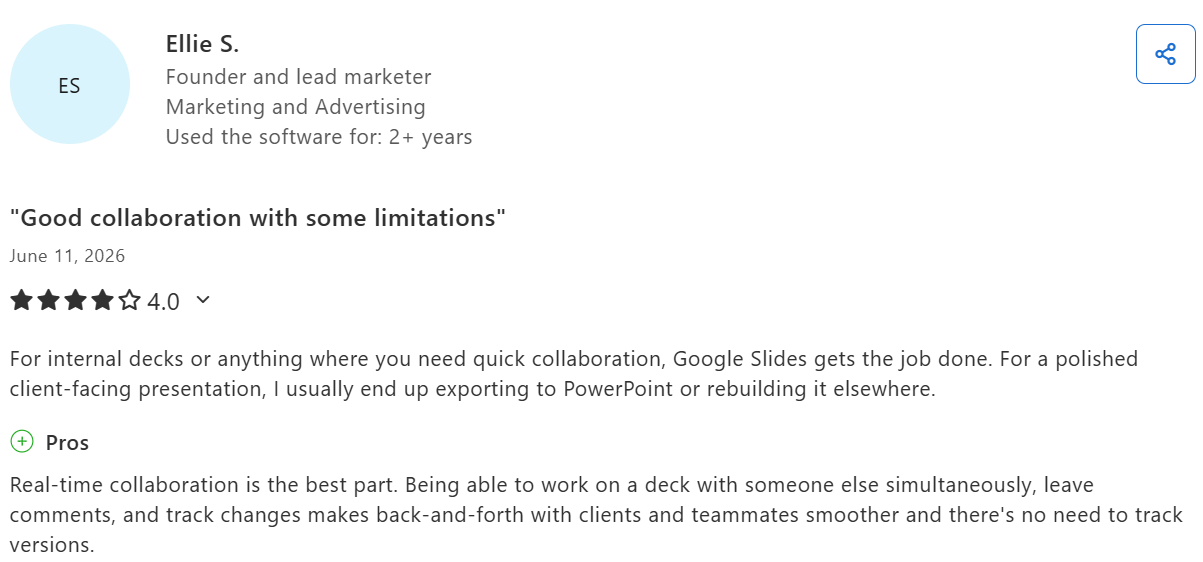
ある Capterraユーザーは、 内部資料にはGoogle スライドを使い、外部向けプレゼンテーションにはPowerPointを使うだろう
2. PowerPoint:ユーザーが気に入っている点と不満な点
PowerPointは G2で5点満点中4.6点 4,300件以上の検証済みレビューに基づいています。最も一貫した賞賛は、その信頼性と奥深さに対してです。複雑なデータプレゼンテーション、顧客向け資料、役員向け説明資料を作成するユーザーは、PowerPointが他のツールでは匹敵できない方法でその作業をこなすと感じています。
経営コンサルティング業界のCapterra検証済みレビュアーの一人は と書いています。 クライアント向けの複雑なプレゼンテーションを作成する際、PowerPointは「私を信頼できるプロフェッショナルに見せてくれる」と評価されています。その信頼性が、PowerPointが彼らのワークフローに欠かせない理由です。
その堅牢性は、特に金融、コンサルティング、法律分野のユーザーの間で繰り返し語られるテーマです。これらの分野では、プレゼンテーションの質がプロとしての評価に直結します。
批判は、労力とAIのばらつきに集中しています。複数のG2レビュアーは、埋め込みオブジェクトを含む大きなファイルでのパフォーマンスの遅さや、チームがSharePointではなくメールで.pptxファイルを共有する際のバージョン競合を挙げています。
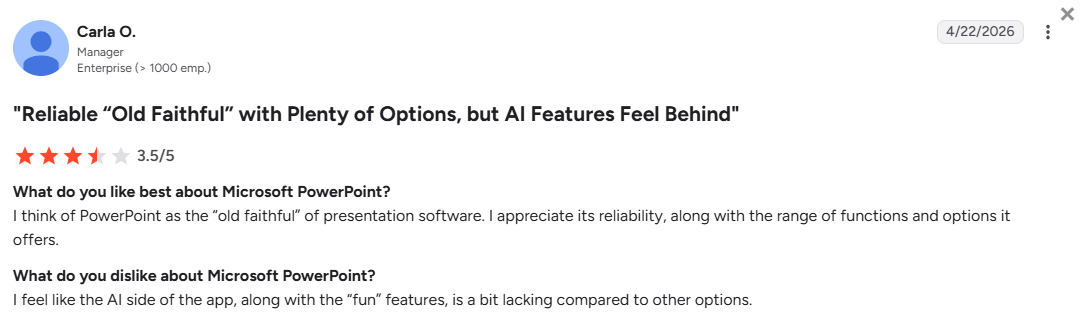
A G2ユーザーは指摘しています PowerPointのAI機能は改善の余地があることを
ユーザーは、カスタマイズしないとテンプレートが古く感じられるとも指摘しています。また、複数のレビュアーは、組織内でのCopilotの利用可能性がMicrosoftの宣伝と異なり、AI機能に対する期待が満たされていないと述べています。
結論:どのAIプレゼンテーション作成ツールを選ぶべきか?
各ツールは異なるワークフロー向けに設計されています。ここでは、チームが実際に必要としているものに基づいて、具体的な内訳をご紹介します。
Googleスライドを選ぶべきなのは、あなたが
- すでにGoogle Workspaceを利用しており、Docs、Sheets、Drive、Meetとネイティブに連携する無料ツールを求めている場合。
- 複数の共同作業者と共同で資料を作成し、追加費用や設定なしでリアルタイムの共同編集が必要な場合。
- 主にプレゼンテーションをリンクまたはPDFとして共有し、関係者がPowerPointで編集する必要がある.pptxファイルとしては共有しない場合。
- 教育機関、初期段階のスタートアップ、またはGoogleエコシステムが明確な標準となっている組織で働いている場合。
- 複雑なアニメーション、Excelにリンクされたグラフ、または基本的なテーマが提供する以上のデザインの正確さを日常的に必要としない場合。
PowerPointを選ぶべきなのは、あなたが
- Microsoft 365組織で働いており、.pptxが期待される形式であり、すべての関係者がデスクトップ版PowerPointでファイルを開く場合。
- Excelにリンクされたグラフ、複雑な表、または正確な書式設定を必要とする詳細な財務モデルを含む、データ量の多いプレゼンテーションを作成する場合。
- オフライン編集機能と、安定したインターネットアクセスがない環境での信頼性の高いプレゼンテーション配信が必要な場合。
- スライドマスター、アニメーションコントロール、テーマ管理に精通した経験豊富なPowerPointユーザーがおり、彼らのスキルレベルに合ったツールが必要な場合。
- Excel、Teams、OneDrive、SharePoint、および企業ITとコンプライアンス管理との密な連携が必要です。
もしあなたがPresentations.AIを選ぶなら
- ゼロからビジネスプレゼンテーションを作成するのに多くの時間を費やしており、AIに構成、デザイン、ブランディングを自動で処理してほしいと考えている。
- 担当者が正しいテンプレートを正確に適用することに頼ることなく、チームが作成するすべての資料でブランドの一貫性が必要である。
- GoogleとMicrosoftの両方の環境で作業しており、どちらの環境でも修正なしで問題なく開ける.pptx形式でのエクスポートが必要である。
- 初稿を作成して作業をあなたに戻すのではなく、AIに資料全体の構成、修正、調整を任せたい。
- 有料プラン、購買承認、IT管理者の関与なしに、チーム全体でAIプレゼンテーションのワークフローを試したい。
GoogleスライドとPowerPointのどちらを使うかという議論は、組織がすでに利用しているエコシステムによってほぼ決着がついています。ビジネスプレゼンテーションを日常的に作成するチームにとって、Presentations.AIはより興味深い問いかけとなります。それは、洗練された資料を作成するのにかかる時間の経済性を変え、誰が作成しても一貫した品質の基準を設定します。