Um dos principais propósitos de uma apresentação é comunicar ideias de forma simples e visualmente atraente. Quando os slides são bem formatados, o público consegue entender as informações mais rapidamente, manter o foco na mensagem e lembrar dos pontos-chave com mais facilidade. As fontes, cores, espaçamento e layouts que você escolhe influenciam como seu conteúdo é recebido e quais pontos se destacam.
Neste guia, você aprenderá os fundamentos da formatação eficaz de slides, desde focar em uma ideia por slide e reduzir texto desnecessário até escolher os layouts certos e manter a consistência em toda a sua apresentação. Também veremos como as ferramentas de apresentação com IA podem lidar com grande parte do trabalho de formatação, ajudando você a criar apresentações aprimoradas mais rapidamente.
Se você busca aprimorar suas habilidades de apresentação, nosso guia aborda como prender a atenção e conquistar o público. Para os hábitos que oradores confiantes trazem a cada apresentação, este artigo sobre dicas de apresentação aborda a estrutura de preparação que faz com que tudo pareça sem esforço.
Principais Pontos
- Mantenha uma ideia principal por slide para que seu público possa acompanhar a história sem perder o foco ou a atenção.
- Substitua parágrafos longos por frases curtas e marcadores que destaquem a ideia principal em vez do pensamento completo.
- Escolha um layout que corresponda à mensagem, comparação, sequência ou declaração única antes de começar a adicionar conteúdo.
- Use recursos visuais como ícones e gráficos para reforçar ideias, em vez de decorar slides com excesso de elementos desnecessários.
- Deixe a formatação, o layout e o design para uma ferramenta como Presentations.AI, para que suas ideias iniciais se transformem em slides aprimorados sem nenhum trabalho manual.
6 Passos Para Formatar Suas Ideias Em Um Slide
Formatar bem um slide tem menos a ver com instinto de design e mais com seguir uma pequena lista de verificação na ordem certa. Cada passo abaixo lida com uma camada do problema, e cada um facilita a próxima decisão. Quando você chega ao último passo, o slide praticamente se organiza sozinho.
1. Comece Com Uma Ideia Principal Por Slide
Tentar dizer demais em um único slide é o maior erro de formatação que os apresentadores cometem. Quando um slide contém três ou quatro ideias concorrentes, o público perde o rumo do que olhar e desliga antes que você termine sua frase.
Trate cada slide como uma única frase em uma história maior. Se você não conseguir resumir o slide em um título curto, ele provavelmente precisa ser dividido em dois.
Como Identificar Um Slide Com Excesso de Informação
Antes de começar a formatar, revise suas anotações preliminares e faça as seguintes perguntas.
- Este slide apresenta mais de um ponto?
- Há dois gráficos ou conjuntos de dados diferentes disputando a atenção?
- Você conseguiria escrever um título separado para cada seção do slide?
Se você respondeu sim a alguma dessas perguntas, divida o slide. Pode parecer mais trabalhoso, mas o resultado é mais fácil de ler e de apresentar.
Comece com o Ponto Chave
Depois de limitar cada slide a uma única ideia, escreva essa ideia como o título. Evite títulos vagos como "Resultados do 3º Trimestre" e use uma frase completa, algo como "A receita do 3º trimestre cresceu 22%, impulsionada por negócios empresariais." O título cumpre a função, e tudo abaixo dele apoia o ponto.
Dica profissional: Se você estiver reescrevendo uma apresentação, experimente isto. Cubra tudo, exceto os títulos, e leia-os em ordem. Se a história ainda fizer sentido, sua formatação está no caminho certo.
Essa única mudança, uma ideia por título, muda a forma como o restante do slide se organiza. Você terá layouts melhores, texto mais curto e visuais mais nítidos. Tudo o que você fizer a seguir se baseia nesta fundação.
2. Reduza o Texto ao Essencial
Ajuste a redação do rascunho. Rascunhos incluem frases completas tiradas diretamente de anotações ou roteiros. Isso funciona para um documento, mas os slides são feitos para serem vistos rapidamente enquanto você fala, como cartões de apoio.
Se a audiência está lendo seu slide, eles estão te ouvindo menos. Texto curto mantém a atenção deles onde ela deve estar.
Transforme Sentenças em Expressões
Olhe para cada linha do seu slide e pergunte se ela poderia ser mais curta. Uma frase como "Nossa equipe de suporte ao cliente respondeu a mais de 10.000 tickets no último trimestre" se torna "Mais de 10.000 tickets resolvidos no último trimestre." Mesmo significado, metade das palavras, o dobro do impacto.
A seguir estão algumas trocas rápidas que sempre funcionam.
- Corte artigos como "o", "a", "os", "as", "um", "uma" sempre que possível.
- Substitua verbos por substantivos quando o substantivo transmite a ideia.
- Elimine frases de preenchimento como "para" ou "temos o prazer de anunciar".
- Use números e símbolos em vez de palavras escritas por extenso.
Use Marcadores Com Propósito
Os marcadores são úteis, mas apenas quando cada um justifica a sua presença. Três a cinco marcadores curtos funcionam. Nove marcadores numa fonte de 8 pontos perdem a audiência. Se a sua lista continuar a crescer, isso indica que o slide contém mais de uma ideia e precisa ser dividido.
Mantenha os marcadores paralelos também. Comece cada um da mesma forma, com um verbo ou um substantivo, e a lista será lida de forma clara, sem que a audiência tenha de se esforçar para entender.
Um bom teste para o texto do slide é lê-lo em voz alta em menos de cinco segundos. Se não conseguir, é demasiado longo.
3. Escolha um Layout que se Adeque à Mensagem
O layout é onde muitos apresentadores ficam paralisados. O slide em branco oferece opções infinitas, então eles optam por um título no topo e uma lista de marcadores abaixo, independentemente do que o conteúdo realmente exige. O layout deve seguir a mensagem.
Antes de adicionar qualquer coisa ao slide, pergunte a si mesmo qual é o ponto que está a apresentar. As ideias enquadram-se em algumas formas simples.
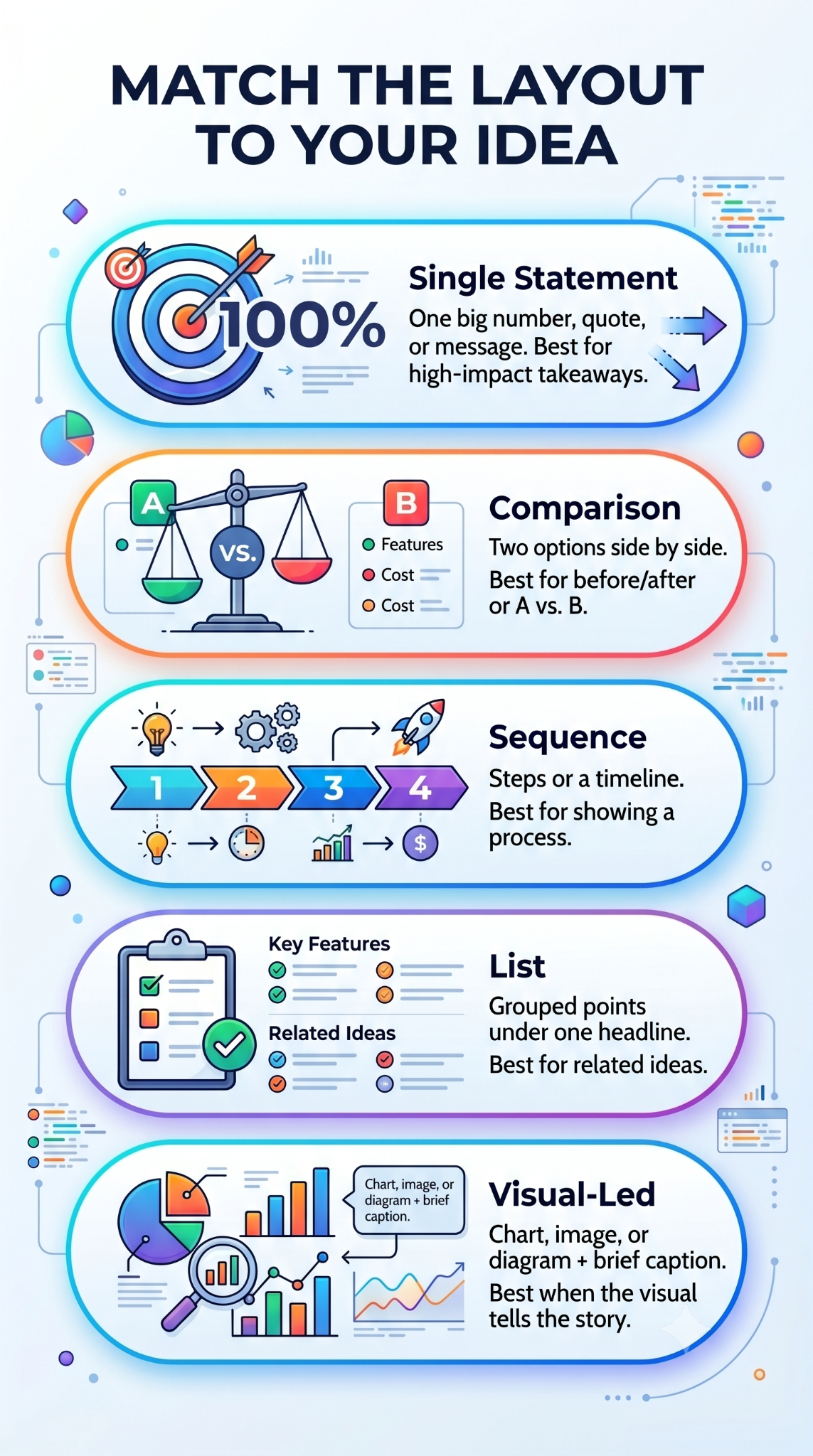
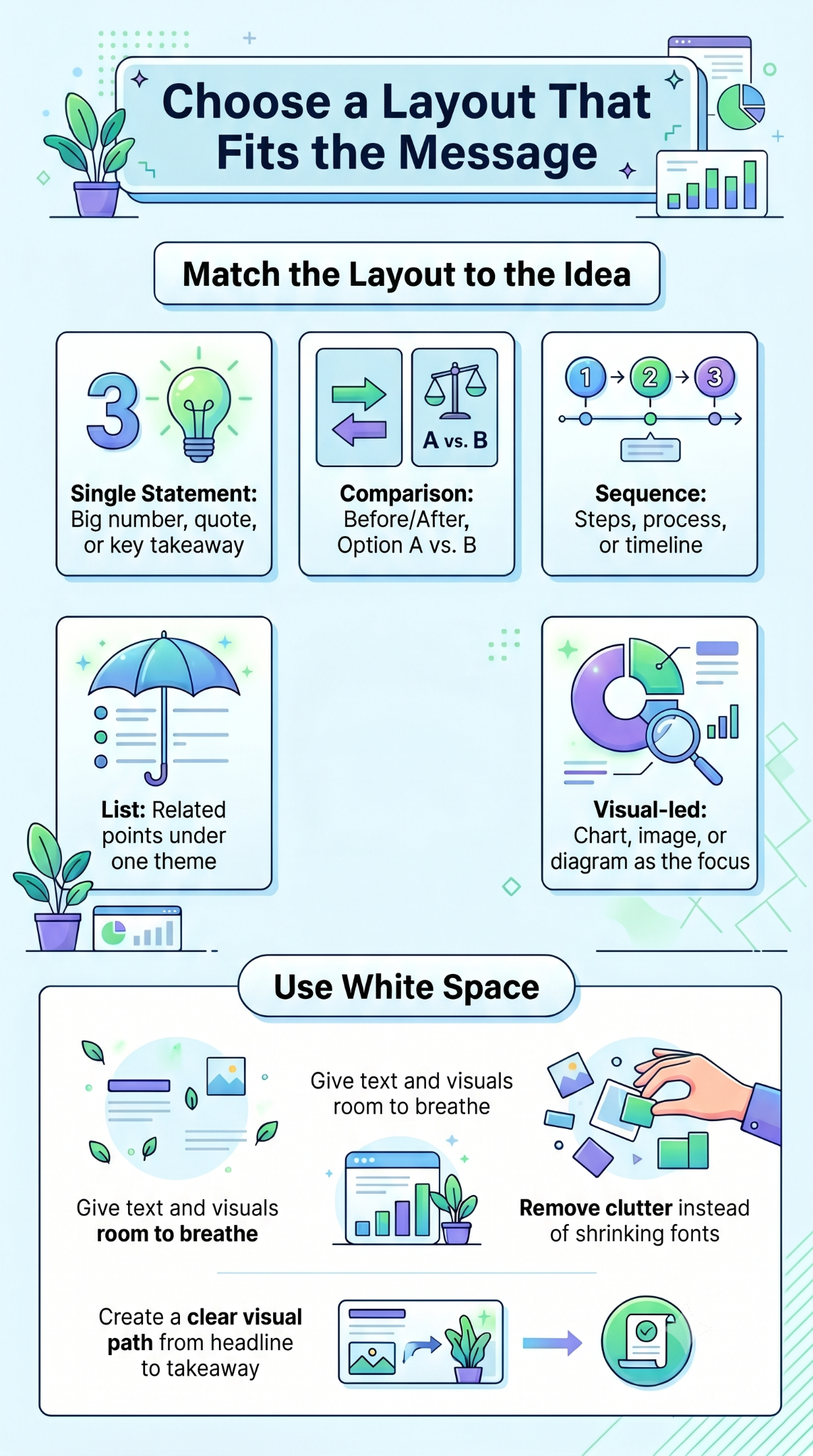
Adeque o Layout à Ideia
Aqui estão os layouts que abrangem a maioria das situações.
- Declaração única: Um grande número, citação ou frase centralizada no slide. Ideal para momentos em que quer causar um grande impacto.
- Comparação: Duas colunas lado a lado. Ideal para antes/depois, nós/eles, ou opção A/opção B.
- Sequência: Uma sequência de passos ou uma linha do tempo. Ideal para processos ou para mostrar como algo se desenrola.
- Lista: Itens curtos com marcadores sob um título claro. Ideal para pontos agrupados que partilham um tema.
- Com foco visual: Um gráfico, imagem ou diagrama com uma legenda curta. Ideal quando o elemento visual é o ponto principal.
Escolha o layout primeiro, depois insira o conteúdo. Fazer o contrário é como os slides acabam por ficar desorganizados.
Dê Espaço para Cada Elemento Respirar
Espaço em branco não é espaço desperdiçado. Margens ao redor do seu texto e elementos visuais fazem o slide parecer mais calmo e fácil de escanear. Se o seu slide parecer lotado, a solução geralmente é remover algo.
Consegue traçar um caminho claro com os olhos do título ao conteúdo de apoio e à mensagem principal? Se seus olhos saltam de um lado para o outro, o layout precisa de mais estrutura ou menos elementos.
Dica profissional: Olhe para o seu slide do outro lado da sala ou diminua o zoom para 50%. Se o ponto principal não for óbvio à primeira vista, reelabore o layout antes de adicionar qualquer outra coisa.
4. Adicione Elementos Visuais que Reforçam a Ideia
Elementos visuais transformam slides de legíveis em memoráveis, mas apenas quando estão realmente cumprindo sua função. Uma foto de banco de imagens de um aperto de mãos sob "Parcerias" não acrescenta nada. Um gráfico mostrando 40% de crescimento de receita, ou um ícone que ancora um conceito, dá à audiência algo para se apoiar.
Cada elemento visual no slide deve tornar a ideia mais clara ou mais rápida de entender. Se não o fizer, corte-o.
Escolha Elementos Visuais que Transmitem Significado
Alguns tipos de elementos visuais tendem a cumprir bem sua função. Para exemplos de como apresentações eficazes lidam com cada tipo em pitch decks, apresentações de vendas e relatórios, exemplos de apresentação mostram como escolhas visuais intencionais se parecem no nível do slide.
- Gráficos e diagramas: Melhores quando você quer que a audiência veja uma tendência ou comparação rapidamente.
- Ícones: Úteis para quebrar slides com muito texto e dar a cada ponto uma âncora visual.
- Diagramas: Ótimos para mostrar como as partes de um sistema se conectam ou como um processo flui.
- Capturas de tela ou imagens de produtos: Forte quando você está mostrando algo específico.
- Fotos: Use com moderação, e apenas quando a imagem conta parte da história.
O que quer que você escolha, mantenha o estilo consistente em toda a apresentação. Misturar ícones planos com ilustrações detalhadas faz com que a apresentação pareça desorganizada.
Deixe o Gráfico Falar por Si
Ao usar um gráfico, simplifique-o. Remova as linhas de grade desnecessárias. Destaque o ponto de dados que importa, usando uma cor diferente. Adicione um título curto que indique a conclusão principal. "A receita cresceu 40% A/A" é sempre melhor do que "Gráfico de Receita Anual".
Você Sabia? Um gráfico bem rotulado pode comunicar uma tendência ou comparação em segundos, algo que um parágrafo de explicação levaria muito mais tempo para transmitir. Quando o visual é o argumento, o texto se torna um detalhe de apoio.
Os recursos visuais são atalhos para a compreensão. Ao tratá-los dessa forma, seus slides ficam mais nítidos e seu público permanece engajado.
5. Mantenha Tudo Consistente em Toda a Apresentação
Uma apresentação com fontes incompatíveis, cores que mudam e espaçamento irregular parece pouco profissional, mesmo que cada slide pareça bom individualmente. A consistência une os slides e sinaliza ao público que você está organizado.
A boa notícia é que a consistência se resume principalmente a tomar decisões uma vez e mantê-las. Defina suas regras no início, aplique-as em todos os lugares, e a apresentação se organizará sozinha.
Defina Suas Regras Antes de Construir
Aqui estão algumas escolhas para definir antes de começar a formatar.
- Fontes: Escolha uma para títulos e uma para o corpo do texto. Máximo de duas fontes em toda a apresentação.
- Cores: Mantenha uma paleta de três ou quatro cores. Uma para títulos, uma para o corpo do texto, uma ou duas para detalhes.
- Posicionamento do título: Decida onde o título ficará, no canto superior esquerdo ou no centro superior, e mantenha-o lá em todos os slides.
- Espaçamento: Use as mesmas margens e preenchimento para que nada pareça desequilibrado de um slide para o outro.
- Estilo de ícones e gráficos: Mantenha um estilo visual consistente. Evite misturar ícones planos com ilustrações 3D.
Com estas regras, deixa de tomar as mesmas pequenas decisões em cada slide. Isso poupa tempo e mantém a apresentação unificada. Os modelos de apresentação da Presentations.AI já vêm com fontes, cores e espaçamento definidos de acordo com estes padrões, para que possa ignorar a configuração inicial e começar a construir a partir de uma base limpa e consistente.

Fique atento a Pequenas Inconsistências
Os detalhes que quebram a consistência são geralmente pequenos. Um título que está a 32pt num slide e a 28pt no seguinte. Uma lista de marcadores com pontos em algumas linhas e não noutras. Um gráfico em azul quando o resto da apresentação usa verde.
Revise a apresentação no final e procure por estas inconsistências. Criar um modelo mestre para que cada novo slide comece com as configurações padrão corretas já incorporadas previne a maioria destes problemas antes que apareçam.
A consistência serve para remover distrações, para que o público se concentre nas ideias em vez das escolhas de design.
6. Deixe a IA Cuidar da Formatação por Si
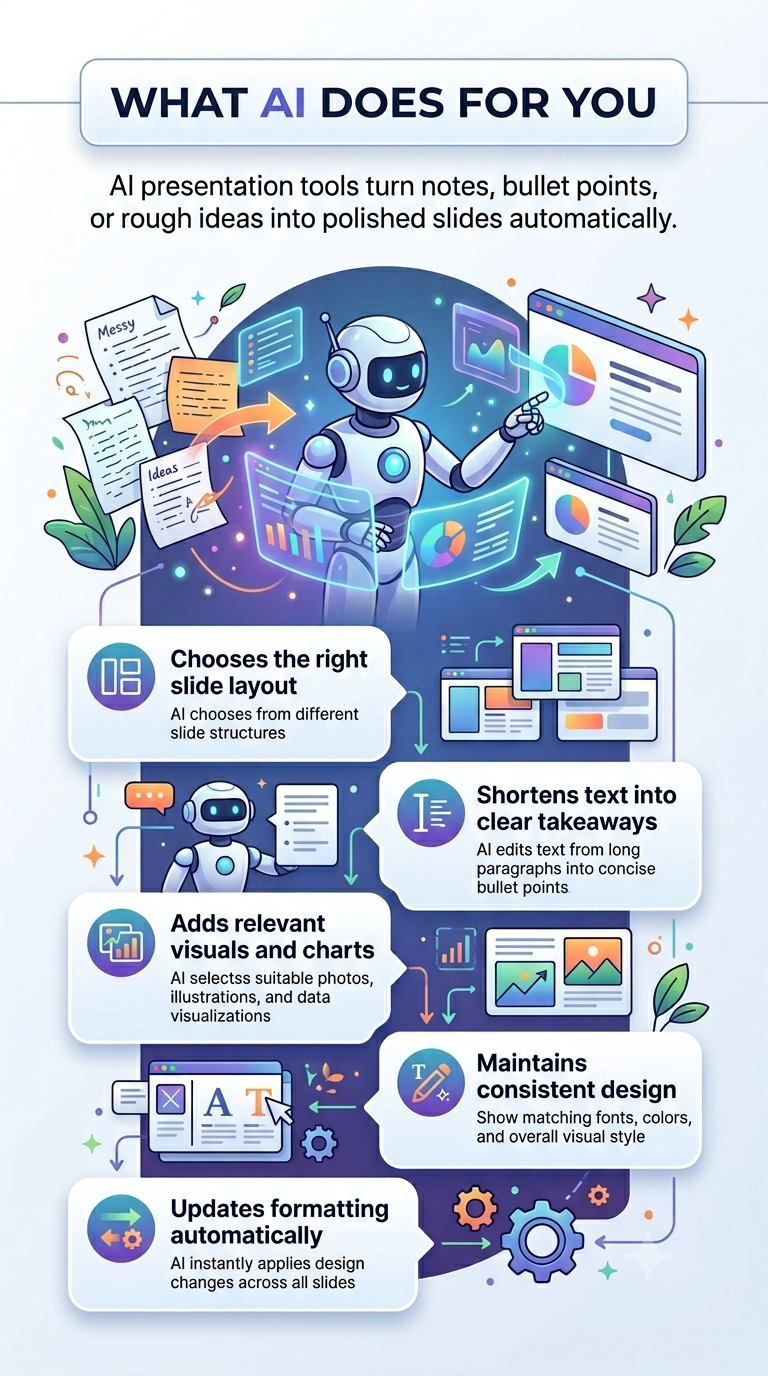
A formatação leva tempo, mesmo com regras claras estabelecidas. Redimensionar texto, alinhar elementos e escolher layouts consome tempo. Um criador de apresentações com IA como o Presentations.AI pega nas suas ideias iniciais, pontos-chave, notas ou até mesmo um parágrafo de texto, e transforma-os em slides formatados automaticamente.
Ele seleciona o layout que se adapta a cada ideia, ajusta o texto, adiciona os visuais certos e mantém o design consistente em toda a apresentação. As regras que aplicaria manualmente já estão incorporadas.
Em vez de formatar cada slide manualmente, você descreve o que quer dizer, e a IA trata do trabalho visual.
O que a IA Tira da Sua Lista de Tarefas
Aqui está o que muda da sua lista de tarefas para a ferramenta.
- Seleção de layout: A IA associa cada ideia a um layout, comparação, sequência ou declaração única, sem que você precise escolher.
- Corte de texto: Frases longas são automaticamente cortadas em frases curtas e fáceis de escanear.
- Escolhas visuais: Ícones, gráficos e imagens são selecionados para corresponder à mensagem.
- Consistência de design: Fontes, cores, espaçamento e alinhamento permanecem uniformes em todos os slides.
- Edições e atualizações: Altere uma ideia, e a formatação se ajusta a ela, para que você evite reformatar do zero.
Quando a Formatação por IA Ajuda Mais
A IA é especialmente útil quando você está com o tempo apertado ou começando com anotações brutas em vez de um roteiro polido. Ela também ajuda qualquer pessoa com boas ideias que queira pular as horas gastas aprendendo regras de design.
O objetivo é pular o trabalho maçante de formatação para que suas ideias cheguem ao público da maneira que você pretendia. Seu pensamento permanece seu.
Mesmo ao usar IA, comece com uma ideia clara por slide e um título forte. A ferramenta pode formatar qualquer coisa, mas a mensagem ainda precisa ser sua.
Os Hábitos Que Fazem Cada Apresentação Funcionar
Formatar um slide se resume a alguns hábitos repetíveis aplicados consistentemente. Uma ideia principal por slide. Texto curto que apoia o título. Um layout que corresponde à mensagem. Elementos visuais que transmitem significado. Consistência do primeiro ao último slide. Nada disso exige experiência em design, apenas a disposição de aplicá-los sempre.
Se esses hábitos se tornarem uma segunda natureza, construir uma apresentação limpa não parecerá mais uma luta. Quando você quiser pular o trabalho manual por completo, uma ferramenta de IA cuida da formatação enquanto você se mantém focado na mensagem. De qualquer forma, o objetivo é o mesmo. Slides que não atrapalham e permitem que suas ideias sejam compreendidas.