要約
- Beautiful.aiの「Smart Slides」は、レイアウトや配置を自動的に調整します。デザイン時間を短縮できる一方で、独自の構成を求めるユーザーにとっては自由度が制限される側面もあります。
- 料金は年払いで月額12ドルから。チームプランは1ユーザーあたり月額40ドルに跳ね上がるため、コラボレーションが必要な成長企業にとってはコストが嵩む可能性があります。
- Beautiful.aiには無料プランがなく、14日間のトライアルのみ提供されています。トライアルにはクレジットカードの登録が必要で、解約を忘れると自動的に年間サブスクリプションへ更新されます。
- G2やCapterraのレビューではスピードと洗練されたデザインが高く評価されていますが、Trustpilotでは請求方法や自動更新を巡って評価が分かれています。
- 単にきれいなレイアウトを作るだけでなく、メモやドキュメントからAIを使って構成の整ったブランド準拠のプレゼン資料を作成したい場合は、Presentations.AIの方が適しています。
Beautiful.aiは2026年でも使う価値があるか?
明日までに営業報告や投資家向けのプレゼン資料を仕上げなければならない。その際、最大の課題は内容の作成以上に、スライドの書式設定やグラフの更新といった、見栄えを整える作業に時間を取られることです。Beautiful.aiは、まさにその作業を簡略化するために設計されています。
Beautiful.aiは、AIを活用した「Smart Slides」により、スライド作成時のレイアウトや余白調整を自動化するクラウド型プレゼンテーションツールです。デザインに手間をかけず、洗練されたスライドを作成したいビジネスパーソン向けに、PowerPointのより高速で簡単な代替ツールとして位置づけられています。
リリース以来、Beautiful.aiはG2などのプラットフォームで高く評価されており、190件以上のレビューで平均4.7(5段階評価)を獲得しています。しかし2026年現在、AIプレゼンテーション市場はかつてないほど競争が激化しています。競合の Presentations.AI やGammaが同じターゲット層を狙っており、Canvaもその一角を占めています。
重要なのは、Beautiful.aiがPowerPointより簡単かどうかという点だけではありません。現代のチームの多くは、手作業によるスライド作成そのものから脱却したいと考えています。真の問いは、Beautiful.aiが初期のリサーチから最終的なブランドの一貫性維持まで、ワークフロー全体をサポートできるかどうかです。
私たちは3週間にわたりBeautiful.aiの各プランを検証し、エクスポートの品質とワークフローへの適合性を評価しました。結論として、Beautiful.aiは「伝えたい内容が明確で、見栄えを整える手助けが必要な場合」に最も力を発揮します。一方、Presentations.AIは、プロンプトやメモから構成済みのプレゼン資料を作成できるため、ワークフローの初期段階から活用したい場合に適しています。
判断の目安:
コンテンツがすでに明確で、主にレイアウトのサポートが必要な場合はBeautiful.aiを選びましょう。
メモ書きや未加工のデータからストーリーを構築し、ブランドイメージを維持したプレゼン資料を作成したい場合は、Presentations.AIが最適です。
検証方法
Beautiful.aiが実際にどのような成果をもたらすかを正確にお伝えするため、実機を用いた検証を行いました。評価項目は以下の通りです。
- 検証プラン: ProおよびTeam
- 検証期間: 3週間
- 作成した資料の種類: 営業用ピッチ資料、社内レポート、オンボーディング資料、投資家向け資料
- 評価した機能: AIコンテンツ生成、スマートスライドレイアウト、ブランド管理、リアルタイム共同編集、閲覧分析
- エクスポート品質: PowerPointおよびPDF形式での出力における書式の正確性を検証
- ユーザーレビューの照合元: G2、Capterra、Trustpilot(過去6ヶ月以内のレビューのみ)
- 価格の確認元: 公開時点のBeautiful.ai公式サイト
総評
スコア:7.5/10
Beautiful.aiの強みは、忙しいビジネスパーソンが洗練された一貫性のあるプレゼン資料を素早く作成できるよう支援することにあります。コンテンツがすでに明確で、レイアウトの調整が主な課題である場合には非常に有用です。しかし、ストーリーの構成や資料の継続的な更新にサポートが必要な場合は、よりAIネイティブなワークフローを求めることになるでしょう。無料プランが存在しないことや、ProプランとTeamプランの間で価格差が大きいことが、多くのチームにとって完全なソリューションとなることを妨げています。
おすすめのユーザー:
- クライアント向けのプレゼン資料を頻繁に作成し、デザイナーを雇わずに一貫性のある洗練された資料を作りたい個人コンサルタントやフリーランスの方。
- ピッチ資料を迅速に更新し、組み込みの分析機能で閲覧者のエンゲージメントを追跡する必要がある営業チーム。
- 複雑なツールを習得することなく、プロフェッショナルなスライドを作成したいマーケティング、人事、人材開発部門の非デザイナーの方。
- 以下のような目的で投資家向けピッチ資料を作成するスタートアップの創業者: AIピッチ資料ジェネレーター、または短期間で取締役会用プレゼン資料を作成する必要がある方。
Beautiful.ai:総評
概要
- G2: 4.7/5(195件のレビュー) | Capterra: 4.2/5(85件のレビュー) | Trustpilot: 2.9/5(レビュー数 236件)
- 開始価格: 月額12ドル(年払い)
- 無料プラン: 無料プランなし。14日間の無料トライアルあり(クレジットカード登録が必要)
- おすすめのユーザー: デザインの専門知識がなくても、短時間で洗練されたプレゼン資料を作成したい方
- 最大の制限: デザインの柔軟性が限られており、最新のAIプレゼンツールと比較するとAI機能がやや控えめ
Beautiful.aiの総合評価:10点満点中7.5点
検証の結果、Beautiful.aiは、デザインの細部を気にすることなく、プロフェッショナルなプレゼン資料を素早く作成したい場合に最適です。プラットフォームの自動レイアウト機能はスライドの視覚的な一貫性を保つのに優れており、効率性を重視して頻繁にプレゼン資料を作成するコンサルタント、営業チーム、スタートアップの創業者、ビジネスパーソンにとって強力なツールとなります。
一方で、その自動化こそが制限にもつながっています。評価の過程で、レイアウトを細かく調整したいユーザーや、ブランド独自の複雑なカスタマイズを求めるユーザー、あるいは高度なAIによるコンテンツ生成を必要とするユーザーにとっては、プラットフォームの制約が強く感じられる可能性があることがわかりました。
チームプランは組織の規模が拡大するにつれてコストが高くなる傾向があります。また、洗練されたグラフや表、視覚化を多用するデータ重視のプレゼン資料を作成する場合、Beautiful.aiは最適な選択肢とは言えません。
Beautiful.aiとは(他ツールとの違い)
Beautiful.aiの最大の特徴は「スマートスライド」システムです。白紙のキャンバス上で要素を一つずつ手動でドラッグ、サイズ変更、配置するのではなく、コンテンツの追加や削除に合わせてレイアウトが自動調整されるインテリジェントなテンプレートを提供します。
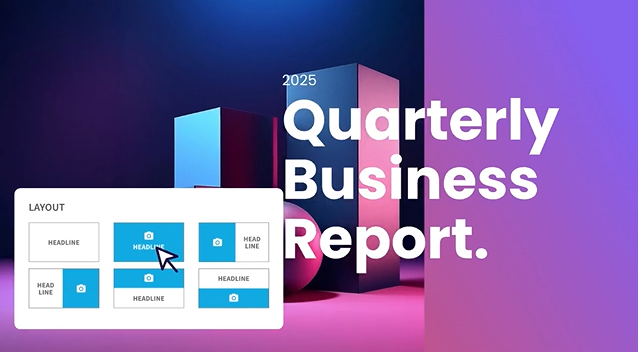
箇条書きを追加すれば間隔が再調整され、画像を挿入すればテキストがその周囲に回り込みます。グラフを削除すれば、残りの要素が再配置されます。つまり、書式設定について考える必要は一切ありません。ユーザーはコンテンツに集中し、デザインはツールが処理します。
これは、すべての書式設定を手動で行うPowerPointやGoogleスライドとは根本的に異なります。また、レイアウトだけでなく、プロンプトからコンテンツの草案作成、トピックのリサーチ、スライド全体の構築まで行う「Presentations AI」のような完全なAI生成ツールとも異なります。
Beautiful.aiはその中間に位置します。従来のスライドエディタよりも賢いですが、完全な AIプレゼン作成ツールほどの自律性はありませんこの中間的なアプローチは、伝えたい内容が明確で、見栄えを整えるサポートだけが必要な方に最適です。
プレゼンテーション作成のステップバイステップガイド
Beautiful.aiでの一連のワークフローと、各段階で注意すべきポイントを解説します。
- サインアップとトライアルの開始: Beautiful.aiの14日間トライアルにはクレジットカードの登録が必要です。自動更新で年間プランに移行しないよう、解約期限をカレンダーに登録しておきましょう。
- 開始方法を選択: 用途(ピッチデッキ、プロジェクト進捗報告、トレーニングなど)に合わせてテンプレートを選ぶか、DesignerBotにテキストプロンプトを入力してドラフトを生成します。
- アウトラインの生成または選択: DesignerBotが構成案を作成し、スライドを自動生成します。標準的なプレゼン資料であれば、初稿の7〜8割はそのまま活用できるでしょう。
- スライドの編集: テキストやグラフを追加します。Smart Slidesが自動的にレイアウトを調整しますが、要素の位置は固定される仕様です。
- ブランド設定の適用: TeamプランおよびEnterpriseプランでは、ブランドキットを使用してロゴやブランドカラーを一括適用できます。Proプランでは、フォントや色を手動で設定します。
- プレゼンテーションと共有: リンクを共有して閲覧状況を分析したり、ブラウザ上でプレゼンを行ったりできます。リンク共有機能では、誰がいつスライドを見たか、各スライドの滞在時間などを追跡可能です。
- エクスポート: PowerPointまたはPDF形式でエクスポートできます。変換時にテキストブロックや配置がずれる可能性があるため、PowerPointへのエクスポートは早めにテストしておくことをお勧めします。
機能詳細:デザイン、コラボレーション、ブランディング、エクスポート
スマートスライドレイアウト(自動デザイン)
これはBeautiful.aiの主力機能です。すべてのスライドタイプにデザインインテリジェンスが組み込まれていますが、コンテンツに合わせてスライドを再構築する機能は、他のツールとは少し異なります。 AIスライド作成ツール します。テキスト、画像、グラフ、アイコンを追加すると、レイアウトがリアルタイムで調整され、視覚的なバランスが保たれます。間隔、配置、階層はすべて自動的に処理されます。
G2では、この機能が最大の時短効果をもたらすとユーザーから一貫して評価されています。複数のレビューで、PowerPointと比較してデザイン時間を50%〜75%短縮できたと報告されています。週次レポートや四半期アップデートなど、繰り返し作成するスライドでは、その効率化の恩恵がすぐに実感できるでしょう。
その代償として、自由度は制限されます。要素をスライド上の好きな場所にドラッグして配置することはできません。「スマートスライド」システムが内部ルールに基づいて配置を決定するため、通常は整った結果が得られますが、特定のレイアウトイメージがある場合には窮屈に感じることがあります。
テンプレートとスライドの種類
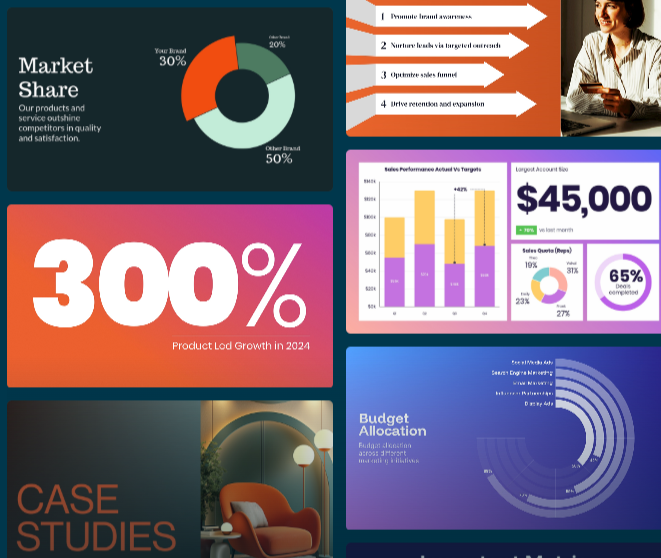
Beautiful.aiは、ピッチデッキ、プロジェクトの進捗報告、トレーニング資料、マーケティングプランなど、用途別に整理されたスマートテンプレートのライブラリを提供しています。各テンプレートには、スマートスライドの機能を維持したまま、タイムライン、比較グリッド、データチャート、チーム紹介などの事前構築済みスライドタイプが複数含まれています。
テンプレートはデザイン性が高く、一貫してプロフェッショナルな仕上がりです。しかし、G2やCapterraの複数のユーザーからは、テンプレートライブラリの拡充が遅いという指摘もあります。長期間利用しているユーザーからは、長期間にわたって選択肢がほとんど変わっていないという声も聞かれます。大量のスライドを作成するチームにとっては、視覚的なバリエーションが限られていると感じるかもしれません。
チームコラボレーション
TeamプランおよびEnterpriseプランでは、Googleドキュメントと同様のリアルタイム共同編集が可能です。複数のユーザーが同時に同じスライドを編集したり、特定のスライドにコメントを残したり、バージョン履歴を確認したりできます。権限管理機能により、管理者は編集者と閲覧者を制御できます。
コラボレーション機能は実用的で概ね安定していますが、G2やCapterraの一部のユーザーからは、複数の編集者が同時に作業している際に時折バグが発生するという報告もあります。
Proプランにはコラボレーション機能が含まれていません。個人での作業なら問題ありませんが、2人以上で共同編集を行う必要がある場合はTeamプランへのアップグレードが必要です。その場合、月額12ドルから月額40ドル(1ユーザーあたり)へと価格が大幅に跳ね上がります。
ブランド管理(テーマ、フォント、カラー)
Beautiful.aiのブランドキット機能(TeamおよびEnterpriseプランで利用可能)を使用すると、会社のロゴ、カラーパレット、フォント、フッタースタイルを一元管理できます。チームメンバーが新しいプレゼンテーションを作成する際、これらのブランド要素が自動的に適用されます。
ブランドキットを更新すると、それを使用しているすべてのプレゼンテーションに反映されるため、古いスライドに古いブランド要素が残ってしまうという問題を解消できます。複数のブランドやクライアントのアイデンティティを管理する企業向けに、1つの組織内で複数のブランドキットをサポートしています。
ブランド管理機能は基本的な要素を十分にカバーしています。ただし、特定のレイアウト構造や必須のスライド順序、色やフォント以外の詳細な視覚ルールなど、より細かなブランドガイドラインを強制する点では力不足です。
アセットとビジュアルライブラリ
Beautiful.aiには、ストックフォト、アイコン、動画のライブラリが内蔵されており、エディタを離れることなくスライドに追加できます。これにより、外部で素材を探して手動でインポートする手間が省けます。
ストックライブラリは、一般的なビジネスプレゼンテーションであれば十分に活用できます。ブランド固有の画像が必要な場合に専門のデザイナーの代わりになるものではありませんが、社内用資料や研修教材、汎用的なプレゼンテーションには十分すぎるほどの品質です。
エクスポートと共有オプション
Beautiful.aiのプレゼンテーションは、リンク(閲覧者分析トラッキング付き)で共有したり、PowerPointやPDF形式でエクスポートしたりできます。リンク共有オプションには、誰が資料を閲覧したか、スライドごとの滞在時間、完了率といったエンゲージメント指標が含まれており、見込み客の反応を追跡したい営業チームにとって特に有用です。
PowerPointへのエクスポート機能については、ユーザーレビューで不満の声が上がっています。CapterraやRedditの複数のユーザーから、エクスポートしたファイルで書式が崩れるという報告があります。Beautiful.aiでは1つのブロックだったテキストがPowerPointでは個別のテキストボックスに分かれてしまったり、配置がずれたりすることがあります。クライアントに編集可能なPowerPointファイルを納品する必要があるワークフローの場合は、本格的に導入する前にエクスポートの品質をテストすることをお勧めします。
操作性と編集体験
ここがBeautiful.aiの最大の強みです。「スマートスライド」と豊富なテンプレートのおかげで、1時間足らずでプレゼン資料を完成させられるという声が多く寄せられています。ゼロから作成するのではなく、スライドの種類を選んでコンテンツを入力するだけで、プラットフォームが自動的にデザインを整えてくれます。営業のピッチ資料やレポート、チームの進捗報告など、繰り返し作成するプレゼンでは大幅な時間短縮が期待できます。
しかし、Beautiful.aiを高速化させているそのシステムは、同時に柔軟性を制限する要因にもなっています。要素を自由に配置したり、スマートスライドが決定したレイアウトを上書きしたりすることはできません。
多くのビジネスユーザーにとっては、これはメリットです。デザインの失敗を防ぎ、常にプロフェッショナルな見た目を維持できるからです。しかし、ピクセル単位の調整や高度にカスタマイズされたレイアウトが必要な場合、この制限はストレスになる可能性があります。スマートスライドはほとんどのデザイン判断を適切に行いますが、うまくいかない場合の選択肢は限られています。
AI機能(できること・できないこと)
アウトラインとスライドドラフト作成のためのAI
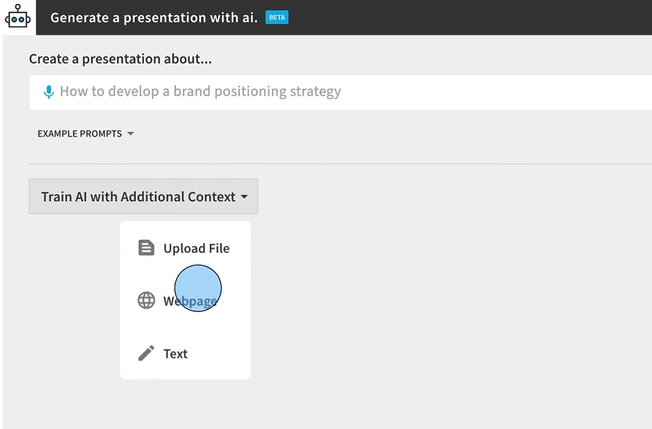
Beautiful.aiの「DesignerBot」は、テキストプロンプトからプレゼンテーションのドラフト全体を生成できます。必要な内容を指示すれば、AIがアウトラインを作成し、スライドにコンテンツを配置してくれます。ゼロから構築する手間を省けるため、作業の出発点として非常に便利です。
生成されるアウトラインは構造がしっかりしており、論理的に整理されています。会社概要やプロジェクトの進捗報告、営業ピッチといった標準的な資料であれば、最初のドラフトの7〜8割はそのまま、あるいは少しの修正で使えるレベルです。
リライトとコンテンツ洗練のためのAI
スライドにコンテンツを入力した後、AIを使って文章を分かりやすく書き換えたり、冗長な表現を短縮したり、トーンを調整したりすることができます。これにより、すべてを手作業で修正することなく、スライドごとのメッセージを洗練させることが可能です。
AIがまだ苦手とすること
Beautiful.aiのAIは、あくまでレイアウトとドラフト作成のアシスタントです。Web上の情報をリサーチしたり、リアルタイムのデータを取得したり、特定のビジネスに基づいた深い文脈のコンテンツを生成したりすることはできません。
G2やRedditの複数のユーザーからは、AIが生成するコンテンツは特に専門的または技術的なトピックにおいて、ありきたりな内容になりがちだという指摘があります。また、一度生成した後にAIがスライドを追加することもできません。最初のドラフト作成後は、追加のスライドは手作業で作成する必要があります。
文脈を理解し、トピックをリサーチし、対話を通じてコンテンツを反復的に改善できるAIパートナーを求めるチームには、Presentations AI(Clip-Eアシスタント搭載)のような、より高度なAI体験を提供するツールが適しています。
Beautiful.aiの料金プラン概要
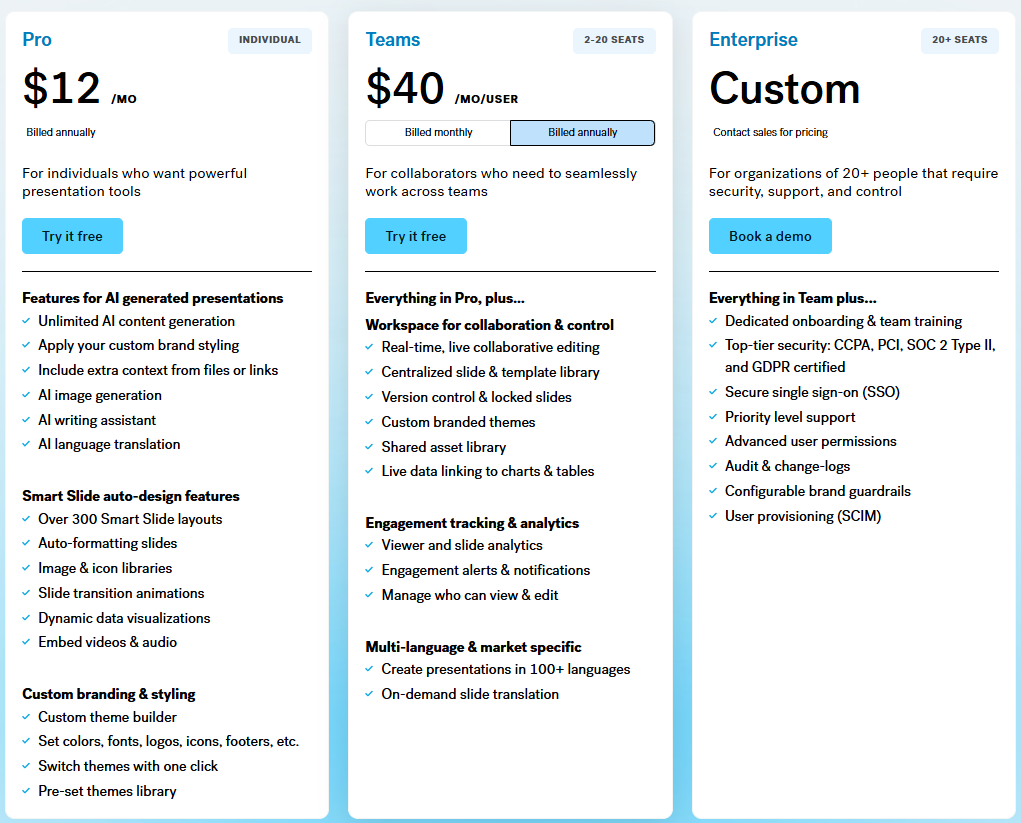
Beautiful.aiは3段階のサブスクリプションモデルを採用しています。各プランの詳細については、こちらの Beautiful.aiの料金 ガイドで、すべてのプランとその内容をご確認いただけます。
料金を左右する主な要因
料金は主にユーザー数と請求頻度によって決まります。また、ブランド管理やコラボレーション機能の必要性によっても価格が変動します。
最大の価格変動要因は、個人向けの「Pro」プランとグループ向けの「Team」プランの差です。個人利用から少人数のチーム利用に切り替えるだけで、ユーザーあたりのコストは3倍以上に跳ね上がります。
月払いも選択可能ですが、割高になります。Proプランの場合、年払いなら月額12ドルですが、月払いでは月額45ドルになります。Teamプランは、年払いならユーザーあたり月額40ドルですが、月払いではユーザーあたり月額50ドルとなります。
一度限りのプロジェクト向けに、プレゼンテーション1本あたり45ドルで利用できる単発プランも用意されています。
上位プランに含まれる主な機能
Teamプランでは、一元化されたブランド管理、共有アセットライブラリ、リアルタイムでの共同編集、エンゲージメント分析、管理ツールが利用可能です。Enterpriseプランでは、さらにSSO(シングルサインオン)、SCIMプロビジョニング、専任のアカウントマネージャー、優先サポート、高度なセキュリティ機能が追加されます。
Proプランには、無制限のスライド作成、AIコンテンツ生成、スマートスライド、カスタムフォント、PowerPoint/PDFエクスポート、閲覧者分析が含まれます。共同編集を必要としない個人ユーザーであれば、Proプランで十分なニーズを満たせます。
ProプランとTeamプランには14日間の無料トライアルがあります。利用にはクレジットカードの登録が必要で、期間終了までに解約しない場合は自動的に年額サブスクリプションへ移行します。この仕組みについては、TrustpilotやProduct Huntなどで、解約を忘れて1年分の料金を請求されたという不満の声が複数寄せられています。
操作性と編集体験
どれくらい早くプレゼン資料を作成できるか
これこそがBeautiful.aiの真骨頂です。多くのユーザーが、アイデア出しからプレゼン可能な資料の完成まで1時間もかからないと評価しています。これまでPowerPointの書式設定に半日を費やしていた人にとって、その時間短縮効果は非常に大きく、即効性があります。
スマートスライドと豊富なテンプレートを組み合わせることで、ゼロからスライドを作る必要はありません。スライドの種類を選んでコンテンツを入力するだけで、デザインは自動的に整えられます。週次ミーティングや月次レポートなど、定型的な資料作成において、チームはこれまでよりも圧倒的に短い時間で一貫性のある資料を作成できるようになります。
柔軟性とテンプレートのルール
Beautiful.aiのスピードを支えるシステムは、パワーユーザーにとっては最大の制約でもあります。スライド上の要素を自由に動かすことはできず、スマートスライドのレイアウトロジックが意図しない判断を下した場合でも、それを上書きすることはできません。
一般的なビジネスプレゼンテーションにおいて、この制約はむしろ利点となります。不適切なデザインを防ぎ、常にプロフェッショナルな仕上がりを維持できるからです。しかし、スライドの細部までピクセル単位で制御したいユーザーや、特定の用途に合わせて高度にカスタマイズされたレイアウトを作成する必要があるユーザーにとっては、この硬直性がフラストレーションの原因となることがあります。
G2のレビューにあるように、スマートスライドシステムは、このプラットフォームの最大の長所であり、同時に最大の短所でもあります。デザイン判断の90%はうまく処理してくれますが、残りの10%で納得がいかない場合、それを修正する手段がないのです。
Beautiful.aiの具体的な活用事例
営業資料とピッチデッキ
頻繁に資料を更新する営業チームにとって、Beautiful.aiは非常に役立ちます。スマートスライドシステムを使えば、新しいケーススタディの差し替えや価格表の更新、特定の顧客に合わせたメッセージの調整などが、ゼロから作り直すことなく簡単に行えます。
例えば、地域の営業マネージャーは、マスターとなるピッチテンプレートを基に、各顧客向けにカスタマイズした資料を30分以内に作成できます。さらに、組み込まれた閲覧分析機能により、商談後に顧客がどのスライドを詳しく見たかを確認できるため、さらなる価値が生まれます。
社内報告と社内向けプレゼンテーション
リーダーシップアップデート、部門レビュー、取締役会資料など、定期的な社内プレゼンテーションにおいて、Beautiful.aiの一貫性は大きな強みとなります。テンプレートを使用することで、すべての資料が同じ視覚構造に従うため、時間を節約し、関係者が書式ではなく内容に集中できるようになります。
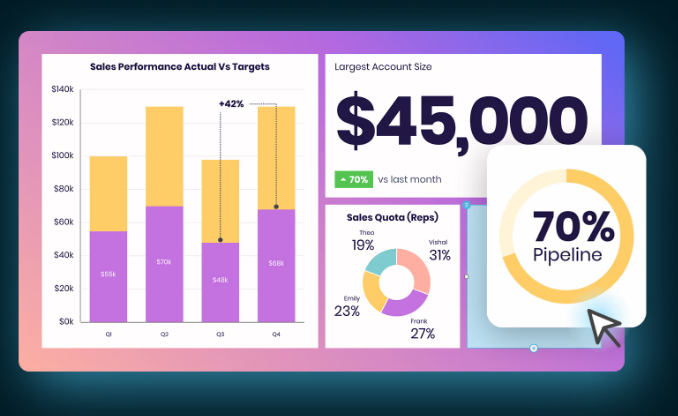
マーケティングとキャンペーン資料
マーケティングチームは、書式設定に時間を取られることなく、ブリーフからプレゼンテーションまで迅速に作成するためにBeautiful.aiを活用しています。キャンペーン提案書、ローンチ計画、クリエイティブブリーフなどは、タイムラインや比較、視覚的レイアウト用の既製スライドタイプを使用して、一度の作業でまとめ上げることができます。
例えば、新製品のローンチを社内でプレゼンするキャンペーンリーダーは、PowerPointを使う場合の数分の一の時間で、一貫したビジュアルとブランドカラーを備えた20枚のスライドを作成できます。内蔵のストックライブラリを活用すれば、外部で素材を探す手間をかけずに、視覚的な要素を補完することも可能です。
研修およびオンボーディング資料
人事や人材開発チームは、Beautiful.aiのプレゼンテーションを大規模に標準化できる機能を活用しています。新入社員のオンボーディング資料、コンプライアンス研修、ポリシー説明資料などは、一度作成すれば、最小限の編集で複数のグループに再利用できます。
例えば、月に10人の新入社員を受け入れる人事チームは、四半期ごとに内容を更新しても視覚的な一貫性を保てるマスターオンボーディング資料を維持できます。チームプランのブランドキット機能を使えば、誰かが手動でチェックしなくても、すべての資料が常に最新の企業ブランディングを反映したものになります。
起業家のピッチデッキ
投資家向け資料を作成する初期段階の起業家は、デザインのサポートがない中で、厳しいスケジュールに追われることがよくあります。Beautiful.aiのスマートスライドシステムは、書式設定の手間を完全に取り除き、起業家がピクセル単位のデザインではなく、ストーリーや財務内容に集中できるようにします。
例えば、デモデイを控えたプレシード期の起業家は、デザイナーを雇ったりPowerPointに何日も費やしたりすることなく、課題、解決策、トラクション、資金調達額を網羅した12枚の洗練されたスライドを作成できます。その仕上がりはシード期の商談には十分プロフェッショナルなものですが、特定のレイアウトを求める起業家にとっては、スマートスライドシステムの限界を感じることもあるかもしれません。
最終的なプレゼンテーションの仕上がりはどのようなものか?
編集画面がどれほど優れていても、共有やエクスポートの際にスライドが崩れてしまっては意味がありません。ここでは、Beautiful.aiで作成したサンプルデッキが、プロのプレゼンテーションに求められる基準をどれだけ満たしているかを検証します。
結論として、Beautiful.aiのビューアー上で確認できる品質は、そのままプレゼンテーションに使用できるレベルです。ただし、エクスポート時には注意が必要です。最終的な成果物として編集可能なPowerPointファイルが必要な場合は、あらかじめ変換後の状態をテストしておくことを強く推奨します。
Beautiful.aiに対するユーザーの評価
Beautiful.aiはデザインの質と使いやすさで高い評価を得ていますが、製品のパフォーマンスと、企業としてのサポートや請求対応との間にギャップがあるという指摘も目立ちます。
G2(4.7/5、192件のレビュー)では、プロ並みのスライドを短時間で作成できる点が常に高く評価されています。特にデザインの専門知識がないユーザーからは、自動レイアウト機能による時間短縮効果が絶賛されており、クライアント向けの資料作成においてPowerPointから完全に移行したという声も複数寄せられています。一方で、ユーザーによるカスタマイズの自由度が低い点や、PowerPointへのエクスポート時にレイアウトが崩れることがある点が主な懸念材料となっています。
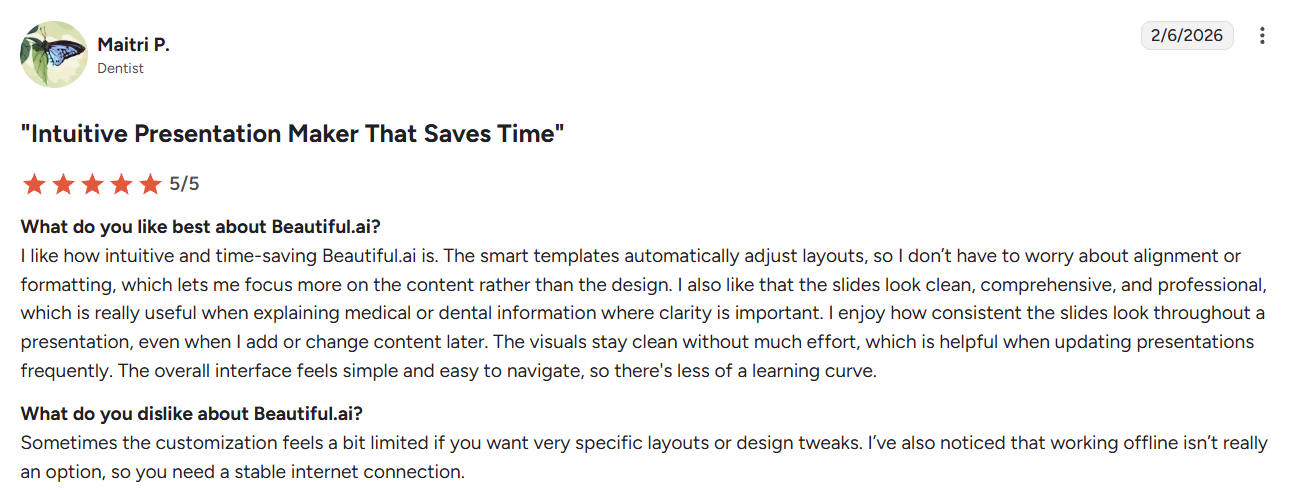
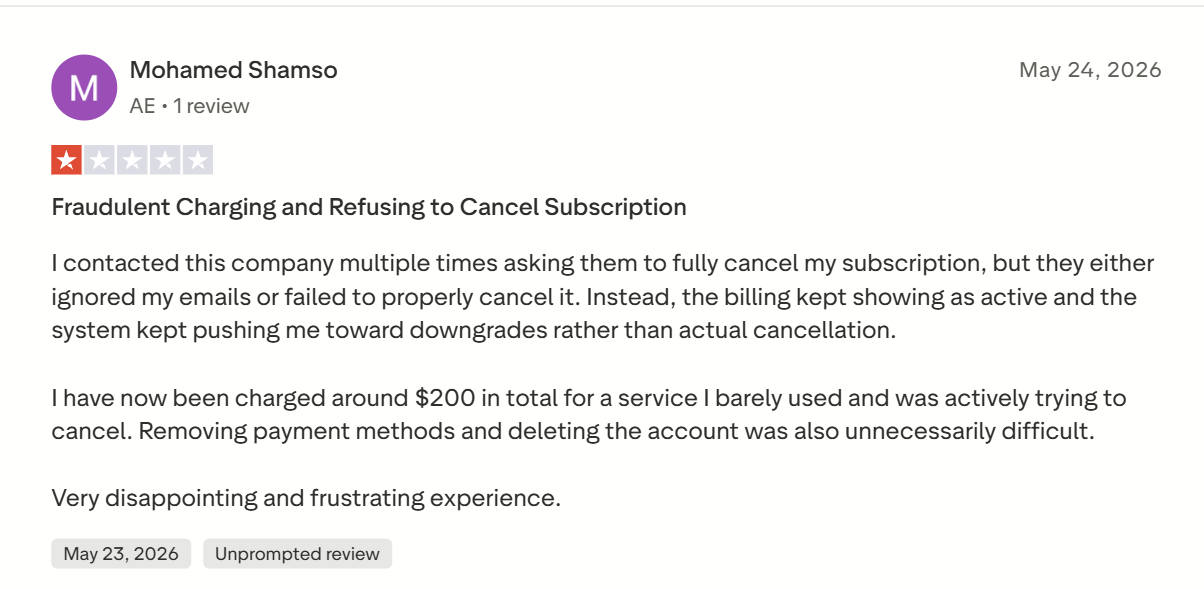
Trustpilot(2.9/5、236件のレビュー)での評価は分かれています。デザインの仕上がりやテンプレートの質を高く評価する声がある一方で、ネガティブなレビューの多くはサブスクリプションや請求に関する問題に集中しています。特に、自動更新、解約の難しさ、返金トラブルに関する不満が目立ちます。
Capterra(4.2/5、85件のレビュー)では、製品の二面性が浮き彫りになっています。洗練されたデザインテンプレートやスライドの完成度の高さを評価する声がある一方で、デザインが可読性よりも見た目を優先しているため、業界によってはアクセシビリティ上の深刻な問題が生じるという指摘もあります。
G2とCapterraの両方で、ユーザーからのフィードバックには一貫した傾向が見られます。Beautiful.aiを使えばプロ並みのスライドを素早く作成できるという点では高く評価されていますが、レイアウトの柔軟性の欠如やPowerPointへのエクスポート品質については不満が集中しています。
スピードとデザイン品質について
製品レビューや全社ミーティングなどの社内用資料にBeautiful.aiを活用しているLiz M.氏は、 その仕上がりについて「非常にプロフェッショナルな見た目と雰囲気がある」と評価しています。 彼女は、アイデアを視覚的なプレゼンテーションに落とし込む作業が非常にスムーズであると述べています。AI機能には多少の慣れが必要ですが、手作業でスライドを作成するよりもはるかに速く結果を出せるとのことです。
ITサービス企業の最高戦略責任者(CSO)であるPerryn O.氏は、 時間短縮の効果を具体的に示しています:彼は30〜40枚のスライドを一貫したスタイルで数時間のうちに作成しており、PowerPointであれば1日半はかかる作業だと見積もっています。彼いわく、このサブスクリプションは「プレゼンテーションごとに数時間の節約を確実にもたらしてくれる」とのことです。
レイアウトの制限とエクスポートの問題について
プロフェッショナル・トレーニング分野でチームアーキテクトを務めるDaria R.氏は、出力の洗練度は高まるものの、繰り返し発生する不満点も浮き彫りになります:既存のテンプレートの選択肢にないものをプロジェクトで求められた場合、そのクリーンでバランスの取れた外観を維持するのは非常に困難です。「スマートスライド」システムは枠内ではうまく機能しますが、それを超える柔軟性はほとんどありません。
高等教育機関で財務・戦略イニシアチブ担当ディレクターを務めるCyndi G.氏は、 PowerPointエクスポートが最大の悩みであると指摘しています。フォントが正しく反映されず、個々のスライド要素が別々の図形として変換されてしまうため、エクスポート後のPowerPointでの編集に予想以上の時間がかかります。彼女は全体としてはこのツールを推奨していますが、エクスポートのワークフローについてはあらかじめ対策を練っておく必要があると述べています。
連携機能:Beautiful.aiの接続先
Beautiful.aiの連携リストは限定的です。Slackと連携してプレゼンテーションの通知やコメントの更新を受け取れるほか、PowerPointアドインにより、使い慣れたPowerPointのインターフェース内でAIデザイン機能を利用できます。また、Webexによるブラウザおよびモバイルでのプレゼンテーションに対応しており、ChatGPTとのカスタム連携により、ツールを切り替えることなくスライドのコンテンツを作成することも可能です。2026年現在、利用可能なネイティブ連携はこれらがすべてです。

主な欠点: Zoom、Googleドライブ、Dropbox、OneDriveとのネイティブ連携はありません。外部でデザインアセットを作成するチーム向けのFigma連携や、Notionでドキュメントを作成しそのままプレゼンを行うチーム向けのNotion接続も存在せず、カスタム連携の構築やスライド作成の自動化を大規模に行いたい組織向けの公開APIも提供されていません。
クラウドストレージやWebex以外のビデオ会議ツール、あるいはデザインの受け渡しワークフローに依存するチームにとって、Beautiful.aiの連携機能は他の主要ツールと比べて手薄です。Slackを多用する環境や、主にPowerPointでプレゼンを行うのであれば、既存の連携機能で基本はカバーできます。それ以外の場合は、これらの欠点を考慮に入れて検討することをお勧めします。
カスタマーサポート
Beautiful.aiのサポート体制はプランによって異なります。Proユーザーはヘルプセンターとメールサポートを利用できますが、このプランにライブチャットのオプションはありません。Teamプランも同様です。より迅速な対応が可能な優先サポートはEnterprise顧客専用となっており、大規模な導入時には専任のアカウントマネージャーも付きます。ヘルプセンターでは、一般的なセットアップに関する質問や「スマートスライド」のガイダンス、エクスポートのトラブルシューティングなどが網羅されており、自己解決には十分役立ちます。
日常的なサポートは適切である一方、ユーザーからは請求やアカウント管理に関する不満の声も上がっています。Beautiful.aiのTrustpilotでの評価(236件のレビューで5段階中2.9)の多くは、無料トライアル後の予期せぬ年間更新、返金や請求取り消しの困難さ、アカウントアクセス問題の解決の遅れについて言及しています。このことから、サポートの質は問い合わせの内容によって大きく異なる可能性があると言えます。
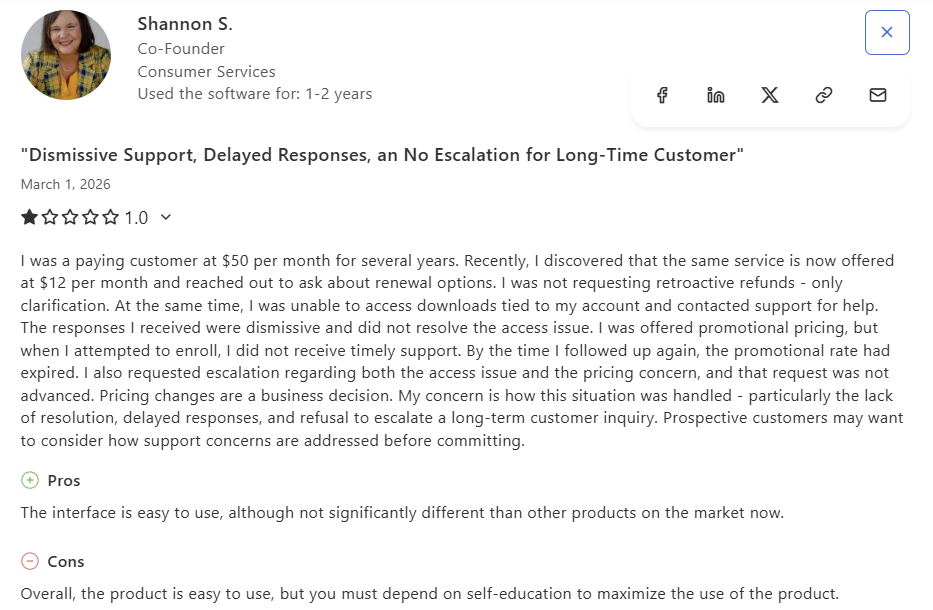
2026年3月に投稿されたCapterraのレビューでは、長期利用の有料ユーザーが、サポートのエスカレーションを通じて請求およびアカウントアクセスの問題を解決しようとした際に、同様の経験をしたと指摘しています。
ProプランやTeamプランのユーザーが請求トラブルに遭遇したり、緊急の助けが必要になったりした場合、サポートの選択肢は限られます。信頼性が高く迅速なカスタマーサポートがチームにとって重要であるなら、G2やCapterraでの高い評価だけでなく、Trustpilotでのフィードバックも考慮に入れる価値があります。
Beautiful.aiのメリットとデメリット
メリット
- デザインの専門知識がない人でも、アイデアから洗練されたスライドデッキを最短で作成できます。「スマートスライド」システムにより、書式設定の手間が省けます。
- 常に一貫したプロ品質の仕上がりを実現します。誰が作成しても見栄えの悪いスライドになることはほぼないため、デザインスキルが異なるメンバーで構成されるチームにとって大きな強みとなります。
- 共有プレゼンテーションの閲覧分析機能により、特に営業ワークフローにおいて活用可能なエンゲージメントデータが得られます。
- チームプランでのリアルタイム共同編集はスムーズで、共同作業やフィードバックのやり取りも円滑に行えます。
- 標準搭載のストックライブラリとアイコンセットにより、外部から素材を調達する手間が省けます。
- PowerPoint形式でのエクスポートに対応しているため、最終的な納品時にプラットフォームに縛られることはありません(ただし、エクスポート時の再現性にはばらつきがあります)。
短所
- 無料プランはありません。14日間のトライアルにはクレジットカードの登録が必要で、期間終了後は自動的に年間サブスクリプションへ更新されます。この仕組みについては、TrustpilotやProduct Huntで多くの不満が寄せられています。
- デザインの柔軟性に欠けます。スマートスライドはレイアウトのルールが厳格で変更できないため、独自のデザインや型破りなスライドを求めるユーザーには不向きです。
- Proプラン(月額12ドル)からTeamプラン(1ユーザーあたり月額40ドル)への価格の跳ね上がりが顕著です。5人の小規模チームであっても、年間2,400ドルのコストがかかります。
- AI機能は、新しい競合サービスと比べると限定的です。Beautiful.aiのAIはドラフト作成やレイアウト調整には役立ちますが、リサーチや対話を通じた反復、文脈を深く汲み取ったコンテンツ生成までは行えません。
- テンプレートライブラリの拡充は遅々として進んでいません。長期利用のユーザーからは、時間の経過とともにバリエーションの少なさが指摘されています。
- PowerPointへのエクスポート時に、テキストボックスの崩れや配置のズレといった書式上の問題が発生することがあります。
- Trustpilotでの評価は200件以上のレビューで3.1/5となっており、請求関連の慣行やカスタマーサポートの対応速度が繰り返し懸念点として挙げられています。G2(4.7/5)やCapterra(4.3/5)ではより高い評価を得ていますが、Trustpilotでの不満の声には注意が必要です。
Beautiful.ai vs Presentations AI:2026年、勝者はどちらのAIプレゼンテーションツールか?
どちらのツールもプレゼンテーション作成の迅速化と簡素化を目指していますが、アプローチは異なります。Beautiful.aiはデザイン重視のエディタにAI支援を組み込んだツールです。一方、Presentations.AIはAIファーストで構築されており、コンテンツ生成からブランドの統一までをAIが最初から担います。洗練されたレイアウトとドラフト作成の速さを最優先するなら、Beautiful.aiが適しています。
コンテンツ作成やブランドの一貫性維持など、AIにより多くの作業を任せたい場合はPresentations.AIが適しています。主な違いは以下の表をご覧ください。
Presentations.AIとの詳細な機能比較については、以下の Beautiful.ai比較ページをご覧ください。
レイアウトだけでなく、プレゼンテーションの内容そのものについてもAIのサポートが必要な場合は、 Presentations.AIを無料で試す.
コンテンツがすでに用意されており、手早くきれいに仕上げることを最優先するなら、Beautiful.aiに軍配が上がります。一方、スライドデザインだけでなく、ワークフロー全体に課題がある場合は、Presentations.AIが適しています。断片的な情報を明確なストーリーにまとめ、スライドを構築し、修正中もブランドイメージを維持し続けることが可能です。
Beautiful.aiの最適な代替ツール
Beautiful.aiがワークフローに合わない場合、AI主導の作成からデザインの完全な制御まで、さまざまなニーズに対応する以下の選択肢をご検討ください。リサーチ重視のツールも一見の価値があります。 Gensparkのレビュー では、そのアプローチがスライドデザインにどう対応しているかを紹介しています。主要な代替ツールの比較は以下の通りです。
無料かつクレジットカード不要の代替ツール
Beautiful.aiには無料プランがなく、トライアルにもクレジットカード登録が必要なため、リスクの低い選択肢が重要です。Presentations.AIは200クレジット付与の無料スタータープランを提供しており、クレジットカード登録も不要なため、AI主導のワークフローを試すには最も手軽な方法です。CanvaとGoogleスライドには実質的な無料プランがあり、GammaもAIクレジットが充実した無料プランを提供しています。これら4つのツールなら、有料サブスクリプションに登録する前に、出力品質を十分に評価できます。
Beautiful.aiよりも高いデザインの自由度を求めるユーザーには、CanvaやPowerPointが自然な選択肢となります。作成プロセス全体でより強力なAI活用を望むチームは、Presentations.AIとGammaを試してから判断することをお勧めします。Gammaが候補に入っている場合は、詳細な Gammaレビュー で、そのスピードが役立つ場面と、エクスポート機能の弱点を確認してください。
Beautiful.aiユーザーのためのプロのヒント
Beautiful.aiを使い始めたばかりの方や、より活用したい方のために、時間を節約し、よくある不満を解消するための習慣を紹介します。
- PowerPointへのエクスポートを早めにテストする。 クライアントに編集可能なファイルを納品する場合は、プロジェクトの最後ではなく、最初のセッションでテストエクスポートを実行してください。変換時にフォントや要素の配置がずれることがあるため、完成後に修正するよりも、最初にスライド構成を調整しておく方がはるかに効率的です。
- 最初と最後のスライドでブランド要素を固定する。 他の作業を始める前に、1枚目のスライドと最後のスライドでロゴの配置、配色、フォント設定を確定させましょう。これらのスライドがプレゼンテーション全体の視覚的な基盤となり、早い段階で決めておくことで、コンテンツを追加していく際の一貫性を保つことができます。
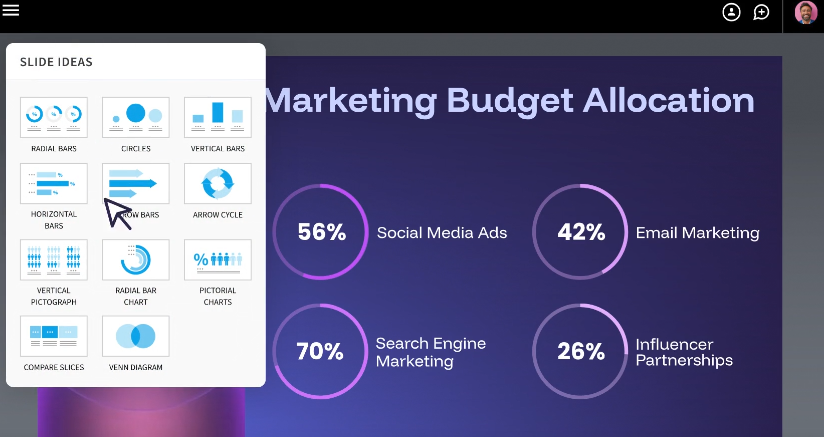
- レイアウトと格闘せず、スマートスライドのタイプセレクターを活用する。 スライドが思い通りにならないとき、同じレイアウト内で編集し続けようとするのは避けましょう。より手っ取り早い解決策は、コンテンツに適した別のスマートスライドタイプに切り替えることです。セレクターを使えば利用可能なレイアウトをリアルタイムで確認できるため、コンテンツに合わないレイアウトを無理やり調整するよりも、最初から適切な構造を選ぶ方がはるかに手間がかかりません。
- レイアウトを試す前に、バージョン履歴を活用しましょう。 Beautiful.aiのチームプランではバージョン履歴が保存されるため、ぜひ活用してください。大幅なレイアウト変更やセクションの再構成を行う前に、名前を付けてバージョンを保存しておけば、うまくいかなかった場合でも簡単に元に戻すことができます。
- まずは用途に最も近いテンプレートを選び、そこから編集を始めましょう。 Beautiful.aiで白紙のスライドから作成することは、あまり効率的ではありません。スマートスライドシステムはテンプレートを基盤として機能するように設計されており、用途に近いものを選べば作業の70〜80%は完了したも同然です。ゼロから作るよりも、近いテンプレートを編集する方が圧倒的に早く仕上がります。
結論:2026年現在、導入する価値はあるか?
以下のような場合はBeautiful.aiがおすすめです:
- 毎週のようにプレゼン資料を作成しており、デザインに手間をかけず、一貫性のあるプロ品質の資料を仕上げたい場合。
- チームが小規模(5名未満)または個人で利用する場合、Proプランで十分対応可能です。
- 見込み客やステークホルダーが資料をどのように閲覧しているか、分析機能で追跡したい場合。
- ブランド要件がシンプル(色、フォント、ロゴのみ)で、高度なカスタマイズを必要としない場合。
以下のような場合はPresentations.AIがおすすめです:
- AIにレイアウトだけでなく、コンテンツの草案作成、トピックのリサーチ、対話を通じた資料のブラッシュアップまで任せたい場合。
- ブランドの一貫性を重視しており、手動のテーマ選択ではなく、AIによる自動適用を望む場合。
- 年間サブスクリプションを契約する前に、無料プランでプラットフォームを試してみたい場合。
- デザイン専門ではないメンバーが、テンプレートだけに頼らず、自力でプロ品質の資料を作成する必要があるチームの場合。
以下のような場合は他のツールを検討しましょう:
- デザインの自由度やピクセル単位の細かな調整が必要な場合(CanvaやPowerPointが適しています)。
- AI機能を豊富に備えた無料プランを探している場合(Gammaを検討してください)。
- Microsoftエコシステムに深く依存しており、ネイティブな統合が必要な場合(Copilot搭載のPowerPointが適しています)。
すでに伝えたい内容が明確な個人ユーザーにとって、Beautiful.aiは「書式設定の手間を減らし、洗練されたスライドを作る」という約束を確実に果たしてくれます。一方、営業メモや投資家向け資料といった未整理の素材から資料作りを始めることが多いチームには、現代のビジネスプレゼン作成のフローにより適したPresentations.AIがおすすめです。