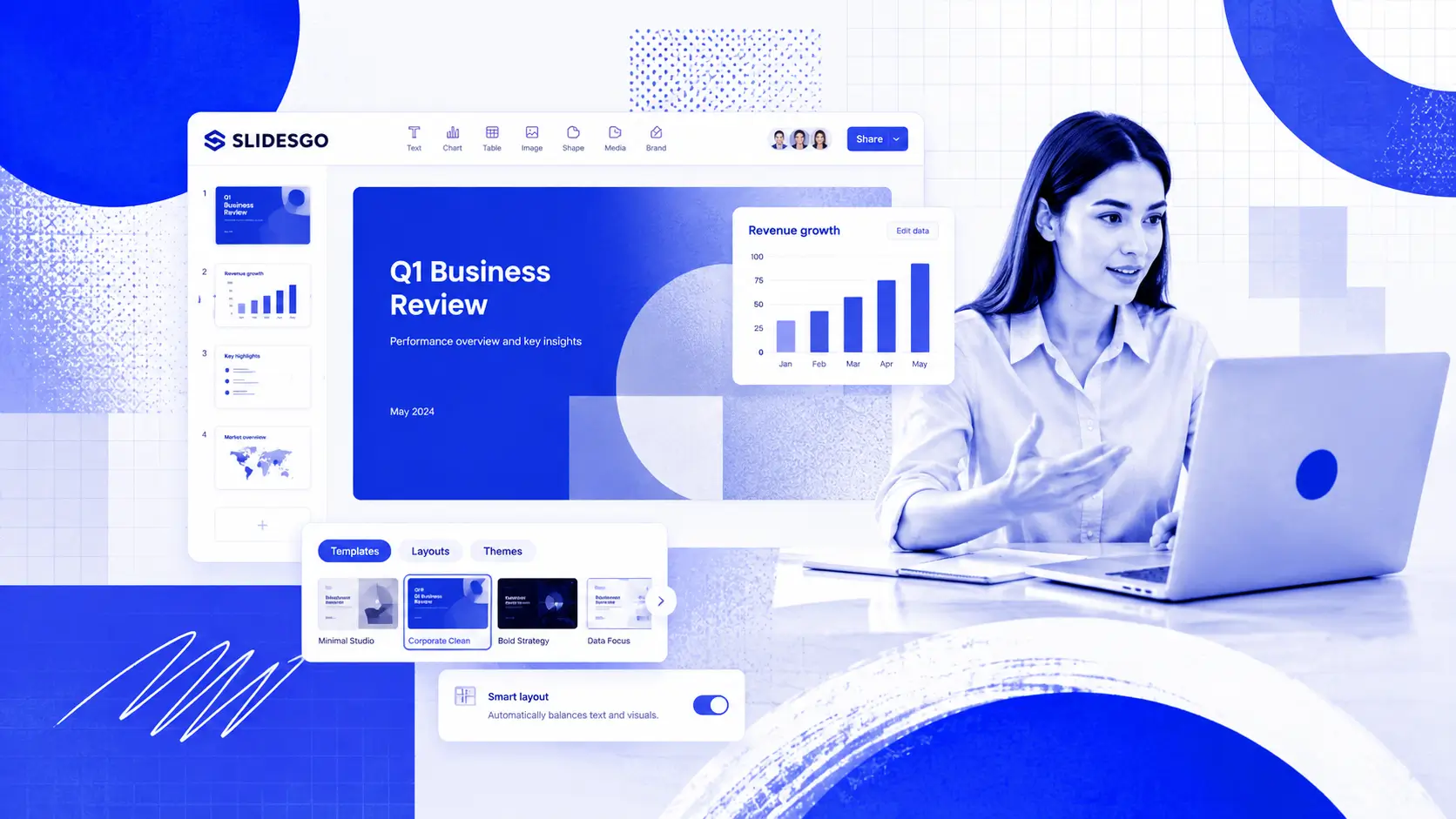
デモはご覧になったでしょう。プロンプトを入力すると、数分で完全な資料が完成する。しかし、実際の聴衆に見せたときに、本当に通用するのでしょうか?
それは当然の疑問です。AIプレゼンテーションの中には良いものもあれば、ありきたりなものもあります。その違いは、AIがスライドを作成できるかどうか(明らかに可能です)とは関係なく、どのツールを使用し、何を入力するかによって決まります。
この分析では、品質を決定する4つの要素、すなわちデザイン、コンテンツの正確性、カスタマイズ性、そしてAIで作成された資料と手作業で作成された資料の比較について説明します。より優れたAIの出力が実際にどのようなものかを示す具体的な例として、Presentations.AIを使用します。
AIの出力を評価する前に、基準を明確にしておくことが役立ちます。優れたプレゼンテーションには次の4つの特徴があります。
- メッセージが伝わり、聴衆が適切な要点を得て帰る。
- スライドは、話の内容から注意をそらすのではなく、それを補強する役割を果たす。
- ブランド、トーン、具体的な内容が会社のブランドを反映している。
- きれいにエクスポートでき、書式崩れやフォントの不具合がない。
プレゼンテーションを優れたものにする要因について、さらに深く掘り下げてみましょう。
まとめ
- 2026年にはAIプレゼンテーションは本当にプロフェッショナルに見えるようになりますが、どのツールを選ぶかがすべてを左右します。
- 曖昧なプロンプトはありきたりなスライドを生み出します。AIに実際のソース資料を与えれば、質の高い出力が得られます。
- ブランドの一貫性、編集可能なエクスポート、会話形式の編集機能が、優れたツールとそうでないツールを分けます。
- AIが構成とデザインを処理しますが、ストーリーと最終的な判断は依然としてあなたが担当します。
- それがあなたに合うかどうかを確かめる最も速い方法は、デモ用のプロンプトではなく、実際の資料で試すことです。
デザインの品質:AIスライドは実際にどのようなものか?
これは通常、人々が最初に懐疑的になる点であり、それも当然です。初期のAIプレゼンテーションツールは、2009年のPowerPointで昼休みに作られたようなスライドを生成していました。それは変化しましたが、すべてのツールで均等に変化したわけではありません。
2026年におけるAIデザインの現状
最高のAIプレゼンテーションツールは現在、明確なヘッダー、バランスの取れた余白、読みやすいフォント、1スライドにつき1つのアイデアといった視覚的な階層を持つスライドを生成します。それらはレイアウトのロジックを理解しており、3つのポイントを持つスライドでは、単に箇条書きを積み重ねるのではなく、視覚的に整理された方法でコンテンツを配置します。
ここでPresentations.AIは有用な例です。その AIプレゼンテーション作成ツール 再デザインすることなく、関係者に送れるほど洗練されたスライドを生成します。
コンテンツの変更に合わせてレイアウトが調整されるため、項目を追加してもスライド全体が崩れることはありません。テンプレートライブラリを参照して、対応可能なデザインの範囲を確認してください。
洗練されたプレゼンテーションデザインが、さまざまなユースケースで実際にどのように見えるかを知りたい場合は、 プレゼンテーション事例集 は、作成を開始する前に役立つ参考資料となります。
AIデザインがまだ「AI製」に見える点
質の低いAI出力は、いくつかの点でまだ見分けがつきます。
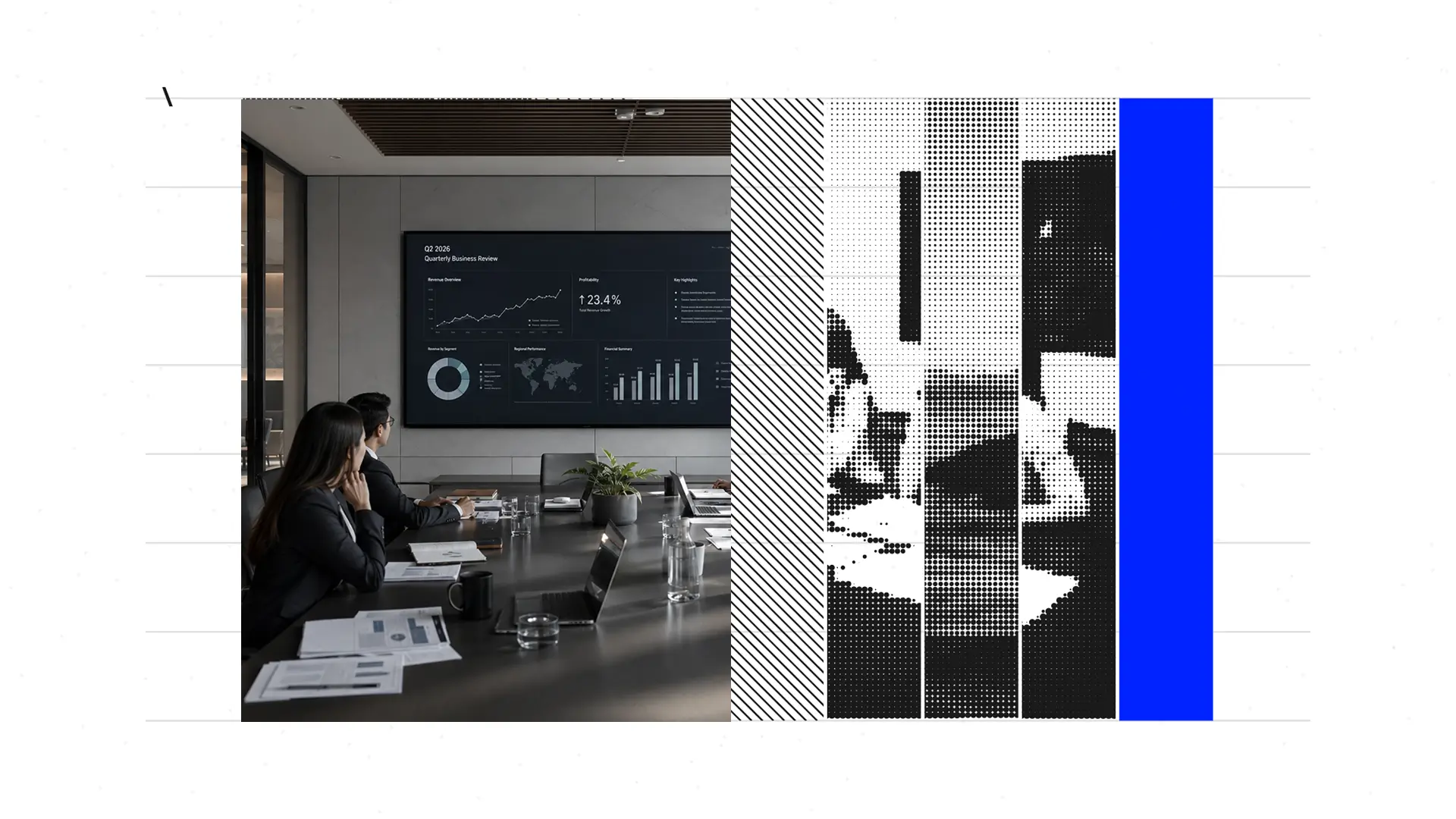
- 完璧すぎて、あまりにもありきたりなストック画像(オフィスで微笑む人々、白い背景での握手など)
- スライドごとに同じに見え、テキストだけが入れ替わっているレイアウト
- 自社のブランドではなく、ツールのブランドがデフォルトになっているカラーパレット
- 業界に少し合わないと感じられるアイコンの選択
これらのほとんどを解決するには、ブランド設定が鍵となります。会社のURLから色、ロゴ、フォントを自動的に取得するツール(Presentations.AIのブランド同期機能など)は、「ロボットが作った感」をほぼ完全に排除します。スライドはありきたりに見えなくなり、まるでチームが作成したかのように見え始めます。
コンテンツの正確性:AIは事実を正しく把握できるか?
「マーケティング戦略に関する資料を作成して」といった漠然としたプロンプトをAIツールに入力すると、ほとんど価値のないものが生成されます。一般的な見出し、広範な記述ばかりで、自社、市場、実際の戦略に特化したものは何もありません。厳密には間違っていませんが、役に立ちません。
ツールに具体的な情報を提供すると、コンテンツの正確性は向上します。戦略文書、製品概要、PDFレポートをアップロードするか、発表者ノートを貼り付けてください。AIツールがあなたのソース資料を読み取れるようになると、幻覚を起こすのをやめ、要約を開始します。出力は、言語モデルがマーケティング戦略資料に含めるべきだと考える内容ではなく、あなたの実際のデータを反映したものになります。
ただし注意点があります。AIはまだニュアンスを捉えきれません。CEOがスライドで見るのを嫌う3つの言葉を知りませんし、第3四半期の数字が言及される前に背景説明が必要であることも知りません。見込み客の具体的な反論も知りません。
だからといって、AIツールを避けるべき理由にはなりません。送信する前に出力を確認すべき理由です。AIは、編集者が必要な非常に速い初稿作成者であり、編集者の代わりではないと考えてください。資料を確認する際の具体的なチェックリストについては、以下を参照してください。 実際に成果を向上させるプレゼンテーションのヒント。
カスタマイズ:どこまで変更できるのか?
AIプレゼンテーション作成ツールにプロンプトを入力すると、きれいなデッキが生成されます。次に、それをカスタマイズしようとします。3つの箇条書きのスライドに4つ目を追加すると、レイアウトが崩れてしまいます。セクションのタイトルを入れ替えると、間隔がめちゃくちゃになります。実際のケーススタディを追加したいと思っても、スライドを最初から作り直さなければ、どうすればいいのか分かりません。
AI機能が搭載された固定テンプレートはよくあります。これらは下書きを生成しますが、あらかじめ設定された構造から外れるとすぐに破綻します。プレゼンテーションに特定の要件がある場合、これは問題となります。
カスタマイズをうまく処理できるツールを選ぶ際のポイント:
- 柔軟なレイアウト: コンテンツをテンプレートに合わせるのではなく、コンテンツの変更に合わせて適応するテンプレート。
- 対話型編集: 「このセクションを短くして」や「ここに比較スライドを追加して」と入力するだけで、AIがそれを実行する機能。
- マルチデバイス編集: ノートパソコンで更新したり、同僚に引き継いだり、タブレットから発表したりしても、フォーマットが崩れないプレゼンテーション。
- 多言語対応: グローバルな聴衆にプレゼンテーションを行う場合、これはほとんどのツールが認識している以上に重要です。
Presentations.AIは、編集も生成と同じように自然言語で行われるべきだという考えに基づいて構築されています。そのAIアシスタント(Clip-E)は、要求に応じて再構築、書き換え、レイアウト変更を処理します。これがどのようなものか、次の場所で確認できます。 ホームページ。
AI生成デッキ vs. 手動作成デッキ
この2種類のデッキがどこで異なるかを見てみましょう。
ほとんどのチームにとっての現実的な答えは、AIが必要なことのほとんどをより速く処理してくれるということです。残りはあなたの専門知識、あなたのストーリー、そして聴衆との関係にかかっています。手動で作成されたデッキは、AIの方が得意な部分も含め、すべてをあなたに100%依存させます。
最良の結果を出しているチームは、AIと手動のどちらかを選んでいるわけではありません。彼らはAIを使って、堅牢でブランドに合った構造化された下書きを数分で作成し、その後、必要な箇所に人間の判断を適用しています。
AIプレゼンテーションツールの3つの階層
AIプレゼンテーションツールは一様ではありません。品質は3つのレベルに分類されます。
レベル1:プロンプト入力で下書き生成
迅速で、内容は最小限かつ表面的です。プロンプトを入力すると、数秒で大まかな資料ができます。内容は、トピックをざっと読んだ程度のものに感じられ、レイアウトも単調になりがちです。結局、ゼロから作るのと同じくらい修正に時間がかかります。
レベル2:AI機能が追加されたテンプレートベースのプラットフォーム
Canva PresentationsやBeautiful.aiのようなツールは、デザインプラットフォームとして始まり、後からAI機能が追加されました。デザインの選択肢は豊富ですが、AIの機能は限定的です。レイアウトを提案したり、テキストを自動入力したりするかもしれませんが、コンテンツを深く理解しているわけではありません。プラットフォームのテンプレートの制約により、カスタマイズの自由度が限られます。
レベル3:フルワークフローを前提に構築されたAIネイティブプラットフォーム
これらのツールは、プロセス全体を通して自然言語で生成、洗練、反復します。ブランドアイデンティティは自動的に適用されます。コンテンツが増えるにつれてレイアウトは柔軟に変化します。エクスポートされる資料の品質も安定しています。 Presentations.AI はこのレベルに位置し、最初のプロンプトから最終的なエクスポートまで、AIが常にプロセスに関与するように最初から設計されています。どのレベルのツールを使うかによって、AIプレゼンテーションが単なる近道に感じるか、それとも真の解決策となるかが決まります。
AIが効果的な場合と手動で作成すべき場合
AIを活用できるユースケースと、手動で作成すべきユースケースをご紹介します。
AIの活用例:
- 週次のチームアップデートや社内レビュー(明確で迅速、ブランドイメージに沿った資料作成に)
- チームが見込み客ごとにカスタマイズする営業資料の初稿。
- コンテンツは揃っていて、構成だけが必要なカンファレンスでの講演やウェビナー。
- 既存のドキュメントから作成される役員会資料やレポート(元となる資料をアップロードし、AIに整理させる)
- 毎週、複数の類似した資料を作成する必要がある場合。
- 視覚的な創造性よりも構成と流れが重要なプレゼンテーション。その点でお困りの場合は、 プレゼンテーションの始め方に関するこのガイド をまず読んでみることをお勧めします。
手作業で作成する場合(またはAIをあくまで出発点として利用する場合):
- ストーリーが極めて正確であることが求められる、重要なプレゼンテーション。
- 製品発表やブランドお披露目など、独創性が重視されるクリエイティブなプレゼンテーション。
- トピックのあらゆる詳細を知り尽くしている相手にプレゼンテーションする場合。
- 慎重な手作業が求められる、複雑なデータビジュアライゼーションを含む資料。
実演デモ:同じスライドを2つの方法で作成
AIプレゼンテーションの説明だけでは、わかることは限られています。同じ競合分析スライドをPowerPointとPresentations.AIで作成した場合の、最初から最後まで実際のプロセスをご紹介します。
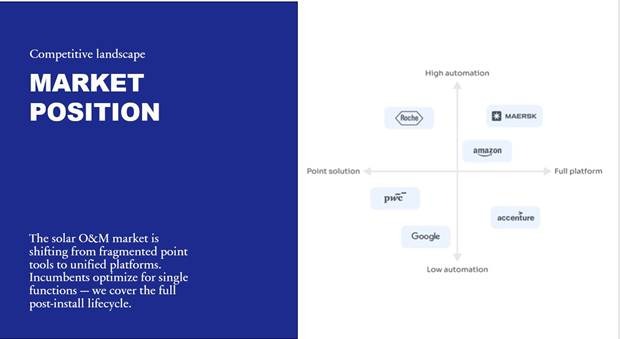
PowerPointでのスライド作成方法
テンプレートを開きます。まず最初に行うのは削除です。余分な図形、背景の装飾、プレースホルダーのグラフィック、そして決して使わないであろうテキストボックスを削除します。キャンバスをクリアするだけで数分かかります。
次にコンテンツを追加します。PowerPointのテキストボックスは論理的な位置にスナップしないため、ドラッグしたり、サイズを変更したり、ピクセル単位で微調整したりして、思い通りの位置に配置します。配置ガイドは役立ちますが、複数の要素が重なっている場合は信頼できません。
色付きのボックスや背景の塗りつぶしは、明示的に背面へ移動させる必要があります。そうしないと、テキストが隠れてしまいます。次に、テキストボックスを前面に移動させます。すべての要素のレイヤー順序が正しいことを再確認します。ロゴがある場合は追加し、サイズを変更します。ブランドガイドと照らし合わせて色を確認し、もう一度サイズを変更します。
チャートや図を追加します。PowerPointの標準チャートは機能的ですが、そのままでは見栄えが良くありません。資料のフォントに合わせてフォントを調整し、パレットに合わせて色を調整します。軸のラベルを調整し、使用しているフォントサイズで明確に読み取れることを確認します。
戻ってすべての配置を確認します。ロゴの色が2%ずれていることに気づいたので、やり直します。編集モード外でどのように見えるか確認するためにPDFとしてエクスポートします。テキストボックスが1つクリッピングされていることに気づき、修正します。
1枚のスライドにかかる合計時間:約15分。それをスライドの枚数で掛け算してください。
Presentations.AIでのスライド作成方法
会社のURLを入力してください。Brand Syncがそれを読み取り、色、フォント、ロゴを自動的に抽出します。ヘックスコードの入力も、手動アップロードも、別のタブでスタイルガイドを開く必要もありません。
ソース資料は、どのような形式でもアップロードできます。PDF、Word文書、スプレッドシート、またはテキストフィールドに直接入力したメモなど。AIはそれを読み取り、内容を創作するのではなく、そのまま利用します。
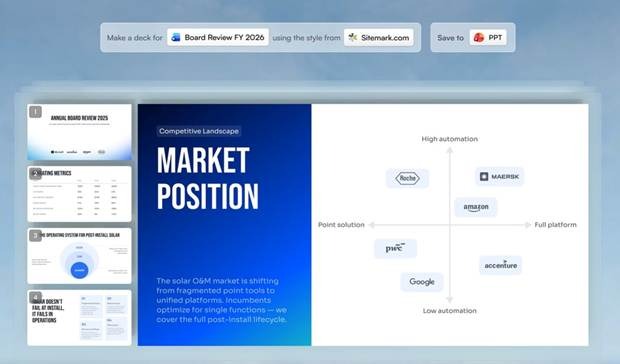
テンプレートを選択するか、スタイルを記述してください。「当社のブランドを使用して、2026年度の役員会レビュー資料を作成してください」と指示を入力します。AIは、すべてのスライドにわたって、構造化されたブランドに沿った資料を生成します。
ここからは、微調整を行うだけです。緊急対応に追われることはありません。次のようなプロンプトを使用できます。
- 「スライド3をもっと簡潔にしてください。」
- 「スライド2の後に競合分析のスライドを追加してください。」
- 「導入が堅苦しすぎるので、もう少しくだけた感じにしてください。」
AIは、各リクエストを再構築ではなく編集として処理します。完了したら、最終配布用にPowerPointにエクスポートします。ファイルは編集可能で、正しくフォーマットされており、フォントも保持されています。
資料全体の80%完成までの所要時間は、時間ではなく、数分です。
PowerPointが悪いというわけではありません。PowerPointは、デザインの負担すべてをあなたに課します。AIは、本来あなたの仕事ではない部分を取り除き、あなたがメッセージに集中できるようにします。
ステップごとの比較を並べて見てみましょう。
では、AIが生成したプレゼンテーションは本当に良いのでしょうか?
簡潔に言えば、「はい」です。ただし、適切なツールを選び、実際に使える情報を提供した場合に限ります。
より詳しく言えば、「AIプレゼンテーション」と一口に言っても、その範囲は非常に広いです。あるツールは、ありきたりで印象に残らないスライドを生成します。また別のツールは、顧客に送ったり、役員会で発表したりできるような、本格的な資料を作成します。使用するツールによって、出力の品質はそれほど大きく異なります。
これまでに説明したことから、いくつか覚えておくべき点があります。
テクノロジーそのものよりも、ツールが重要です。AIというカテゴリ自体は、本質的に良いものでも悪いものでもありません。一流のプロンプトからスライドを生成するツールと、Presentations.AIのような三流プラットフォームは、どちらも「AIツール」ですが、その出力は雲泥の差です。悪い最初の経験だけで、そのカテゴリ全体を判断しないでください。
入力内容が出力を決定します。曖昧なプロンプトからは、曖昧なスライドしか生まれません。実際のソース資料、ブリーフィング、データ、戦略文書などをアップロードすれば、あなたの仕事内容を正確に反映したスライドが得られます。
AIはあなたの判断を置き換えるものではなく、判断を必要としない部分を処理するだけです。レイアウト、ブランドの一貫性、下書きの構成、エクスポートのフォーマット。これらのどれも、そもそもあなたの専門知識を必要としませんでした。AIがそれらの作業を行うことで、あなたは専門知識が必要な部分に集中できるようになります。
もしあなたがまだすべてのスライドを手作業で作成しているなら、切り替えることによる投資対効果は非常に大きいです。時間の節約だけでなく、特に週に複数の資料を作成する場合、出力の一貫性においても効果があります。
自分の意見を形成する最善の方法は、テスト用のプロンプトではなく、実際に必要なプレゼンテーションで試してみることです。そうすることで、それがあなたのユースケースに合っているかどうかがわかるでしょう。