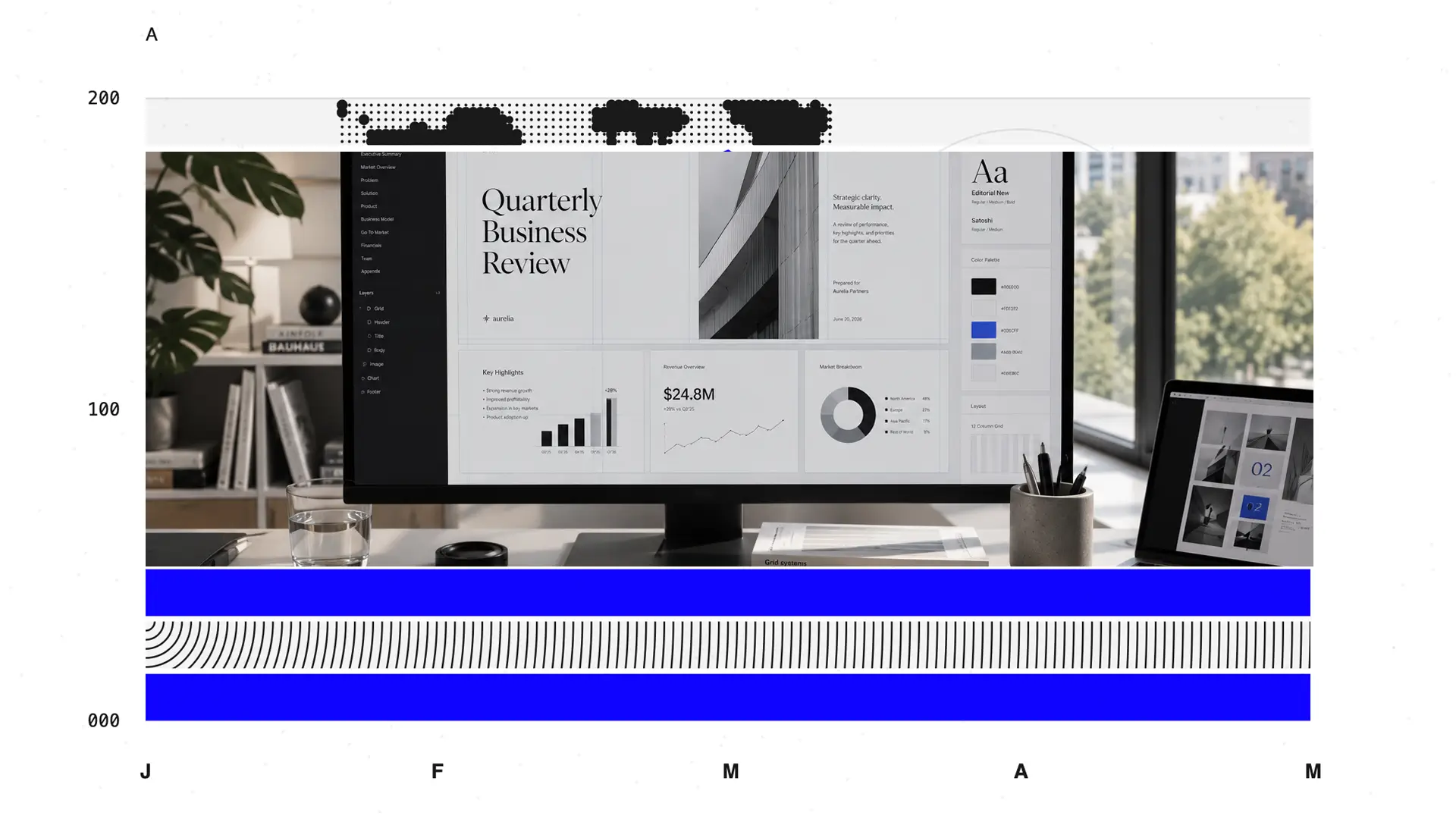
PowerPointの代替ツールを検討するきっかけとなる不満点は、主に3つあります。
1つ目は時間です。翌朝までに完璧な資料を提出しなければならないのに、テキストボックスの位置調整に何時間も費やしてしまうことです。
2つ目はAIの価格設定です。AI搭載のPowerPointを利用するには、既存のMicrosoft 365ライセンスに加えて、Copilotのサブスクリプションを追加で購入する必要がある場合がほとんどです。
3つ目は外部との共同作業です。外部クライアントと協業する代理店やチームにとって、OneDriveのアクセス許可リンクの設定作業が、それ自体でパートタイムの仕事のようになってしまうほど煩雑な場合があります。
このリストでは、実際のプロフェッショナルな業務に最適な10の代替ツールを紹介します。ピッチ資料、営業フォローアップ、顧客提案書、迅速に洗練された見た目が必要な社内レポートなどです。プレゼンテーションソフトウェアは、明確なカテゴリに分かれています。プロンプトから資料を作成するAIネイティブツール、テンプレートを中心に構築されたデザイン重視のツール、GoogleやAppleのエコシステムに統合されたツール、そしてスライドごとの形式を打ち破るストーリーテリングツールです。
各カテゴリで最も強力なオプションがこのリストに掲載されています。
TL;DR
- Presentations.AIは、最も強力なオールラウンドな代替ツールです。1つのプロンプトから完全な資料を作成し、ブランドを自動的に同期させ、Microsoftのフルスタックに費用をかけずにきれいな.pptxファイルをエクスポートできます。
- Pitchは、同じ資料を繰り返し作成し、共有ワークスペース、リアルタイム共同編集、承認ワークフローが必要なチームに最適な選択肢です。
- Canvaは、スライド以外のコンテンツも制作するチームにとって、テンプレートの豊富さとブランドキットの一貫性で優れています。
- Google Slides with Geminiは、すでにGoogle Workspaceを標準利用しているチームにとって、最も手軽な選択肢です。
- Slidesgoは、予算が限られたチームにとって便利なテンプレートリソースですが、AI生成機能や独自の共同編集機能はありません。
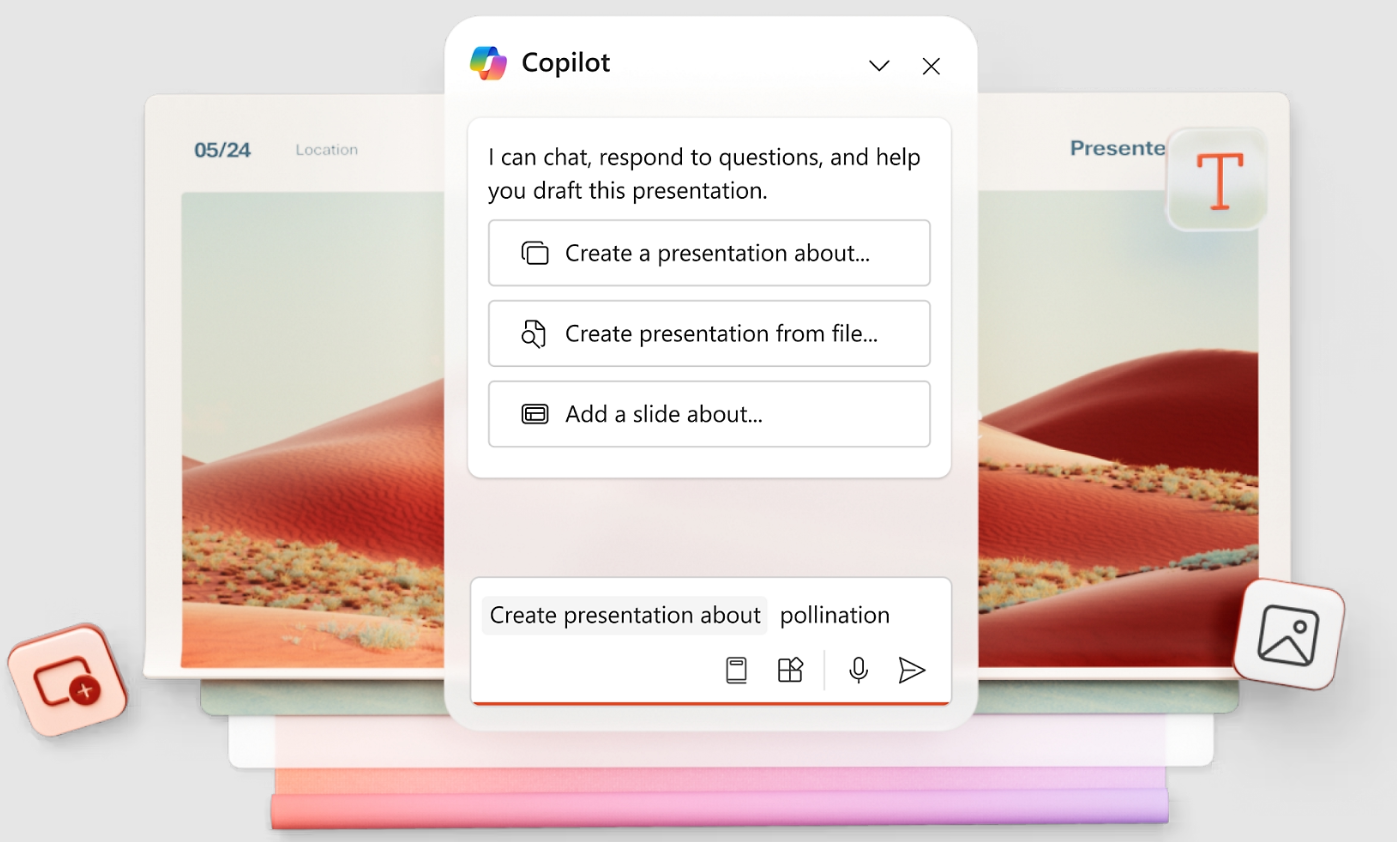
- PowerPoint with Copilotは、ネイティブな.pptxファイル内でのAI機能が求められ、Microsoft 365に完全にコミットしている企業にとっては依然として理にかなっています。
PowerPoint代替ツールの簡易比較
最も重要な要素において、これら10の代替ツールがPowerPointと比較してどうなのかを見ていきましょう。
| ツール | AIドラフトの品質 | ブランド管理 | PPTエクスポート | 料金モデル | コラボレーション | 最適な用途 | 当社の評価 |
|---|---|---|---|---|---|---|---|
| PowerPoint(基準) | Designerのみ、生成機能なし | 手動テンプレート | ネイティブ、完全な忠実度 | M365サブスクリプション | MSスタック内でのみ良好 | Microsoft中心のチーム | 6.5/10 |
| Presentations.AI | 強力、プロンプトからプレゼンテーションへ | Brand Syncによる自動化 | Proに含まれる(月額20ドル) | クレジット制、定額プラン | 共有ワークスペース、分析機能 | スピードとブランドの一貫性 | 7.8/10 |
| Gamma | 強力、ストーリー重視 | テーマベース | 利用可能、忠実度は要確認 | 席数課金のサブスクリプション | 非同期の共有 | Web中心でリンク共有するチーム | 7.4/10 |
| Canva | 良好、テンプレート主導 | ブランドキット、幅広い | 利用可能、有料プラン | 席数課金のサブスクリプション | リアルタイム、チーム共有 | マーケターや教育関係者 | 8.3/10 |
| Pitch | 補助的、生成型ではない | ワークスペースのテーマ | 要テスト | 席数課金のサブスクリプション | チーム向けでは最高クラス | 協働型のスタートアップチーム | 7.3/10 |
| Prezi | 限定的、手動中心 | テンプレートベース | 不十分、キャンバスの不整合 | 席数課金のサブスクリプション | ライブ共有に適している | 教育関係者や基調講演の登壇者 | 6.7/10 |
| Visme | 良好、幅広いコンテンツ | ブランドキット対応 | 要検証 | 席数課金のサブスクリプション | チームに役立つ | データが多く複数形式を扱うチーム | 7.6/10 |
| Slidesgo | なし(テンプレートライブラリ) | 手動のみ | ネイティブ(PowerPoint内) | 無料、プレミアム層あり | Slidesgo内にはなし | 低予算でテンプレートを探す人 | 5.5/10 |
| PowerPoint + Copilot | プロンプトからドラフトへ(アドオン) | 手動テンプレート | ネイティブ、完全な忠実度 | M365 + Copilotアドオン | MSスタック内でのみ良好 | Microsoftに全面的に依存する企業 | 7.2/10 |
| Google Slides + AI | アドオンによって異なる | 限定的 | 良好、わずかな書式のずれあり | Workspaceサブスクリプション | 最高クラス、リアルタイム | Google Workspaceのチーム | 7.5/10 |
| Keynote | なし(手動) | 手動テーマ | Windowsでは調整が必要 | Apple製ハードウェアで無料 | iCloudベース、Appleのみ | Apple製品を使う発表者 | 6.5/10 |
最適なPowerPoint代替ツールの評価方法
このリストの各ツールは、ピッチ資料、営業提案書、顧客プレゼンテーション、投資家向けアップデート、社内レポートといった実際のビジネスユースケースでテストされました。目標は、機能リストではなく、実際のワークフローでツールがどのように機能するかを測定することでした。調査結果は、単一のテスト環境を超えてパターンが維持されることを確認するため、G2やその他のプラットフォームでのユーザーフィードバックと照合されました。
7つの評価基準が各スコアを決定しました。
- AI出力の品質: ツールがプロンプトから完全な構成のスライドデッキを生成するか、あるいはレイアウトや書式設定を補助するだけか。
- ブランド管理: カスタムフォント、色、ロゴ、および手動設定やブランドにそぐわない編集を減らす強制テーマへの対応。
- エクスポートの柔軟性: .pptxエクスポートの品質と編集のしやすさ、およびそれがエントリーレベルの有料プランに含まれているかどうか。
- チームコラボレーション: 共有ワークスペース、リアルタイム共同編集、コメント機能、外部レビュー担当者向けの権限管理。
- 料金の透明性: ほとんどのチームが実際に必要とする機能を解除するプランの実際の費用(AIアドオンを含む)。
- 初めてのデッキ作成までの速さ: デザイン経験のない人が、白紙の状態や簡単な指示から共有可能なデッキを作成するまでの速さ。
- G2レビュー: G2での星評価とレビュー数をユーザー満足度の独立した指標とします。レビュー数が非常に少ない場合は、その旨を直接明記しています。
弊社のランキング方法論
最終スコアでは、7つの基準すべてが同等の重みを持っています。AI出力の品質とエクスポートの柔軟性は、PowerPointの代替ツールを評価するチームにとって最も強力な差別化要因となる傾向があり、ブランド管理、コラボレーション、G2スコアは重要なタイブレーカーとして機能します。このリストに掲載されるために、どのツールも費用を支払っておらず、ランキングは料金や機能セットの変更に応じて定期的に見直されます。
下記の「各ツールの採点方法」セクションの表は、各基準の個別スコアを示しており、最終スコアは7つの基準すべての単純平均です。
下の表は、7つの各基準の個別スコアを示しています。すべての基準は同等の重みを持っており、最終スコアは7つの単純平均です。
| ツール | AI出力 | ブランド管理 | エクスポート | コラボレーション | 料金 | スピード | G2 | 最終 /10 |
|---|---|---|---|---|---|---|---|---|
| PowerPoint(基準) | 4.0 | 5.5 | 10.0 | 6.5 | 5.0 | 5.5 | 9.2 | 6.5 |
| Presentations.AI | 8.5 | 9.0 | 7.0 | 6.5 | 8.5 | 9.0 | 6.0 | 7.8 |
| Gamma | 8.5 | 5.5 | 5.5 | 7.0 | 8.5 | 9.0 | 8.0 | 7.4 |
| Canva | 7.0 | 9.0 | 7.5 | 8.0 | 8.5 | 8.5 | 9.4 | 8.3 |
| Pitch | 6.0 | 7.0 | 6.0 | 9.0 | 7.5 | 7.0 | 8.8 | 7.3 |
| Prezi | 6.5 | 6.0 | 5.0 | 7.0 | 7.5 | 6.5 | 8.4 | 6.7 |
| Visme | 7.0 | 8.0 | 7.0 | 7.5 | 7.5 | 7.0 | 9.0 | 7.6 |
| Slidesgo | 1.5 | 3.0 | 7.5 | 2.0 | 8.0 | 7.5 | 9.0 | 5.5 |
| PowerPoint + Copilot | 7.0 | 6.0 | 10.0 | 7.5 | 5.0 | 6.0 | 9.2 | 7.2 |
| Google Slides + AI | 6.0 | 5.0 | 7.0 | 9.5 | 9.0 | 7.0 | 9.0 | 7.5 |
| Keynote | 5.0 | 6.0 | 6.0 | 4.0 | 10.0 | 6.0 | 8.8 | 6.5 |
Microsoft PowerPointの欠点
PowerPointはその地位を確立しています。アニメーションエンジンは奥深く、.pptxは普遍的な企業標準であり続けています。これらの特定のギャップが、チームが代替ツールを探すきっかけとなっています。
1. 「無料のPowerPoint」は神話であり、AIには追加費用がかかる
MicrosoftはPowerPointを単体製品として販売するのではなく、Microsoft 365にバンドルしています。個人向けプランは月額6.99ドルから9.99ドルです。
Business Basicは、ウェブおよびモバイルアクセスのみで月額6ドル/ユーザーです。Business Standardは月額12.50ドル/ユーザー、Business Premiumは月額22ドル/ユーザーとなります。
プロンプトやWord文書からドラフトデッキを作成するなど、ユーザーが実際に求めている生成AI機能にはCopilotが必要です。Copilotはプランと地域によって月額約18~30ドル/ユーザーの別売りのアドオンです。Business Standardでは、実質的にシートあたりのコストが2倍になり、最も安価なプランではCopilotは利用できません。
2. ワークフローは設計上、スライドごとに進む
PowerPointでは、ユーザーは一度に1枚のスライドを作成し続けます。ネイティブのDesigner機能は、一度に1枚のスライドのレイアウトと配色を提案し、各提案を手動で承認する必要があります。複雑なスライドやカスタムレイアウトでは、頻繁に空白になったり、無関係なオプションを返したりします。
Copilotを有効にしても、出力はOneDriveまたはSharePointに既に保存されているコンテンツに依存し、ブランドルールはそのままでは適用されません。AIネイティブツールは、単一のプロンプトからデッキ全体を生成し、再構築することで、PowerPointがこれまで対象としてこなかった問題を解決します。
3. ブランドの一貫性が手動のガバナンス作業となる
PowerPointは、スライドマスターと.potxテンプレートを通じてブランディングを処理します。このアプローチは、全員が正しいテンプレートから開始し、すべてのフォントをそのまま維持する場合にのみ機能します。テナント全体でのブランドロックはないため、どのユーザーでもフォントを変更したり、マスターレイアウトを上書きしたりできます。
Designerの自動提案は、企業テンプレートを上書きする可能性があり、その結果、ブランディングを手動で再適用する必要が生じます。ブランドおよびマーケティングチームは、ガイドラインを徹底するために手動のガバナンスと継続的なSharePointトレーニングに頼ることになります。
4. コラボレーションはMicrosoftスタックを離れるまでは機能する
リアルタイムの共同編集は、全員が同じMicrosoft 365クライアントを使用し、ファイルがOneDriveまたはSharePointに保存されている場合にうまく機能します。問題は境界で発生します。共同編集は、ほとんどの分散チームにとってGoogleスライドよりも明らかにスムーズではなく、誰かがクラウドリンクを使用する代わりに.pptx添付ファイルをメールで送信した瞬間にバージョン競合が再発します。
外部の共同作業者は、日常的にアクセス要求の壁にぶつかり、外部クライアントと連携する分散チームは、IT管理された共有コントロールに直面します。これはセキュリティには役立つものの、速度を損ないます。
5. クラッシュ、破損、およびクロスプラットフォームでの予期せぬ問題
G2のレビューでは、一貫した不満が浮上しています クラッシュやファイルの破損について、特に大規模でメディアを多用するデッキで顕著です。機能やアニメーションはMacとWindowsで動作が異なるため、重要なプレゼンテーションの前に再テストが必要となります。
表示側のマシンにフォントがない場合、フォントはサイレントに置換されます。他のツールで作成されたファイルを開くとレイアウトがずれます。これらの問題により、PowerPointは、完全にMicrosoftが管理する環境外で作業するチームにとっては、有能ではあるものの重いツールとなっています。
PowerPointの代替となるベスト10(比較)
以下の各ツールには、G2評価、7つの基準に基づく加重スコア、概要、および長所、短所、価格の内訳が含まれています。
1. Presentations.AI
Presentations.AIは以下に最適です: AI生成機能のためだけにMicrosoftの全製品群に費用をかけず、プロフェッショナルでブランドに合った資料を素早く作成したい営業チームや創業者チーム。
Presentations.AI G2評価: 5点中3.0(レビュー3件、サンプル数限定)
当社の評価: 10点中7.8
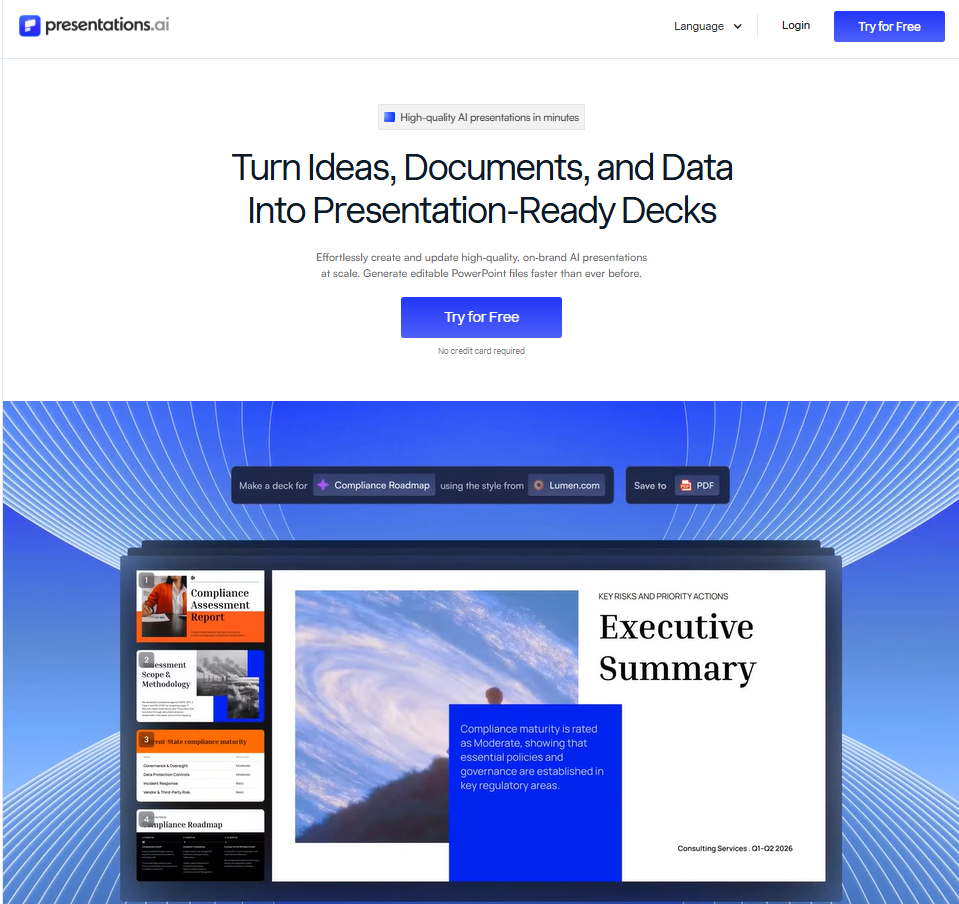
Presentations.AIは、このリストの中で「説明すれば、それが作られる」という体験に最も近いものです。プロンプト、貼り付けたURL、アップロードされたPDF、またはWord文書のいずれからでも、完全で構造化された資料が生成されます。会話型AIアシスタント Clip-E は、チームメイトのように反復作業を処理します。「これをより印象的にして」や「価格に関するスライドを追加して」といった指示に対応します。
Presentations.AIの長所
- 単一の入力からプロンプトによる資料作成までを完全に生成。
- Brand Syncは、企業のURLからブランドアイデンティティを自動抽出し、資料全体に適用します。これにより、一貫性が手作業ではなくデフォルトで実現されます。
- Clip-Eの会話型編集機能は、自然言語でのリクエストを通じて再構築や洗練を処理し、スライドごとの手動編集の必要性を回避します。
- 月額20ドルのProプランには、クリーンな.pptxエクスポートが含まれており、Microsoftスタックを利用する関係者がPowerPointで開いても、フォントやレイアウトが崩れません。
- スライドレベルの分析機能は、資料を共有した後、誰が資料を開き、どこまで読んだかを追跡し、ほとんどのプレゼンテーションツールが見過ごしている可視性を営業チームや顧客対応チームに提供します。
Presentations.AIの短所
- 2026年時点でG2レビューが3件のみであり、このリストにあるより確立されたツールと比較して、独立した第三者による検証が非常に限られています。
- 無料のStarterプランは20スライドと100クレジットに制限されており、.pptxエクスポートとBrand SyncにはProへのアップグレードが必要です。
- クラウドネイティブのみ:作成はブラウザで行われるため、完全なオフラインデスクトップ体験が必要なチームは、PowerPointまたはKeynoteを使用すべきです。
Presentations.AIの料金
無料スタータープランには100クレジットと最大20スライドが含まれます。Proは月額20ドル(年間請求)で、5,000クレジット、PowerPointエクスポート、ブランド同期、分析機能が利用可能になります。Goldは月額50ドル(年間請求)で、50,000クレジット、最先端AIモデル、共有ナレッジベースが含まれます。
2. Gamma
Gammaは以下に最適です。 社内共有用、または.pptxファイルと同様にブラウザベースでの配信が可能な、コンテンツ量の多いユースケースにおいて、物語性重視のドキュメント形式プレゼンテーションを作成するチーム。
GammaのG2評価: 4.1/5(20件以上のレビュー)
当社の評価: 7.4/10
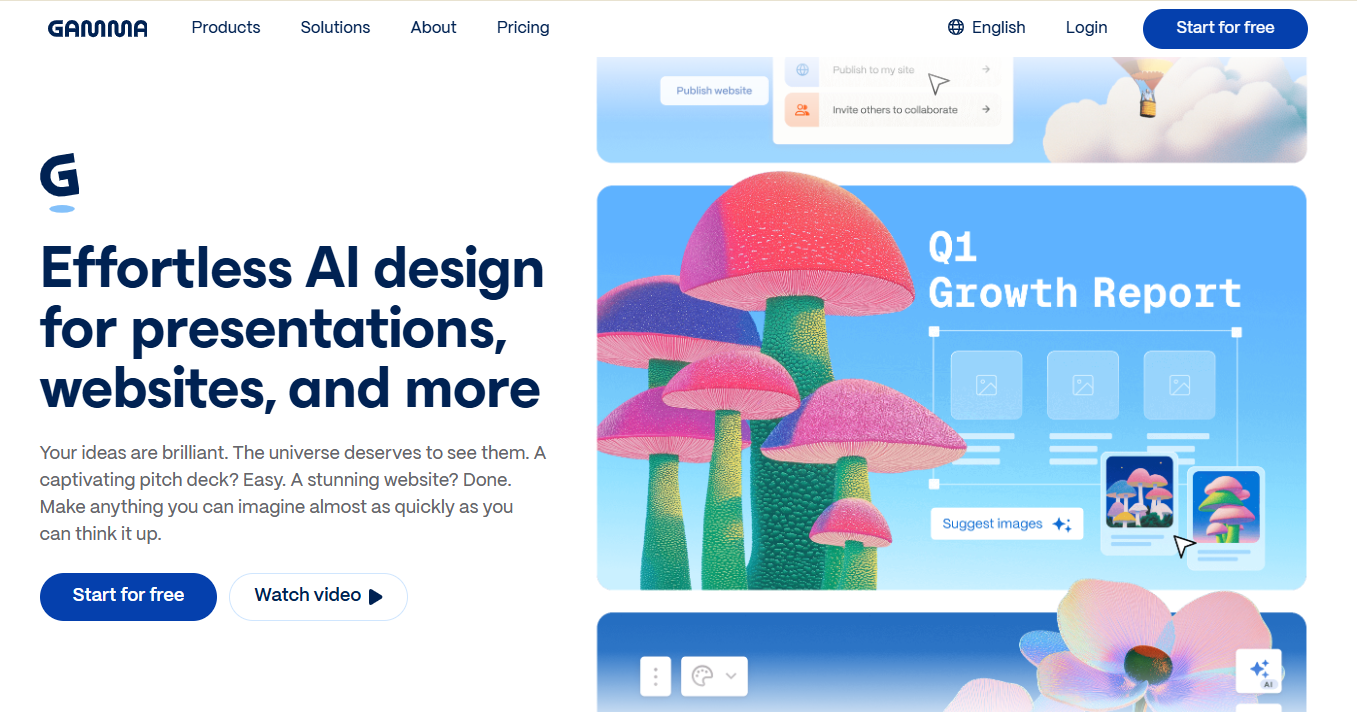
Gammaは、固定されたスライド寸法ではなく、柔軟なカード形式を中心に構築されています。プロンプトまたはアウトラインからデッキが生成され、スクロール可能なウェブページやドキュメントとしても公開できるため、コンテンツの配信方法に大きな柔軟性がもたらされます。ラフなアイデアを数分で発表可能なものに変えるのが速く、本当に優れています。詳細については、 GammaとPresentations.AIの比較ページをご覧ください。
Gammaの長所
- テキストプロンプトから、テキスト、画像、レイアウトが自動的に処理された、完全で構造化されたデッキまたはドキュメントを60秒未満で生成します。
- 柔軟なカード形式は、最終的なコンテンツの配信方法に応じて、共有可能なブラウザリンク、スクロール可能なドキュメント、または従来のプレゼンテーションスライドとして機能します。
- 無料プランには400クレジットが含まれており、有料プランに移行する前に実際の作業でツールを試すのに非常に役立ちます。
Gammaの短所
- .pptx形式でのエクスポートは、複数の独立した情報源で書式設定の問題が報告されており、変換後にフォント、画像、レイアウトの修正が頻繁に必要となります。
- ブランド管理は自動化されておらず、テーマベースであるため、中央のブランドプロファイルから取得するのではなく、プロジェクトごとに手動で設定する必要があります。
- Gamma AIの製品ページにおけるG2評価は4.1/5で、このリストにあるほとんどのツールよりも低く、20件強のレビューサンプルもまだ比較的少ないです。
Gammaの料金
無料プランには400クレジットが含まれます。プラスプランは月額約8ドルからで、年間請求です。プロプランは月額約15ドルで、年間請求です。公開前にGamma.appで現在の料金を確認してください。
3. Canva
Canvaはこんな方におすすめです: 豊富なテンプレートライブラリから迅速かつ魅力的な資料を作成したいマーケターや教育関係者、そして複数のコンテンツ形式で一貫したブランド管理を行いたい方。
CanvaのG2評価: 4.7/5(6,700件以上のレビュー)
当社の評価: 8.3/10

Canvaはテンプレートの豊富さで群を抜いています。そのライブラリはほぼすべてのユースケースをカバーし、ドラッグ&ドロップエディターはデザイン経験のないユーザーでも簡単に利用できます。Magic Design AIはプロンプトからプレゼンテーションのたたき台を生成し、スライドコンテンツと並行して画像の作成も行います。.pptxおよびPDF形式でエクスポートでき、リアルタイムでの共同作業もスムーズです。詳細は CanvaとPresentations.AIの比較 で、両者を比較した詳細をご覧ください。
Canvaのメリット
- ブランドキットにより、色、フォント、ロゴをプレゼンテーション、ソーシャルグラフィック、ドキュメント全体で一貫して使用でき、一度設定するだけでプロジェクトごとの設定作業を削減できます。
- Magic Designは、プロンプトまたはアップロードされたコンテンツ概要から数秒で完全な資料を生成し、デザイナーではない人でもすぐに使いこなせるようになります。
- 6,700件以上のレビューでG2評価4.7/5を獲得しており、このリストの中で最も独立した検証を受けているツールとして群を抜いています。
- 充実した無料プランと豊富なテンプレートライブラリにより、個人や小規模チームにとっての参入障壁が低くなっています。
Canvaのデメリット
- まずは汎用デザインツールであるため、AIスライド生成はプレゼンテーション専用に作られたツールほど洗練されておらず、速度も劣ります。
- 複雑なレイアウトの場合、.pptxエクスポートの品質が低下し、高度なスライドは変換後に調整が必要になることがよくあります。
- ブランドキットや一部の高度なAI機能は有料プランが必要なため、無料プランではブランドの一貫性を保った作業において制限があります。
Canvaの料金
無料プランあり。Canva Proは年間契約で月額15ドル。Canva Teamsは年間契約で1人あたり月額10ドルから(最低3ユーザー)。エンタープライズプランは要問い合わせ。
4. Pitch
最適な用途: 同じ資料を継続的に共同作業し、ファイルベースのワークフローではなく共有ワークスペースを求めるスタートアップや営業チーム。
PitchのG2評価: 4.4/5 (60件以上のレビュー)
当社の評価: 7.3/10
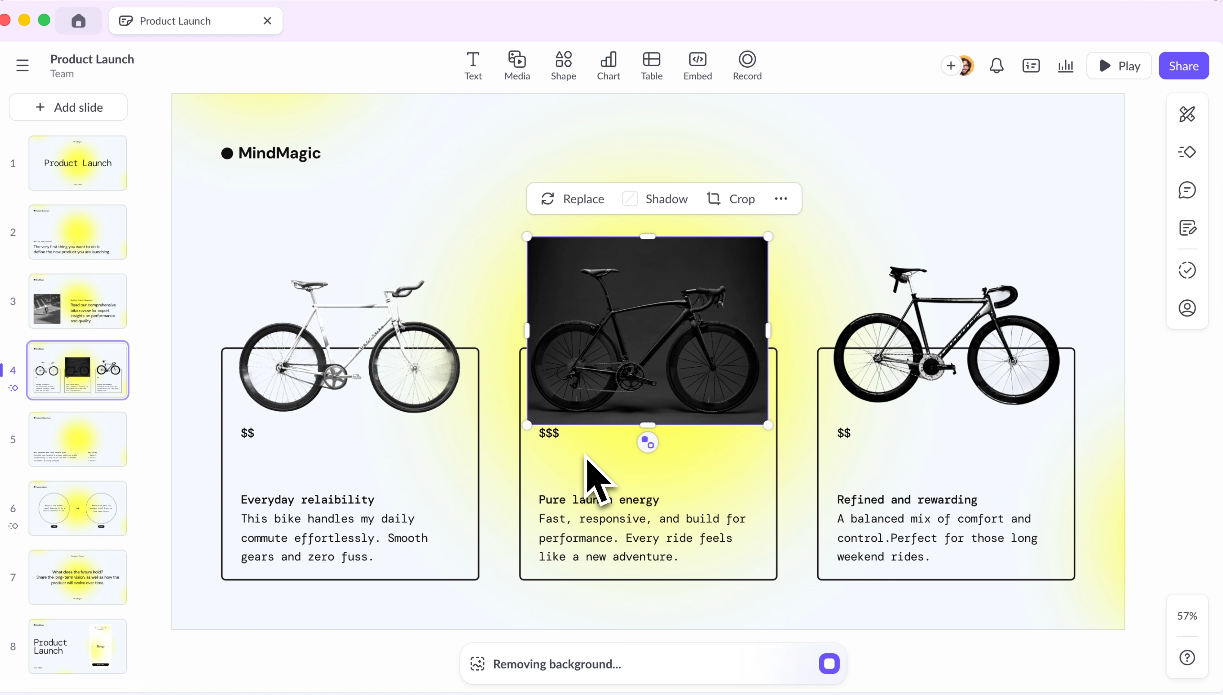
Pitchは共同での資料作成を中心に構築されています。リアルタイムの共同編集はスムーズに動作し、テンプレートはすぐに使える状態で洗練されており、インターフェースはPowerPointよりもFigmaに近い感覚です。スライドの割り当て、ステータス追跡、共有ワークスペース機能により、毎週同じピッチを繰り返すスタートアップや営業チームに最適です。AI機能は、単一のプロンプトから完全な資料を生成するのではなく、スライドの洗練や編集を支援します。
Pitchのメリット
- チームコラボレーションを中心にゼロから構築されており、共有ワークスペース、コメント機能、承認ワークフロー、バージョン履歴がすべて一箇所に集約されています。
- テンプレートライブラリは顧客対応業務向けに設計されており、個別のデザイン作業を最小限に抑えながらも洗練されたレイアウトを実現します。
- 無料プランは、高度なAI生成機能や大量の資料作成を必要としない小規模チームにとって、十分に実用的です。
Pitchの短所
- AIは生成型ではなくアシスト型であり、スライドの洗練や編集を支援しますが、AIネイティブツールのように単一のプロンプトから完全な資料を作成することはありません。
- 顧客や関係者向けの資料の標準的な納品形式として採用する前に、.pptx形式でのエクスポート品質を各ユースケースでテストする必要があります。
- このツールはチーム全体で導入した場合に最も効果を発揮し、個人での単発の資料作成や、強力なオフラインアクセスを必要とするチームにはあまり適していません。
Pitchの料金
無料プランをご利用いただけます。プロプランは月額20ドル(年間請求)です。チームプランの料金は要問い合わせ。エンタープライズプランもございます。
5. Prezi
Preziは以下のような場合に最適です。 ライブプレゼンテーションにおいて、従来のスライドデッキではなく、非線形のアニメーション形式を求める教育者や基調講演者。
PreziのG2評価: 4.2/5(5,200件以上のレビュー)
当社の評価: 6.7/10
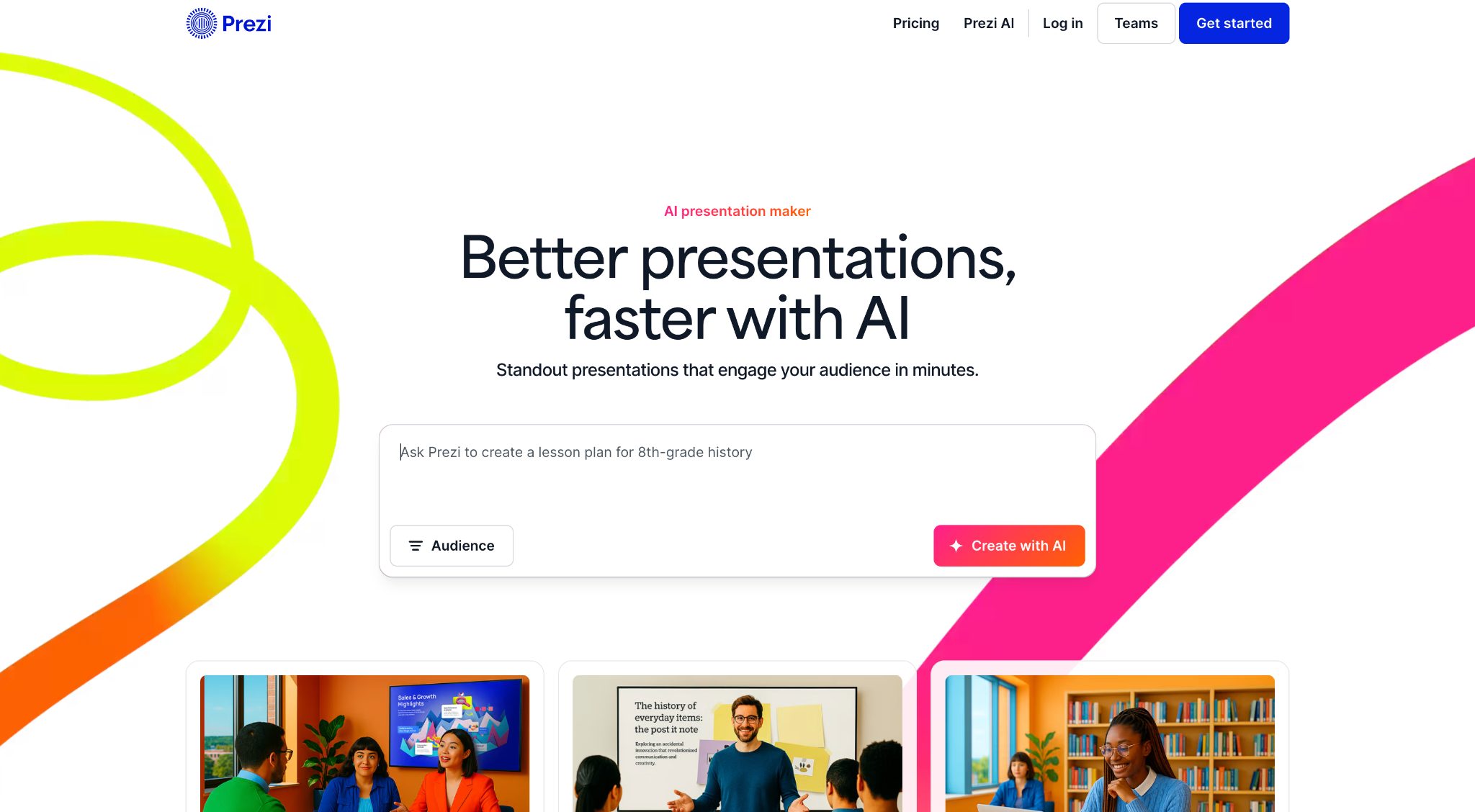
Preziは、非線形なストーリーテリングのために、スライドごとの形式を打ち破ります。プレゼンターは、スライドを次々に進めるのではなく、開かれたキャンバス上をズームしたりパンしたりします。この動きは、標準的なスライドでは概念間のつながりを示すのが難しい会議の基調講演や教育セッションで効果を発揮します。Prezi Video機能を使えば、プレゼンターが画面上のコンテンツと並んで表示されるため、ウェビナーや非同期の更新に適しています。この形式の強みは制約でもあり、正式な役員会議資料やデータ量の多い提案書にはあまり適していません。
Preziのメリット
- ライブプレゼンテーションで際立つ、真にユニークなズームとパンを駆使したストーリーテリング形式。概念間の空間的な関係性を示すのに効果的です。
- 2026年に追加されたAIテキスト編集ツールにより、コンテンツを最初からやり直すことなく、キャンバス内で直接、短縮、拡張、簡素化、または再構築できます。
- スタンダードプランは月額7ドルで、このリストの中でも特に手頃な価格帯の一つであり、明確な階層構造を持っています。
Preziのデメリット
- 非線形形式は、標準的な線形スライドシーケンスが求められる役員会資料、投資家向けアップデート、承認プロセスなどのフォーマルな場面には不向きです。
- .pptxエクスポートには互換性の問題が報告されています。ズームするキャンバスは静的なスライド形式にきれいに変換されず、多くの場合、大幅な修正が必要となります。
- 初稿作成のための強力なAI生成ツールではありません。AIネイティブの代替ツールと比較して、コンテンツ作成には依然としてより多くの手動入力が必要です。
Preziの料金
スタンダードプランは月額7ドル(年間請求)。プラスプランは月額19ドル(年間請求)。プレミアムプランは月額29ドル(年間請求)。チーム向け料金も利用可能です。
6. Visme
Vismeはこんな方におすすめです: スライドだけでなく、複数の形式で視覚的に豊かでブランドに沿ったコンテンツを作成するマーケティングチームやデータチーム。
VismeのG2評価: 4.5/5(474件のレビュー)
当社の評価: 7.6/10

Vismeは総合的なビジュアルコンテンツスタジオです。1つのエディターで、プレゼンテーションだけでなく、インフォグラフィック、ソーシャルグラフィック、データ量の多いグラフも扱えるため、スライドデッキ以上のものを作成するマーケティングチームやデータチームに適しています。内蔵のブランドキットにより、アセットの種類を問わず色やフォントの一貫性が保たれます。そのグラフ作成機能とインタラクティブなデータ要素は、ほとんどのスライドツールを凌駕します。その代償として、特化したデッキツールよりも学習曲線が急になり、AI生成はより広範な機能セットに比べて二次的な位置付けです。
Vismeの長所
- プレゼンテーション、インフォグラフィック、グラフ、ドキュメント、ブランドビジュアルを1つのプラットフォームに統合し、チーム全体で複数のデザインツールを使用する必要性を削減します。
- ブランドキットのサポートは包括的で、固定された色、フォント、ロゴが1回の設定で様々なコンテンツタイプに適用されます。
- 474件のレビューに基づくG2評価4.5/5は、カスタマーサポートへの高い評価を含め、多様なユースケースにおける幅広いユーザー満足度を反映しています。
Vismeの短所
- AIプレゼンテーション生成は、AIファーストのデッキ作成に特化したツールほど高速でも洗練されてもいないため、初稿にはより多くの手直しが必要となることが多いです。
- より広範な機能セットは、スライドデッキのみを必要とするユーザーにとっては複雑さが増し、よりシンプルなツールよりも学習曲線が急です。
- スタータープランではプロジェクト数と特定の共同作業機能が制限されるため、活発に制作を行っているチームにとっては不満となる可能性があります。
Vismeの料金
無料プランあり。スタータープランは月額12.25ドル(年間請求)。プロプランは月額24.75ドル(年間請求)。チームおよびエンタープライズ向け料金は要問い合わせ。
7. Slidesgo
Slidesgoはこんな方におすすめ: 新しいツールに切り替えることなく、PowerPointやGoogleスライドでより良いスターターテンプレートを求める学生、教育者、予算を重視するチーム。
SlidesgoのG2評価: 4.7/5(15件以上のレビュー)
当社の評価: 5.5/10
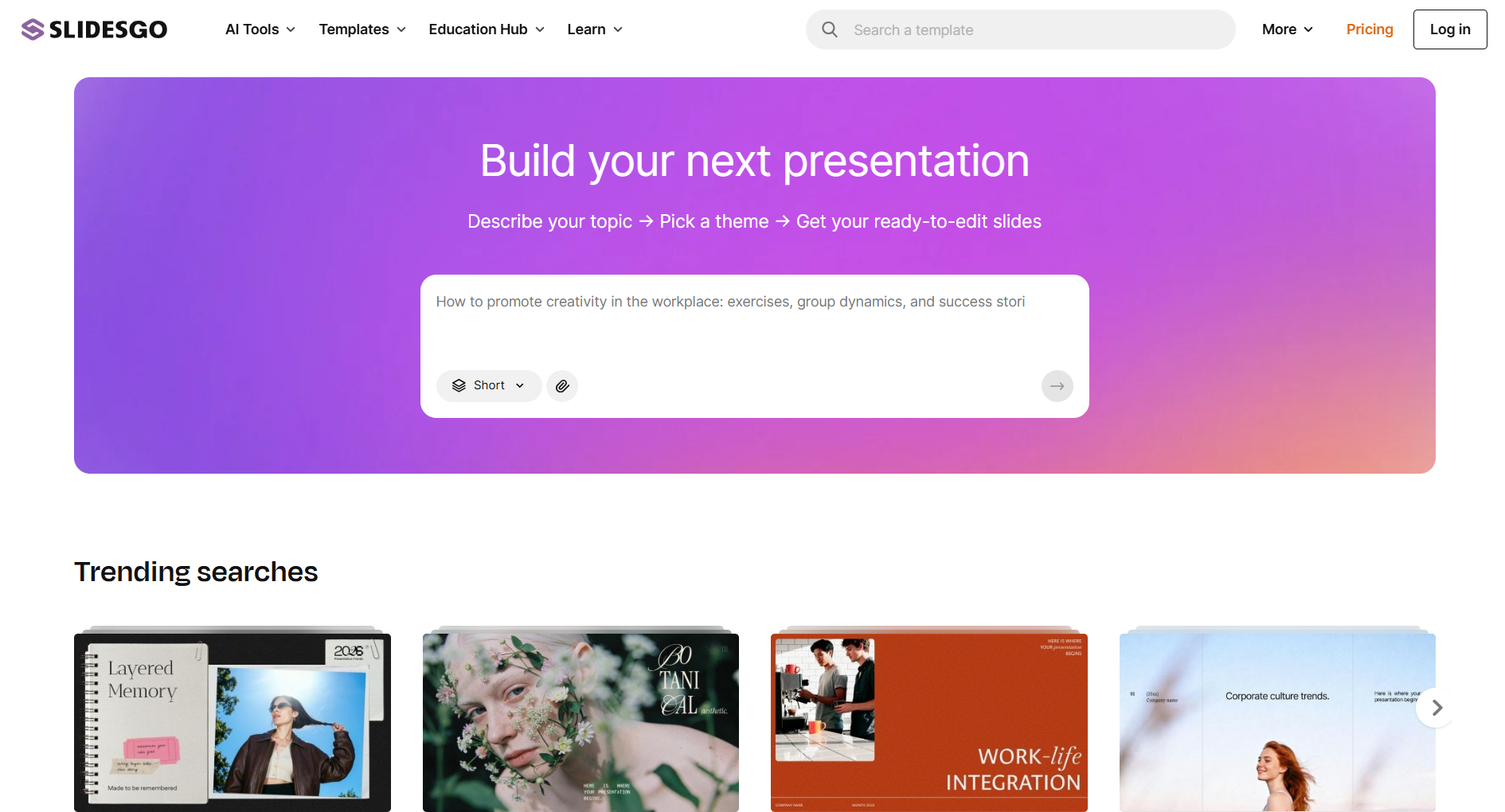
SlidesgoはGoogleスライドとPowerPointのテンプレートライブラリであり、プレゼンテーションビルダーではありません。PowerPointに付属する組み込みテンプレートが古く感じられ、より良い出発点を素早く見つけたい場合、Slidesgoは何千ものプロがデザインしたテーマ別テンプレートを提供します。これらは、現在使用している編集ツール内で直接ダウンロードして開くことができます。予算が限られているチームや教育者は、プラットフォームを切り替えたり新しいツールを学習したりすることなく、デザインをアップグレードできます。
Slidesgoのメリット
- 何千ものプロがデザインしたテンプレートは、幅広い業界、ユースケース、ビジュアルスタイルを網羅しており、PowerPointやGoogleスライドが標準で提供するものよりもはるかに幅広い選択肢があります。
- テンプレートはPowerPointやGoogleスライド内でネイティブに動作し、形式変換や互換性チェックは不要です。
- 無料ライブラリは、ほとんどの日常的なニーズに対応できるほど豊富で、ほとんどのテンプレートを閲覧・ダウンロードするのにアカウントは不要です。
Slidesgoのデメリット
- AI生成機能なし:Slidesgoはテンプレートリソースであり、デッキビルダーではありません。ダウンロード後も、すべてのスライドはPowerPointまたはGoogleスライドで手動で作成する必要があります。
- Slidesgo自体にはコラボレーション機能がありません。チームのワークフローは、すべて下流の編集ツールで行われます。
- プレミアムテンプレートとクレジット表記不要の使用には有料プランが必要ですが、これはテンプレートを選択してダウンロードする前に常に明確であるとは限りません。
Slidesgoの料金
豊富なテンプレートライブラリを備えた無料プランが利用可能です。Slidesgo Premiumでは、プレミアムデザインとクレジット表記不要のダウンロードにアクセスできます。最新の料金はslidesgo.comでご確認ください。
8. Beautiful.ai
Beautiful.aiは以下におすすめです: 手動でのデザイン調整に時間を費やすことなく、一貫して整然としたプロフェッショナルな見た目の資料を必要とする営業チームや運用チーム。
Beautiful.aiのG2評価: 4.7/5(183レビュー)
当社の評価: 7.4/10
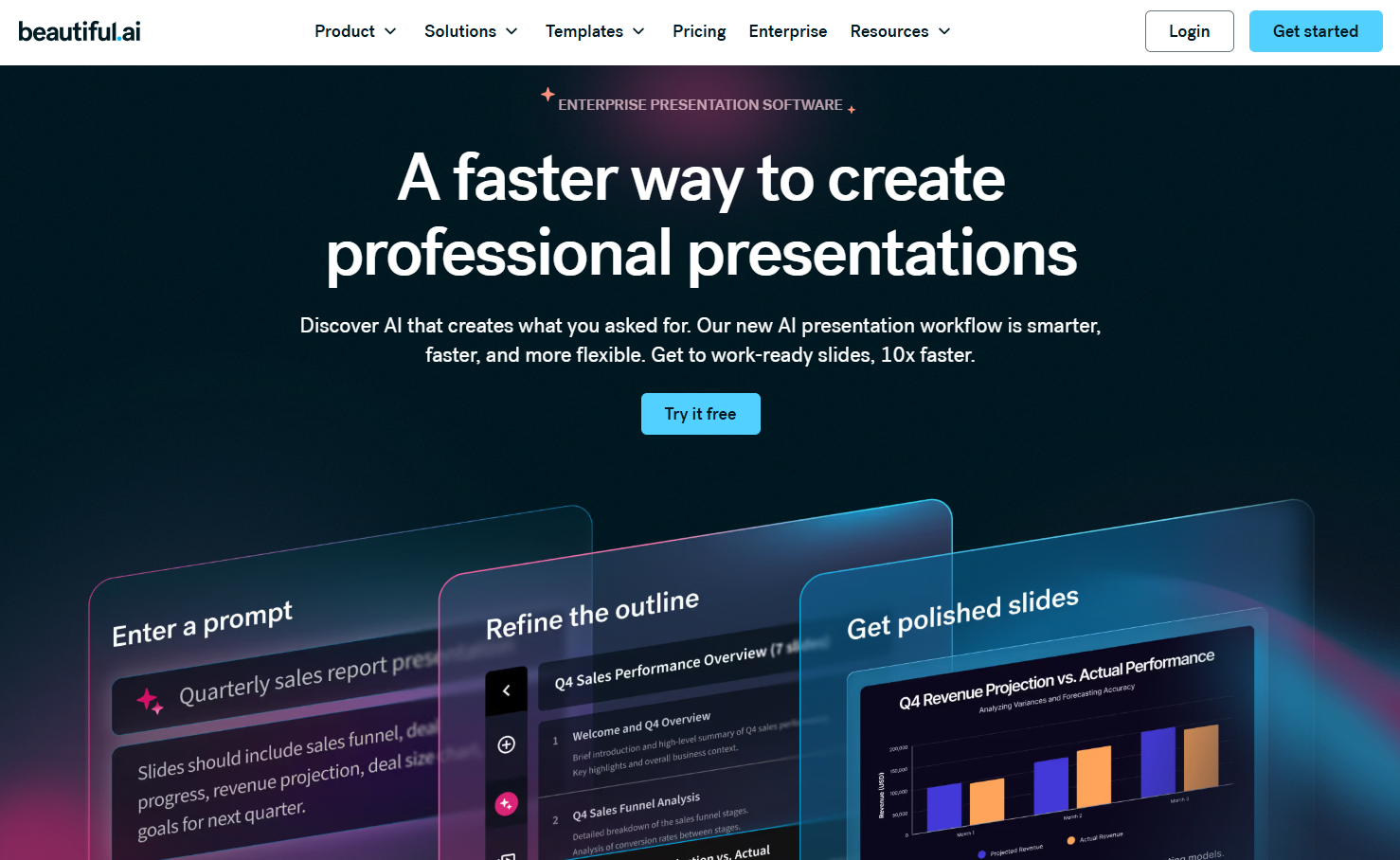
Beautiful.aiのスマートスライドエンジンは、コンテンツの変更に合わせて間隔と配置を自動的に調整し、手動での調整なしで資料を整頓します。この自動レイアウトのアプローチは、スライドデザインに時間をかけることなく、迅速に洗練された成果物を必要とする営業チームや運用チームにとって強力な代替手段となります。2026年のアップデートでは、スライド生成前に構造化されたアウトラインを作成するコンテキストアウェアワークフローが追加され、一括生成するツールよりも一貫性のある初稿を作成できるようになりました。Presentations.AIとの比較をご覧ください。
Beautiful.aiのメリット
- スマートスライドの自動レイアウトは、コンテンツの追加や変更に合わせてスペース、配置、書式設定を調整し、手動での調整なしにデッキを常にきれいに保ちます。
- 2026年のコンテキスト認識ワークフローは、スライド作成前に構造化されたアウトラインを作成することで、一部のAI生成が引き起こす途切れ途切れになったり、一貫性のない印象を軽減します。
- 183件のレビューに基づくG2評価4.7/5は、特にデザイン品質と使いやすさにおいて、一貫して高いユーザー満足度を反映しています。
Beautiful.aiのデメリット
- チームプランは月額40ドル/シート(年間請求)で、このリストにある大規模なオプションの中でも高価な部類に入ります。
- ロックされたテンプレートスタイルは、デフォルトのスマートスライドレイアウトを超えて個々のスライドデザインをより詳細に制御したいチームにとって、創造的な柔軟性を制限します。
- カスタマーサポートの対応速度は、最近のG2レビュー(2026年初頭の長期顧客からのものも含む)で指摘されています。
Beautiful.aiの料金
個人プランは月額12ドルから(年間請求)。チームプランは月額40ドル/シート(年間請求)です。無料トライアルが利用可能です。
9. Google スライド + AIアドオン
Google スライドは以下のような場合に最適です。 Google Workspaceに標準化しており、リアルタイムコラボレーションとリンク共有を優先するチーム(AIアシスタンスは二次的なメリットとして)。
スライドのG2評価: ~4.5/5 (Google Workspace経由。Google スライド固有のG2データは限られています)
当社の評価: 7.5/10
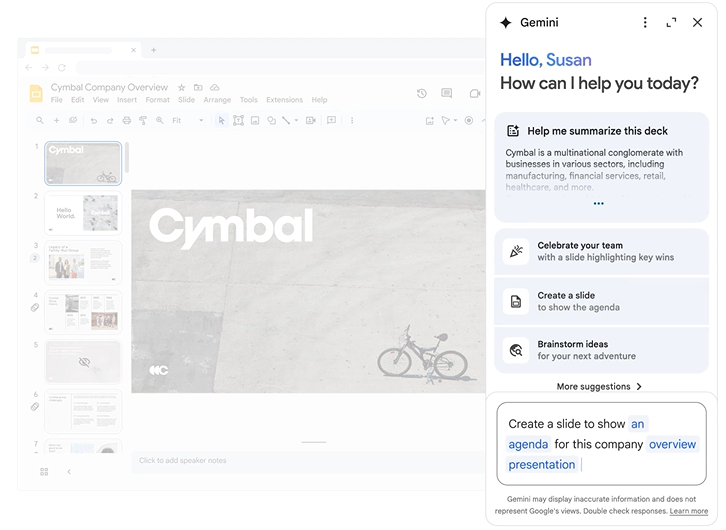
Google Slidesは、Google Workspaceチームの円滑な共同作業を支える中心的な存在です。リアルタイムでの共同編集やリンクベースの共有は、外部のPowerPoint共有で生じる権限の壁による摩擦なしに機能します。どのブラウザでも無料で動作し、デバイス間で同期され、DocsやSheetsと並んでGoogle Workspaceのエコシステムにスムーズに組み込まれます。対象となるWorkspaceプランのGeminiは、その基盤の上にドラフト生成とコンテンツアシスト機能を追加します。直接比較するには、 Google SlidesとPresentations.AIの比較ページ。
Google Slidesの長所
- クラス最高のリアルタイム共同編集機能:複数のユーザーが同時に同じ資料を編集でき、外部ユーザーとも即座に同期され、使い慣れたインターフェースで作業できます。
- GeminiはWorkspace Business Standard以上のプランに含まれており、別途サブスクリプションやツールの切り替えなしにAIアシスタンスを提供します。
- 個人のGoogleアカウントでは無料で利用でき、ほとんどのWorkspaceプランに含まれているため、このリストの中で最も低コストな導入ポイントとなっています。
Google Slidesの短所
- AIの出力品質は、使用しているGeminiのアドオンやバージョンによって大きく異なり、初稿の一貫性を予測しにくいです。
- デフォルトのデザインやアニメーションの深さは専用のデザインツールに劣り、資料をプレミアムな水準に仕上げるには、かなりの労力かサードパーティ製のアドオンが必要です。
- 複雑なスライドをPowerPointで開くと、.pptx形式でのエクスポート時に書式が崩れることがあり、Microsoft製品を主に使用する関係者に送る前に、修正作業が必要になります。
Google Slidesの料金
Google Slidesは個人利用の場合無料です。Google Workspace Business Starterは月額6ドル/ユーザーから。Business Standard(Geminiを含む)は月額12ドル/ユーザーから。
10. Keynote
最適なユーザー: 主にMacやiPadで作業し、AI生成速度よりもアニメーションの品質や視覚的な洗練度を優先するAppleユーザーやデザイン重視のプレゼンター。
KeynoteのG2評価: 4.4/5(500件以上のレビュー)
当社の評価: 6.5/10
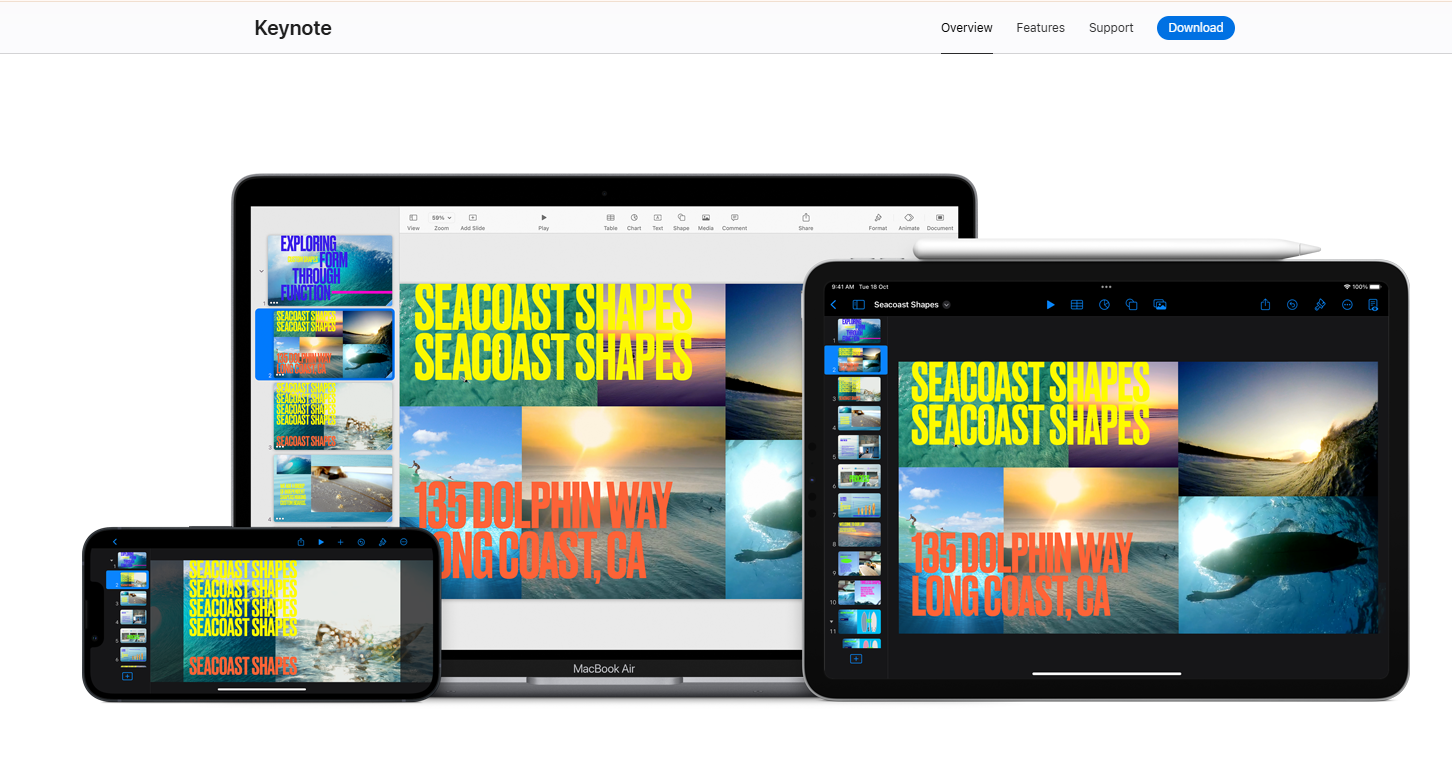
Keynoteは、AI生成速度よりもデザイン品質を優先するAppleユーザーにとって最適なツールです。デフォルトのテーマは洗練されており、タイポグラフィはすっきりとしています。また、Magic Moveトランジションは、最小限の労力で映画のような効果を生み出します。すべてのMacとiPadで無料で利用でき、iCloud経由で同期されます。MacBookから会場の聴衆にプレゼンテーションを行うデザイナーは、迅速に洗練された結果を得られます。ただし、その限界はAppleエコシステムに起因します。Windowsベースの同僚がファイルを編集する必要がある場合、クロスプラットフォームの互換性が問題となります。
Keynoteの長所
- どのAppleデバイスでも無料で利用できるため、すでにAppleエコシステムで作業しているチームにとっては、このリストの中で最も費用対効果の高いツールです。
- アニメーションとトランジションの品質、特にMagic Moveは、このカテゴリで最高レベルであり、最小限の追加労力で洗練されたプレゼンテーション体験を生み出します。
- 既存のAppleユーザーにとって学習曲線が低く、Mac、iPad、iPhone、およびPC上のiCloudで一貫したパフォーマンスを発揮します。
Keynoteの短所
- プロンプトからの意味のあるAI生成機能がなく、資料作成は手動で行うため、このリストにある他のどのツールよりも初稿作成に時間がかかります。
- クロスプラットフォームでの共有に問題があります。Windowsの同僚のためにPowerPointに変換すると、フォント、アニメーション、レイアウトが頻繁にずれるため、修正作業が必要になります。
- コラボレーションは限定的でApple中心であり、Windowsユーザーがリアルタイム編集に参加するための意味のある方法はありません。
Keynoteの料金
どのAppleデバイス(Mac、iPad、iPhone)でも無料です。PCからはブラウザ経由でiCloudにアクセスでき、追加費用はかかりません。
PowerPointの代替ツールを選ぶ際のポイント
料金ページに記載されている機能は、物語の一部に過ぎません。5つの正直な質問は、どんな機能比較表よりも早く候補を絞り込みます。
1. 最終的にプレゼン資料はどこで使われるか?
最終ファイルを編集する必要があるMicrosoftスタックの利害関係者がいる場合、.pptx形式の忠実性が最初のフィルターとなります。この要件は、Presentations.AIやPowerPoint自体のようにクリーンなPowerPointエクスポートができるツールを優遇し、損失のある出力を生成するツールよりも有利です。特に複雑なレイアウト、カスタムフォント、データチャートを含む資料の場合は、コミットする前に実際のエクスポートを確認してください。
2. 資料の生成が必要か、それともデザインを速くしたいだけか?
締め切りが迫っている中で白紙の状態から始める場合、真のプロンプトから資料生成は最も時間を節約できます。コンテンツがすでに存在し、磨きをかけるだけの場合は、Canvaのようなテンプレート主導のツールやSlidesgoのようなテンプレートリソースがうまく機能します。これらは本質的に異なる作業であり、適切なツールはどちらが最も頻繁に発生するかによって異なります。
3. どのくらいの頻度で、誰と資料を作成しますか?
毎週同じピッチ資料を作成するチームには、共有ワークスペースとスムーズな共同作業が不可欠です。一方、投資家向け資料を1つ作成する単独の創業者には、スピードとセットアップ不要が求められます。機能リストではなく、実際の作成頻度とグループ規模に合わせてツールを選びましょう。Pitchのような共同作業ツールは、一人だけでなくチーム全体で導入することで最高のパフォーマンスを発揮します。
4. どのようなエコシステムをすでに利用していますか?
IT管理のIDでMicrosoft 365をフル活用していますか?それならPowerPointとCopilotがスムーズな作業を可能にします。すでにGoogle Workspace内で作業していますか?Googleスライドが最も抵抗の少ない道を提供します。どちらのエコシステムも利用していませんか?その場合、選択肢が広がり、Presentations.AIのようなAIネイティブツールは、エコシステムのロックインなしに、スピードとブランドの一貫性で優位に立ちます。
5. ブランドの一貫性を保つには、現在どれくらいのコストがかかりますか?
フォントの再適用やブランドに合わない資料の修正に時間がかかっている場合、ブランド基準を自動的に適用するツールはすぐにその価値を発揮します。Presentations.AIのBrand Sync機能は、URLからブランドアイデンティティを抽出し、デフォルトですべてのスライドに適用します。ブランド設定が日常的な問題でない場合は、代わりにスピードやデザインの自由度を優先しましょう。
ほとんどのチームにとって最適なPowerPointの代替:Presentations.AI
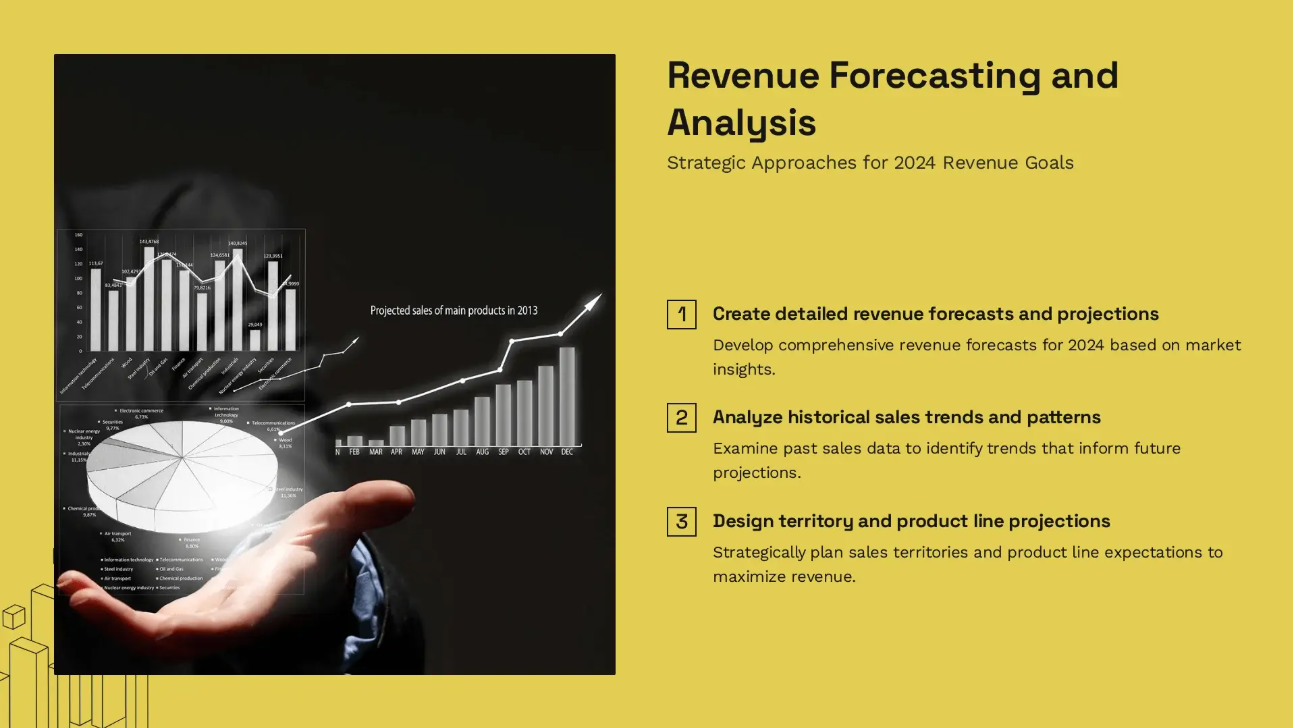
営業チームは、提案資料や顧客フォローアップにおけるスピードと自動的なブランドの一貫性から、最も即座に価値を得られます。これらはPresentations.AIの 営業チーム向けツール.
マーケティングチームも、発表資料やキャンペーンレポートにおいて同様のメリットを享受できます。
投資家向け資料を作成する創業者は、外部のデザイナーを雇う必要がなくなります。特に 創業者向けに特別に作られたリソース が、ピッチ資料から役員会報告まで全てをカバーしています。クライアントの要件を迅速に資料化する代理店は、最大の時間短縮を実現し、Brand Syncが定期レポートの手動設定を不要にすることで、社内運用チームも恩恵を受けます。
PowerPointを選ぶべき時と、切り替えるべき時
PowerPointが適切な選択肢となるのは、2つの特定の状況です。1つは、.pptxファイルの互換性が必須であるMicrosoft 365内で完全に運用されている組織。もう1つは、アニメーションの深さとオフラインでの信頼性が最も重要となる、会場でのプレゼンテーション用に複雑なアニメーションキーノートを作成するチームです。
これら2つのシナリオ以外では、ほとんどのプロフェッショナルチームは同じ壁にぶつかります。初稿作成までの時間の遅さ、追加費用がかかるAI機能、そして個人の規律に完全に依存するブランドの一貫性です。
自動ブランド管理機能を備えた高速なAIネイティブ生成には、Presentations.AIとGammaが最初に試すべき最も有力な選択肢です。コラボレーションを重視するワークフローでは、PitchとGeminiを搭載したGoogleスライドは、外部共有の摩擦においてPowerPointを上回ります。デザインの幅広さと、あらゆる形式でのブランドキットの一貫性に関しては、Canvaがより広範囲をカバーします。最適なツールを見つける最も速い方法は、一般的なデモプロンプトではなく、実際のプレゼン資料の要件に対して1つか2つのツールを試すことです。
旧来のソフトウェアでスライドを作るのはもうやめましょう。Presentations.AI を無料でお試しください。