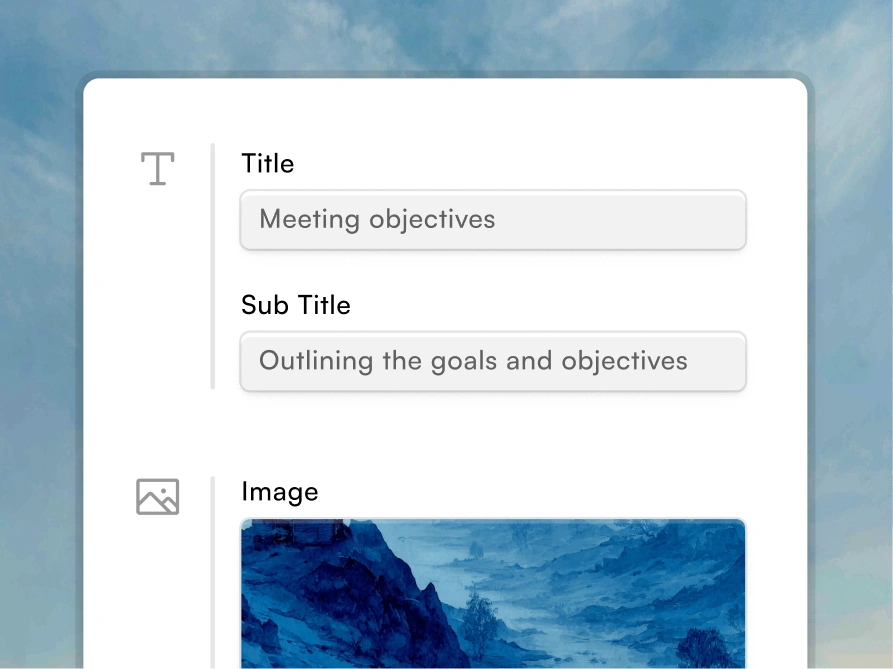





Schöpfung und Generierung
1. Generierung von Konversationen
Was es macht: Geben Sie in natürlicher Sprache ein, was Sie wollen. KI strukturiert, schreibt und entwirft.
So funktioniert's:
Sie: „Erstellen Sie eine Verkaufspräsentation für das dritte Quartal. Der Umsatz ist um 15% gestiegen, aber die Pipeline ist ausgefallen. Die wichtigsten Erfolge waren das Unternehmenssegment und die Partnerschaft mit Acme Corp. Das Problem mit der Pipeline beheben.“
KI generiert:
- Titelfolie
- Zusammenfassung
- Folie zum Umsatzwachstum mit Diagramm
- Folie zum Thema Pipeline mit Analyse
- Gewinnt Highlight-Folien
- Plan zur Wiederherstellung der Pipeline
- Fazit
Was du bekommst:
- Vollständige Präsentationsstruktur
- Professionelle Foliendesigns
- Passende Visualisierungen
- Anmerkungen des Sprechers
Zeit gespart: 4-6 Stunden pro Präsentation
2. Upload und Konvertierung von Dokumenten
Was es macht: Laden Sie ein beliebiges Dokument hoch. KI liest, versteht und konvertiert in eine Präsentation.
Unterstützte Formate:
- PDFs (Whitepapers, Berichte, Analysen)
- Word-Dokumente (.docx-Dateien)
- Textdateien und Google Docs
- Tabellenkalkulationen (Daten mit Kontext)
- E-Mail-Threads (Besprechungszusammenfassungen)
So funktioniert's:
- Dokument hochladen
- KI liest und extrahiert wichtige Punkte
- Strukturen in einen logischen Präsentationsfluss
- Erstellt Titel, Aufzählungszeichen und Sprechernotizen
- Identifiziert Daten für die Visualisierung
Beispiel:
- Eingabe: 25-seitiges Marktforschungs-PDF
- Ergebnis: Präsentation mit 12 Folien mit Ergebnissen, Wettbewerbslandschaft und Empfehlungen
Zeit gespart: 3-4 Stunden pro Dokumentkonvertierung
3. Funktion „Remix//Transform“
Was es macht: Verwandeln Sie bestehende Folien sofort in neue Kontexte oder Formate.
Beispiele:
- „Machen Sie aus diesem Verkaufsdeck eine kundenorientierte Version“ → Umstrukturierungen für externe Zielgruppen
- „Machen Sie aus dieser Vorstandspräsentation eine All-Hands-Version“ → Vereinfacht das Mitarbeiterpublikum
- „Eine mobilfreundliche Version erstellen“ → Neuformatierungen für kleine Bildschirme
- „Dieses Deck mit 50 Folien zu 15 Folien zusammenfassen, die man unbedingt kennen muss“ → Extrahiert die wichtigsten Punkte
So funktioniert's:
- Bestehende Präsentation hochladen
- Beschreiben Sie die gewünschte Transformation
- KI mischt Folien neu und bewahrt gleichzeitig die Kerndaten
- Das Design wird automatisch aktualisiert
- Die Marke gilt konsistent
Zeit gespart: 2-3 Stunden pro Transformation
4. KI-Lernen und Personalisierung
Was es macht: Die KI lernt Ihre Vorlieben und Ihren Stil und wendet sie auf neue Präsentationen an.
So funktioniert's:
- Sie erstellen eine Präsentation (legt Ihre Stilbasis fest)
- KI beobachtet: Struktur, Botschaft, visuelle Präferenzen
- Nächste Präsentation: Die KI entspricht standardmäßig Ihrem Stil
- Du verfeinerst: KI lernt aus deinen Änderungen
- Im Laufe der Zeit: Die Produktion wird zunehmend personalisiert
Beispiel:
- Du erstellst ein Verkaufsdeck mit einer „Problem-Lösung“ -Narrative
- Nächstes Verkaufsdeck: KI schlägt diese Struktur automatisch vor
- Sie legen Wert auf Kennzahlen und Ergebnisse
- KI gewichtet diejenigen künftiger Generationen
Ergebnis: Personalisierter, konsistenter Präsentationsstil ohne zusätzlichen Aufwand
Design und Markenbildung
5. Antifragiles Designsystem
Was es macht: Folien passen sich Ihren Inhalten an, ohne dass das Design beeinträchtigt wird oder manuelle Korrekturen erforderlich sind.
Das Problem, das es löst: Herkömmliche Vorlagen gehen kaputt, wenn sich der Inhalt ändert:
- Füge noch ein Aufzählungszeichen hinzu → Text wird abgeschnitten
- Bild hinzufügen → Layoutumbrüche
- Diagramm hinzufügen → Abstände werden reduziert
- Sie verbringen 30 Minuten damit, die Formatierung zu korrigieren
So funktioniert Presentations AI:
- Folien haben intelligente Layoutzonen
- Inhalte fließen automatisch in Zonen
- Es gelten Gestaltungsregeln (Abstand, Ausrichtung, Hierarchie)
- Der Abstand passt sich intelligent an
- Nichts geht kaputt, nichts sieht gezwungen aus
Ergebnis: Jedes Mal professionelle Layouts, keine manuellen Anpassungen
6. Automatische Markenextraktion
Was es macht: Laden Sie die URL Ihrer Website hoch. KI extrahiert Markenelemente automatisch.
Was wird extrahiert:
- Primär-, Sekundär- und Akzentfarben
- Typografie (Schriften, Größen, Gewichte)
- Regeln für die Verwendung von Logos
- Bildstil (Fotografie-Stil, Ton)
- Abstands- und Layoutmuster
So funktioniert's:
- Geben Sie die URL Ihrer Website ein
- KI analysiert das Seitendesign
- Extrahiert Markentokens (Farben, Schriften, Logos)
- Erzeugt ein Markenprofil
- Gilt automatisch für alle Präsentationen
Ergebnis: Konsistente Marke für alle Präsentationen ohne manuelle Konfiguration
7. Zentralisierte Markenressourcen
Was es macht: Bewahren Sie alle Markenelemente an einem Ort auf. Bewerben Sie sich sofort für Präsentationen.
Was du speichern kannst:
- Logos (mehrere Versionen, Formate)
- Farbpalette (primär, sekundär, Akzente)
- Typografie (Schriften, Größen, Gewichte, Zeilenhöhen)
- Markenbilder und Muster
- Genehmigte Abbildungen
- Icon-Bibliothek
So funktioniert's:
- Assets einmal hochladen
- Automatisch auf alle Präsentationen anwenden
- Zentrales Update (kaskadiert auf alle Präsentationen)
- Kontrollieren Sie, welche Teams welche Ressourcen verwenden können
Ergebnis: 100% ige Markenkonsistenz in allen Präsentationen
8. Stil-Variationen
Was es macht: Wechseln Sie zwischen verschiedenen visuellen Ansätzen für denselben Inhalt.
Beispiele:
- Professionell gegen Kreativ
- Minimal im Vergleich zu datendicht
- Unternehmens- oder Startup-freundlich
- Dunkler Modus gegen Lichtmodus
- Animiert oder statisch
So funktioniert's:
- Präsentation generieren
- Klicken Sie auf „Stil ändern“
- Variante wählen
- Der Inhalt wird automatisch neu organisiert
- Das Design wird sofort aktualisiert
Ergebnis: Mehrere Designoptionen für denselben Inhalt in Sekunden
Zusammenarbeit
9. Zusammenarbeit in Echtzeit
Was es macht: Mehrere Personen bearbeiten dieselbe Präsentation gleichzeitig.
So funktioniert's:
- Laden Sie Teammitglieder ein
- Sehen Sie sich Änderungen in Echtzeit an
- Keine Versionskonflikte
- Änderungen werden sofort synchronisiert
- Alle sehen die neueste Version
Wie Google Docs, aber für Präsentationen.
10. Kommentare und Feedback
Was es macht: Hinterlassen Sie Feedback direkt auf den Folien. Führen Sie Gespräche über bestimmte Inhalte.
Eigenschaften:
- Diskussionen auf einer beliebigen Folie zusammenfassen
- @mention bestimmte Personen
- Kommentare lösen, wenn sie angesprochen werden
- Kommentare bleiben im Präsentationsverlauf erhalten
Beispiel:
- Kommentar zu Folie 3: „Ist diese Prognose für das dritte Quartal gesperrt oder vorläufig?“
- @Sarah antwortet: „Vorläufig, könnte sich um 10-15% verschieben“
- Der Designer aktualisiert die Folie mit einem Vorbehalt
- Kommentar als gelöst markiert
11. Workflows für Genehmigungen
Was es macht: Leiten Sie Präsentationen durch einen benutzerdefinierten Genehmigungsprozess weiter.
Workflow-Optionen:
- Sequentiell: Person A → Person B → Person C
- Parallel: Alle genehmigen gleichzeitig
- Befristet: Verschiedene Pfade je nach Inhaltstyp
- Rollenbasiert: Jede Person mit Rolle X kann zustimmen
Beispiel:
- Entwurf erstellt
- Leitet zum Content Reviewer weiter (genehmigt Nachrichten)
- Routes to Legal (gewährleistet die Einhaltung der Vorschriften)
- Wege zur Geschäftsleitung (endgültige Abmeldung)
- Erst nach allen Genehmigungen: bereit zum Teilen
12. Versionsverlauf
Was es macht: Sehen Sie sich alle an der Präsentation vorgenommenen Änderungen an.
Was du tun kannst:
- Sehen Sie, wer was wann geändert hat
- Sehen Sie vorher/nachher für jede Änderung
- Zu einer früheren Version zurückkehren
- Vergleichen Sie zwei Versionen Seite an Seite
- Gelöschte Inhalte wiederherstellen
Ergebnis: Vollständige Transparenz und Möglichkeit, jede Änderung rückgängig zu machen
13. Mehrere Arbeitsbereiche
Was es macht: Organisieren Sie das Team in separaten Räumen mit eigenständigem Branding und Einstellungen.
Beispiel:
- Verkaufsarbeitsplatz (Verkaufspräsentationen)
- Marketing-Arbeitsbereich (Kampagnendecks)
- Arbeitsbereich Finanzen (Vorstandsdecks)
- Jedes mit eigenen Markenrichtlinien
Vorteile:
- Separate Markenstandards pro Team
- Organisierte Ordnerstruktur
- Zutrittskontrolle auf Workspace-Ebene
- Abrechnung pro Workspace
Daten und Automatisierung
14. Live-Datenverbindungen
Was es macht: Verknüpfen Sie Präsentationen direkt mit Datenquellen. Diagramme und Tabellen bleiben aktuell.
Unterstützte Quellen:
Geschäftsinformationen:
- Tableau, Power BI, Looker, Superset
Tabellenkalkulationen:
- Google Tabellen, Microsoft Excel, Airtable
Datenbanken:
- Snowflake, PostgreSQL, MySQL, MongoDB, Redshift
SaaS und CRM:
- Salesforce, HubSpot, Mixpanel, Databox, Google Analytics
So funktioniert's:
- Datenquelle verbinden (einmal authentifizieren)
- Verknüpfen Sie Diagramm/Tabelle mit bestimmten Daten
- Daten werden automatisch aus der Quelle abgerufen
- Wird aktualisiert, wenn Daten aktualisiert werden
Ergebnis: Diagramme und Tabellen zeigen immer die neuesten Daten
15. Agent zur Aktualisierung von Präsentationen
Was es macht: Aktualisiert automatisch wiederkehrende Präsentationen, wenn sich Daten ändern.
So funktioniert's:
- Präsentation einmal einrichten
- Markieren Sie, welche Abschnitte automatisch aktualisiert werden
- Aktualisierung des Zeitplans (täglich, wöchentlich, monatlich)
- KI aktualisiert Daten, Text und Diagramme automatisch
- Design und Marke bleiben unter Verschluss
Beispiel:
- Monatliches Verkaufsdeck
- Mit der Salesforce-Pipeline verknüpft
- Wird am 1. des Monats automatisch aktualisiert
- Alle Charts und Textaktualisierung
- Markenfarben/Schriften bleiben gesperrt
Zeit gespart: 4-8 Stunden pro Monat pro Präsentation
16. Zeitplanbasierte Updates
Was es macht: Generieren Sie automatisch Präsentationen nach einem Zeitplan.
Beispiele:
- Montagmorgen: Wöchentlicher Verkaufsrückblick
- 1. des Monats: Monatlicher Leistungsbericht
- Quartalsende: Präsentation des Vorstands
- Freitag 17 Uhr: Wöchentliches Team-Update
So funktioniert's:
- Vorlage einrichten
- Datenquellen verbinden
- Festgelegter Zeitplan (Montag 8 Uhr, 1. des Monats usw.)
- Die Präsentation wird automatisch generiert
- Kann direkt an die Stakeholder gehen oder eine Genehmigung erfordern
Zeit gespart: 2-4 Stunden pro Woche/Monat
17. Validierung ändern
Was es macht: Überprüft jedes automatische Update auf Qualität, bevor es abgeschlossen wird.
Validiert:
- Zahlen machen Sinn (keine Datenfehler)
- Das Layout bleibt intakt (keine fehlerhafte Formatierung)
- Markenkonsistenz (Farben, korrekte Schriften)
- Lesbarkeit (Text wird nicht abgeschnitten)
Wenn die Validierung fehlschlägt:
- Präsentation zur Überprüfung durch einen Menschen markiert
- Alte Version bleibt live
- Das Team überprüft die neue Version manuell
- Updates nur nach Genehmigung
Ergebnis: Automatisierte Updates, die niemals kaputt gehen
Analysen und Einblicke
18. Kennzahlen zum Engagement
Was es macht: Sehen Sie, wer sich Ihre Präsentation angesehen hat und wann.
Erfasste Metriken:
- Wer hat es angesehen (nach Person oder Rolle)
- Wann sie es angesehen haben (Datum/Uhrzeit)
- Dauer der Ansicht (wie lange sie verbracht haben)
- Verwendete Geräte (Desktop, Handy, Tablet)
Wo es zu sehen ist:
- Dashboard-Ansicht in Presentations AI
- Automatische E-Mail-Berichte (täglich, wöchentlich, monatlich)
Beispiel: „Ihr Board Deck wurde am Dienstagmorgen von 8 Führungskräften durchschnittlich jeweils 18 Minuten lang angesehen.“
19. Engagement auf Folienebene
Was es macht: Sehen Sie, auf welchen Folien die Leute die meiste Zeit verbringen.
Metriken:
- Auf jeder Folie verbrachte Zeit
- Übersprungene Folien
- Reihenfolge der Folienansicht
- Abgabestellen
Einblicke, die Sie erhalten:
- „Folie 5 (Preisgestaltung) führte zu einem Rückgang von 40%“
- „Folie 3 (Problemstellung) hielt 90% der Teilnehmer fest“
- „Die Folien 12-15 wurden zu 60% übersprungen“
Maßnahmen, die Sie ergreifen können:
- Stärken Sie schwache Folien auf der Grundlage von Daten
- Erweitern Sie Folien, die Resonanz finden
- Restrukturierung auf der Grundlage von Engagementmustern
20. Konvertierung, Korrelation
Was es macht: Verbinden Sie Präsentationsansichten mit Geschäftsergebnissen.
Beispiele:
- „Vertriebspräsentationen mit mehr als 3 Datenvisualisierungen haben eine um 35% höhere Abschlussrate“
- „Bei Investorengesprächen mit Folie 7 (Team) werden zweimal Besprechungsanfragen gestellt“
- „Kundenvorschläge mit weniger als 15 Folien werden um 40% schneller beantwortet“
So hilft es:
- Optimiere für Ergebnisse (nicht für Vanity-Metriken)
- Verstehe, was konvertiert
- A/B-Tests verschiedener Ansätze
- Nachweis des ROI von Präsentationsverbesserungen
21. Benutzerdefinierte Berichte
Was es macht: Erstellen Sie benutzerdefinierte Analyseberichte zur Präsentationsleistung.
Berichtstypen:
- Nach Zeitraum (wöchentlich, monatlich, vierteljährlich)
- Nach Präsentationstyp (Vertrieb, Vorstand, Investor)
- Nach Zielgruppensegmenten (intern, extern)
- Nach Metrik (Engagement, Konversion, aufgewendete Zeit)
So benutzt du es:
- Wöchentliches Führungs-Dashboard
- Monatliche Überprüfung der Marketingleistung
- Vierteljährlicher Bericht über die Effektivität des Vor
- Nachverfolgung von Investor Relations
Exporte und Kompatibilität
22. Nativer PowerPoint-Export
Was es macht: Laden Sie die Präsentation als native PPTX-Datei herunter (vollständig editierbar).
Was du bekommst:
- Vollständig editierbare PowerPoint-Datei
- Alle Animationen und Übergänge bleiben erhalten
- Schriften und Stil intakt
- Eingebettete Diagramme und Bilder
- Inklusive Sprechernotizen
- Kompatibel mit PowerPoint 2010+
Anwendungsfälle:
- Teilen Sie mit Leuten, die PowerPoint bevorzugen
- Weitere Bearbeitung außerhalb von Presentations AI
- Geschenk von Ihrem Laptop
- Archiv für Aufzeichnungen
23. PDF exportieren
Was es macht: Exportieren Sie die Präsentation als professionelles PDF.
Eigenschaften:
- Schönes PDF-Layout
- Alle Schriften werden korrekt gerendert
- Bilder werden in hoher Qualität angezeigt
- Links erhalten und anklickbar
- Optimierte Dateigröße
- Druckbereit
Anwendungsfälle:
- Professionell teilen
- Formatierung beibehalten (insbesondere geräteübergreifend)
- Für Veranstaltungen drucken
- Archiv für Aufzeichnungen
24. Stapelexport
Was es macht: Exportieren Sie mehrere Präsentationen in mehreren Formaten gleichzeitig.
So funktioniert's:
- Wählen Sie 10 Präsentationen aus
- Wählen Sie Formate (PPTX, PDF, Bilder, HTML)
- Klicken Sie auf Exportieren
- Holen Sie sich alle Dateien auf einmal
Zeit gespart: Exportieren Sie 10 Präsentationen in 30 Sekunden statt 10 Minuten manuell
25. HTML-Export
Was es macht: Exportieren Sie die Präsentation als interaktives HTML (einbettbar).
Anwendungsfälle:
- In Website oder Blog einbetten
- Per Link teilen (kein Download erforderlich)
- Interaktive Online-Präsentation
- Mobilfreundliches Ansehen
Unternehmen und Sicherheit
26. Einmaliges Anmelden (SSO)
Was es macht: Verwenden Sie den Identitätsanbieter Ihres Unternehmens, um sich anzumelden.
Unterstützte Anbieter:
- Okta
- Azure Active Directory (Microsoft)
- Google Workspace
- Ping-Identität
- Andere SAML 2.0-Anbieter
Vorteile:
- Ein Passwort für alle Tools
- Automatische Deaktivierung bei Ausscheiden eines Mitarbeiters
- Von der IT verwaltete Passwortrichtlinien
- Zentralisiertes Identitätsmanagement
27. Rollenbasierte Zugriffskontrolle
Was es macht: Kontrollieren Sie genau, wer auf was zugreifen kann.
Beispiele für Rollen:
- Admin (alles verwalten, Einstellungen ändern)
- Editor (erstellen, bearbeiten, teilen)
- Zuschauer (ansehen und kommentieren)
- Kommentator (ansehen und kommentieren, kann nicht bearbeitet werden)
- Nur Besitzer (nur der Besitzer kann bearbeiten)
Granularität:
- Auf Organisationsebene festgelegt
- Auf Workspace-Ebene festlegen
- Set pro Einzelpräsentation
- Für eine bestimmte Folie festgelegt
Beispiel: „Praktikanten können das Marketingdeck ansehen, aber nicht bearbeiten. Das Finanzteam kann alle Präsentationen ansehen, aber nur Finanzpräsentationen verwalten.“
28. Protokollierung von Prüfungen
Was es macht: Vollständige Aufzeichnung darüber, wer was wann getan hat.
Protokollierte Ereignisse:
- Anmeldung/Abmeldung
- Zugriff auf Dateien
- Vorgenommene Änderungen (wer, was, wann)
- Aktivitäten teilen
- Änderungen der Berechtigungen
- herunterladbare
- Exporte
Verwendungen:
- Konformitätsprüfungen
- Forensik („Wer hat diese Folie gelöscht?“)
- Sicherheitsüberprüfung
- Rechenschaftslegung
29. Verschlüsselung der Daten
Was es macht: Verschlüsseln Sie Ihre Daten während der Übertragung und im Ruhezustand.
Auf der Durchreise:
- TLS 1.2+ (wie Banking)
- Die gesamte Kommunikation ist verschlüsselt
- Kein Abfangen möglich
In Ruhe:
- AES-256-Verschlüsselung
- Verschlüsselung nach Militärstandard
- Selbst wenn die Server betroffen sind, sind die Daten nicht lesbar
Ergebnis: Ihre Daten sind überall geschützt
30. Private Instanzen
Was es macht: Führen Sie Presentations AI auf isolierten Servern aus (völlig getrennt von anderen Kunden).
Optionen:
- Air-Gapped (keine Internetverbindung)
- Private Cloud (Ihr AWS/Azure-Konto)
- Lokal (Ihr Rechenzentrum)
Wer braucht das:
- Regierungsbehörden
- Auftragnehmer im Verteidigungsbereich
- Finanzinstitute
- Stark regulierte Branchen
31. Optionen für die Datenresidenz
Was es macht: Wählen Sie aus, wo sich Ihre Daten physisch befinden.
Optionen:
- USA (Virginia)
- EU (Deutschland/Irland)
- Benutzerdefinierte Region für Unternehmen
Warum es wichtig ist:
- Einhaltung (DSGVO, lokale Gesetze)
- Leistung (niedrige Latenz)
- Datenschutz (Daten bleiben in der Region)
32. Einhaltung und Standards
Zertifizierungen und Bereitschaft:
- SOC 2 Typ II (unabhängig geprüft)
- GDPR-konform
- HIPAA-fähig
- SOX-bereit
- Bereit für ISO 27001
Was bedeutet das:
- Ihre Daten sind durch Industriestandards geschützt
- Unabhängige Überprüfung unserer Sicherheit
- Erfüllung regulatorischer Anforderungen
- Für Unternehmen geeignete Infrastruktur
Integrationen
33. CRM-Integrationen
Verbundene CRMs:
- Salesforce
- HubSpot
- Pipedrive
- Gegensprechanlage
Was du tun kannst:
- Generieren Sie Angebote aus Geschäftsdaten
- Automatische Aktualisierung der Verkaufsunterlagen mit den neuesten Opportunity-Informationen
- Verknüpfen Sie Präsentationen mit Deals zur Nachverfolgung
- Automatisierte Generierung von Verkaufsdecks beim Auslösen
34. Integrationen von BI-Tools
Verbundene BI-Plattformen:
- Tabelle
- Power BI
- Hingucker
- Superset
Was du tun kannst:
- Live-BI-Dashboards einbetten
- Automatische Aktualisierung von Diagrammen aus Abfragen
- Erstellen Sie Präsentationen rund um BI-Erkenntnisse
- Bleiben Sie mit den neuesten Analysen auf dem Laufenden
35. Integrationen in Tabellenkalkulationen
Verbundene Tabellen:
- Google-Tabellen
- Microsoft Excel
- Airtable
- Begriff
Was du tun kannst:
- Tabellen mit Tabellenkalkulationsdaten verknüpfen
- Automatische Aktualisierung bei Datenänderungen
- Erstellen Sie Präsentationen anhand der Tabellenkalkulationsstruktur
- Aufrechterhaltung von Live-Datenverbindungen
36. Integrationen von Kommunikationstools
Verbundene Tools:
- Slack
- Microsoft-Teams
- E-Mail-Benachrichtigungen
- Webhooks
Was du tun kannst:
- Präsentationen auf Slack/Teams teilen
- Das Team über Präsentationsaktualisierungen benachrichtigen
- Auslösen von Präsentationen bei externen Veranstaltungen
- In Kommunikationsabläufe integrieren
37. Webhook-Unterstützung
Was es macht: Triggern Sie die Generierung von Präsentationen anhand externer Ereignisse.
Beispiele:
- Vertriebsmitarbeiter erstellt Geschäft → Präsentation wird automatisch generiert
- Die monatliche Datenaktualisierung ist abgeschlossen → Updates für das Board Deck
- Kunde schließt → Angebotspräsentation erstellt
- Kampagnenstarts → Kampagnendeck wird erstellt
Fortgeschrittene Funktionen
38. Vorlagen-Generator
Was es macht: Erstellen Sie benutzerdefinierte Präsentationsvorlagen.
Was du anpassen kannst:
- Folienlayouts
- Farbschemata
- Typografie
- Platzierung des Logos
- Genehmigtes Bildmaterial
Vorteile:
- Konsistenter Look in allen Präsentationen
- Das Team folgt automatisch den Richtlinien
- Kann durchgesetzt werden (Teams können die Vorlage nicht durchbrechen)
- Einmal aktualisieren, gilt überall
39. Verwaltung der Master-Folien
Was es macht: Definieren Sie die Präsentationsstruktur einmal, wenden Sie sie überall an.
Was du eingestellt hast:
- Standard-Layouts
- Schriftauswahl
- Farbpalette
- Abstandsregeln
- Platzierung von Vermögenswerten
Vorteil: Alle Präsentationen erben die Einstellungen; bearbeiten Sie sie bei Bedarf global
40. KI-Schreibassistent
Was es macht: Generieren und verfeinern Sie Diakopien mit KI.
Eigenschaften:
- Aus Gliederung generieren
- Bestehenden Text verfeinern
- Ton anpassen (professionell, lässig, technisch)
- Kopie kürzen/erweitern
- Verbessern Sie die Klarheit
Beispiel: Eingabe: „Unser Produkt ist gut in Dingen“ KI-Verfeinerung: „Die KI von Präsentationen reduziert die Zeit für die Erstellung von Präsentationen um 80%, sodass sich die Teams auf die Strategie statt auf die Formatierung konzentrieren können.“
Zusammenfassung: Welche Präsentationen KI Ihnen bietet
Über 40 Funktionen, die in 8 Kategorien unterteilt sind:
- Schöpfung — Generierung von Konversationen, Konvertierung von Dokumenten, Remix/Transform
- Design und Markenbildung — Antifragiles Design, Markenextraktion, Zentralisierte Ressourcen, Stilvariationen, Vorlagen, Masterfolien
- Zusammenarbeit — Bearbeitung in Echtzeit, Kommentare und Feedback, Genehmigungsworkflows, Versionshistorie, Arbeitsbereiche
- Daten und Automatisierung — Live-Datenverbindungen, Refresh Agent, Geplante Updates, Änderungsvalidierung
- Analytik — Engagement-Metriken, Engagement auf Folienebene, Konversionskorrelation, benutzerdefinierte Berichte
- Export und Kompatibilität — PowerPoint-Export, PDF-Export, Batch-Export, HTML-Export
- Unternehmen und Sicherheit — SSO, RBAC, Auditprotokollierung, Verschlüsselung, private Instanzen, Datenresidenz, Compliance
- Integrationen und Fortgeschrittene — CRM-, BI-, Tabellenkalkulations-, Kommunikationsintegrationen, Webhooks, KI-Schreibassistent, benutzerdefinierte Funktionen verfügbar

.webp)