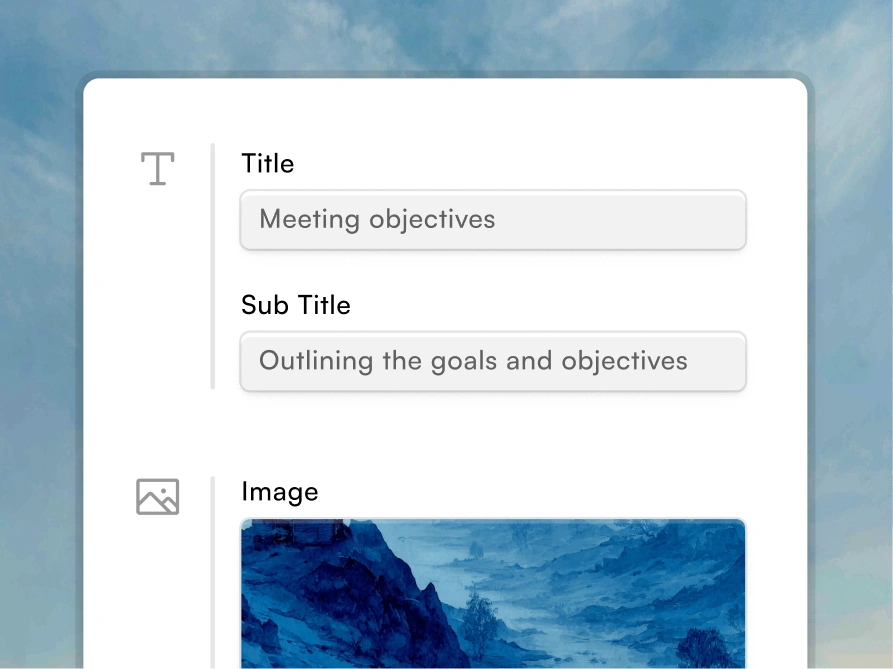





Yaratılış ve Üretim
1. Konuşma Üretimi
Ne yapar: İstediğinizi doğal dilde yazın. Yapay zeka yapılandırır, yazar ve tasarlar.
Nasıl çalışır:
Siz: “Üçüncü çeyrek satış sunumu oluşturun. Gelir %15 arttı, ancak boru hattı düştü. Ana kazançlar kurumsal segment ve Acme Corp ortaklığıydı. Boru hattı sorununu ele alın.”
AI üretir:
- Başlık slaytı
- İcra özeti
- Grafikle gelir artışı kaydırağı
- Analizli boru hattı endişe slaytı
- Vurgulama slaytlarını kazanır
- Boru hattı kurtarma planı
- Sonuç
Ne elde edersiniz:
- Eksiksiz sunum yapısı
- Profesyonel slayt tasarımları
- Uygun görselleştirmeler
- Konuşmacı notları
Tasarruf edilen zaman: Sunum başına 4-6 saat
2. Belge Yükleme ve Dönüştürme
Ne yapar: Herhangi bir belgeyi yükleyin. Yapay zeka okur, anlar ve sunuma dönüştürür.
Desteklenen formatlar:
- PDF'ler (teknik incelemeler, raporlar, analizler)
- Word belgeleri (.docx dosyaları)
- Metin dosyaları ve Google Dokümanlar
- Elektronik tablolar (bağlamlı veriler)
- E-posta konuları (toplantı özetleri)
Nasıl çalışır:
- Belge yükle
- AI önemli noktaları okur ve çıkarır
- Mantıksal sunum akışına yapılar
- Başlıklar, madde işaretleri, konuşmacı notları oluşturur
- Görselleştirme için verileri tanımlar
Örnek:
- Giriş: 25 sayfalık pazar araştırması PDF
- Çıktı: Bulgular, rekabet ortamı, öneriler içeren 12 slaytlı sunum
Tasarruf edilen zaman: Belge dönüştürme başına 3-4 saat
3. Remix/Dönüştürme Özelliği
Ne yapar: Mevcut slaytları anında yeni bağlamlara veya biçimlere dönüştürün.
Örnekler:
- “Bu satış destesini müşteriye yönelik bir versiyona dönüştürün” → Harici kitle için yeniden yapılar
- “Bu pano sunumunu tüm eldeki bir sürüme dönüştürün” → Çalışan kitlesi için basitleştirir
- “Mobil uyumlu bir sürüm oluşturun” → Küçük ekranlar için yeniden biçimlendirmeler
- “Bu 50 slaytlık desteyi bilmeniz gereken 15 slaytta yoğunlaştırın” → Temel noktaları çıkarır
Nasıl çalışır:
- Mevcut sunumu yükle
- İstenilen dönüşümü tanımlayın
- Yapay zeka, temel verileri korurken slaytları yeniden karıştırır
- Tasarım otomatik olarak güncellenir
- Marka tutarlı bir şekilde uygulanır
Tasarruf edilen zaman: Dönüşüm başına 2-3 saat
4. Yapay Zeka Öğrenme ve Kişiselleştirme
Ne yapar: Yapay zeka tercihlerinizi ve tarzınızı öğrenir, bunları yeni sunumlara uygular.
Nasıl çalışır:
- Sunum oluşturursunuz (stil taban tabanınızı ayarlar)
- AI gözlemler: yapı, mesajlaşma, görsel tercihler
- Sonraki sunum: AI varsayılan olarak stilinize göre
- İyileştirin: Yapay zeka düzenlemelerinizden öğrenir
- Zamanla: Çıktı giderek daha kişiselleşiyor
Örnek:
- “Problem çözümü” anlatısıyla satış destesi oluşturursunuz
- Sonraki satış destesi: AI bu yapıyı otomatik olarak önerir
- Metrikleri ve sonuçları vurgularsınız
- Yapay zeka gelecek nesillere ağırlık verir
Sonuç: Ekstra çaba harcamadan kişiselleştirilmiş, tutarlı sunum stili
Tasarım ve Markalaşma
5. Kırılgan Karşı Tasarım Sistemi
Ne yapar: Slaytlar, tasarımı bozmadan veya manuel düzeltmeler gerektirmeden içeriğinize uyum sağlar.
Çözdüğü sorun: İçerik değiştiğinde geleneksel şablonlar bozulur:
- Bir madde işareti daha ekle → metin kesilir
- Görüntü ekleme → düzen sonları
- Grafik ekleme → aralık daraltır
- Biçimlendirmeyi düzeltmek için 30 dakika harcıyorsunuz
Sunumlar Yapay Zeka nasıl çalışır:
- Slaytlar akıllı yerleşim bölgelerine sahiptir
- İçerik otomatik olarak bölgelere akar
- Tasarım kuralları geçerlidir (boşluk, hizalama, hiyerarşi)
- Aralıklar akıllıca ayarlanır
- Hiçbir şey kırılmaz, hiçbir şey zorlanmış görünmüyor
Sonuç: Her seferinde profesyonel düzenler, manuel ince ayar yok
6. Otomatik Marka Çıkarma
Ne yapar: Web sitenizin URL'sini yükleyin. AI marka öğelerini otomatik olarak çıkarır.
Ne çıkarılır:
- Birincil, ikincil, vurgu renkleri
- Tipografi (yazı tipleri, boyutlar, ağırlıklar)
- Logo kullanım kuralları
- Görüntü stili (fotoğraf stili, ton)
- Aralıklar ve düzen desenleri
Nasıl çalışır:
- Web sitenizin URL'sini girin
- AI site tasarımını analiz eder
- Marka belirteçlerini çıkarır (renkler, yazı tipleri, logolar)
- Marka profili oluşturur
- Tüm sunumlara otomatik olarak uygulanır
Sonuç: Manuel yapılandırma olmadan tüm sunumlarda tutarlı marka
7. Merkezi Marka Varlıkları
Ne yapar: Tüm marka öğelerini tek bir yerde saklayın. Sunumlara anında uygulayın.
Ne saklayabilirsiniz:
- Logolar (çoklu versiyonlar, formatlar)
- Renk paleti (birincil, ikincil, vurgular)
- Tipografi (yazı tipleri, boyutlar, ağırlıklar, çizgi yükseklikleri)
- Marka resimleri ve desenleri
- Onaylanmış resimler
- Simge kütüphanesi
Nasıl çalışır:
- Varlıkları bir kez yükleyin
- Tüm sunumlara otomatik olarak uygulayın
- Merkezi olarak güncelleyin (tüm sunumlara basamaklar)
- Hangi ekiplerin hangi varlıkları kullanabileceğini kontrol edin
Sonuç: Tüm sunumlarda %100 marka tutarlılığı
8. Stil Varyasyonları
Ne yapar: Aynı içerik için farklı görsel yaklaşımlar arasında geçiş yapın.
Örnekler:
- Profesyonel ve Yaratıcı
- Minimum ve veri yoğunluğu
- Kurumsal ve Başlangıç dostu
- Karanlık mod ve Işık modu
- Animasyonlu ve Statik
Nasıl çalışır:
- Sunum oluştur
- “Stili Değiştir” i tıklayın
- Varyasyon seç
- İçerik otomatik olarak yeniden düzenlenir
- Tasarım anında güncellenir
Sonuç: Saniyeler içinde aynı içerik için birden fazla tasarım seçeneği
İşbirliği
9. Gerçek Zamanlı İşbirliği
Ne yapar: Birden fazla kişi aynı sunumu aynı anda düzenler.
Nasıl çalışır:
- Ekip üyelerini davet et
- Düzenlemeleri gerçek zamanlı olarak görün
- Sürüm çakışması yok
- Değişiklikler anında senkronize edildi
- Hepsi en son sürümü görün
Google Dokümanlar gibi, ancak sunumlar için.
10. Yorumlar & Geri Bildirim
Ne yapar: Doğrudan slaytlara geri bildirim bırakın. Belirli içerik hakkında konuşmalar yapın.
Özellikler:
- Herhangi bir slaytta konu tartışmaları
- @mention belirli kişiler
- Adreslendiğinde yorumları çözme
- Yorumlar sunum geçmişiyle devam eder
Örnek:
- Slayt 3'e yorum: “Bu 3. çeyrek tahmini kilitli mi yoksa ön mi?”
- @Sarah yanıtlıyor: “Ön, %10-15 değişebilir”
- Tasarımcı uyarı ile slaytı güncellemeleri
- Çözüldü olarak işaretlenen yorum
11. Onay İş Akışları
Ne yapar: Sunumları özel onay süreci ile yönlendirin.
İş akışı seçenekleri:
- Sıralı: Kişi A → Kişi B → Kişi C
- Paralel: Hepsi aynı anda onaylar
- Koşullu: İçerik türüne göre farklı yollar
- Rol tabanlı: X rolü olan herhangi bir kişi onaylayabilir
Örnek:
- Taslak oluşturuldu
- İçerik İnceleyicisine giden yollar (mesajlaşmayı onaylar)
- Yasal Yollar (uyumluluk sağlar)
- Yöneticiye giden yollar (son imza)
- Sadece tüm onaylardan sonra: paylaşmaya hazır
12. Sürüm Geçmişi
Ne yapar: Sunumda yapılan her değişikliği görün.
Ne yapabilirsin:
- Kimin neyi, ne zaman değiştirdiğini görün
- Her değişiklik için önce/sonrasına bakın
- Önceki herhangi bir sürüme geri dönün
- İki sürümü yan yana karşılaştırın
- Silinen içeriği geri yükle
Sonuç: Tam şeffaflık ve herhangi bir değişikliği geri alma yeteneği
13. Çoklu Çalışma Alanları
Ne yapar: Bağımsız marka ve ayarlarla ekibi ayrı alanlarda düzenleyin.
Örnek:
- Satış çalışma alanı (satış sunumları)
- Pazarlama çalışma alanı (kampanya desteleri)
- Finans çalışma alanı (tahta desteleri)
- Her birinin kendi marka yönergeleri var
Faydaları:
- Ekip başına ayrı marka standartları
- Organize klasör yapısı
- Çalışma alanı düzeyinde erişim kontrolü
- Çalışma alanı başına faturalandırma
Veri ve Otomasyon
14. Canlı Veri Bağlantıları
Ne yapar: Sunumları doğrudan veri kaynaklarına bağlayın. Grafikler ve tablolar güncel kalır.
Desteklenen kaynaklar:
İş Zekası:
- Tablo, Power BI, Görünüm, Süper Set
Elektronik Tablolar:
- Google E-Tablolar, Microsoft Excel, Airtable
Veritabanları:
- Kar tanesi, PostgreSQL, MySQL, MongoDB, Kırmızıya Kayma
SaaS ve CRM:
- Salesforce, HubSpot, Mixpanel, Veri Tablosu, Google Analytics
Nasıl çalışır:
- Veri kaynağını bağlayın (bir kez kimlik doğrulayın)
- Grafik/tabloyu belirli verilere bağlayın
- Veriler kaynaktan otomatik olarak çekilir
- Veriler yenilendiğinde güncelleştirmeler
Sonuç: Grafikler ve tablolar her zaman en son verileri gösterir
15. Sunum Yenileme Aracısı
Ne yapar: Veriler değiştiğinde yinelenen sunumları otomatik olarak günceller.
Nasıl çalışır:
- Sunumu bir kez ayarlayın
- Hangi bölümlerin otomatik olarak güncellendiğini işaretleyin
- Program yenileme (günlük, haftalık, aylık)
- Yapay zeka verileri, metinleri ve grafikleri otomatik olarak günceller
- Tasarım ve marka kilitli kalır
Örnek:
- Aylık satış destesi
- Salesforce boru hattına bağlı
- Ayın 1'inde otomatik olarak güncellenir
- Tüm grafikler ve metin yenileme
- Marka renkleri/yazı tipleri kilitli kalır
Tasarruf edilen zaman: Sunum başına ayda 4-8 saat
16. Zamanlama Tabanlı Güncellemeler
Ne yapar: Otomatik olarak bir programa göre sunumlar oluşturun.
Örnekler:
- Pazartesi sabahı: Haftalık satış incelemesi
- Ayın 1'i: Aylık performans raporu
- Çeyrek sonu: Yönetim Kurulu sunumu
- Cuma 17:00: Haftalık takım güncellemesi
Nasıl çalışır:
- Şablonu ayarla
- Veri kaynaklarını bağlayın
- Programı ayarlayın (Pazartesi 08:00, ayın 1'i vb.)
- Sunum otomatik olarak oluşturulur
- Doğrudan paydaşlara gidebilir veya onay isteyebilir
Tasarruf edilen zaman: Haftada 2-4 saat/ay
17. Doğrulamayı Değiştir
Ne yapar: Sonlandırmadan önce her otomatik güncellemeyi kalite açısından kontrol eder.
Doğrular:
- Sayılar mantıklı (veri hatası yok)
- Düzen bozulmadan kalır (bozuk biçimlendirme yok)
- Marka tutarlılığı (renkler, yazı tipleri doğru)
- Okunabilirlik (metin kesilmez)
Doğrulama başarısız olursa:
- İnsan incelemesi için işaretlenmiş sunum
- Eski sürüm canlı kalır
- Ekip yeni sürümü manuel olarak inceler
- Yalnızca onaylandıktan sonra güncellenir
Sonuç: Asla kırılmayan otomatik güncellemeler
Analitik ve İçgörüler
18. Katılım Metrikleri
Ne yapar: Sunumunuzu kimin ve ne zaman görüntülediğini görün.
İzlenen metrikler:
- Kimler görüntüledi (kişiye veya role göre)
- Görüntüledikleri zaman (tarih/saat)
- Görüş süresi (ne kadar zaman harcadılar)
- Kullanılan cihazlar (masaüstü, mobil, tablet)
Nerede gösterilir:
- Sunumlar AI'da gösterge paneli görünümü
- Otomatik e-posta raporları (günlük, haftalık, aylık)
Örnek: “Yönetim kurulu desteniz, Salı sabahı her biri ortalama 18 dakika boyunca 8 yönetici tarafından görüntülendi.”
19. Slayt Düzeyinde Etkileşim
Ne yapar: İnsanların en çok hangi slaytlarda zaman harcadığını görün.
Metrikler:
- Her slaytta harcanan zaman
- Slaytlar atlanmış
- Slayt görünümü sırası
- Bırakma noktaları
Aldığınız içgörüler:
- “Slayt 5 (Fiyatlandırma) %40 düşüşe neden oldu”
- “Slayt 3 (Sorun Bildirimi) %90'ı meşgul etti”
- “12-15 slaytlar% 60 oranında atlanmıştır”
Yapabileceğiniz eylem:
- Verilere dayalı zayıf slaytları güçlendirin
- Yankı uyandıran slaytları genişletin
- Etkileşim kalıplarına göre yeniden yapılandırma
20. Dönüşüm Korelasyonu
Ne yapar: Sunum görünümlerini iş sonuçlarına bağlayın.
Örnekler:
- “3'ten fazla veri görselleştirmesi içeren satış sunumları %35 daha yüksek kapanış oranına sahip”
- “Slayt 7 (Ekip) ile yatırımcı sunumlarında 2x toplantı talebi var”
- “15 slaytın altındaki müşteri teklifleri% 40 daha hızlı yanıt veriyor”
Nasıl yardımcı olur:
- Sonuçlar için optimize edin (kibar metrikleri değil)
- Neyin dönüştüğünü anlayın
- A/B farklı yaklaşımları test edin
- Sunum iyileştirmelerinin yatırım getirisini kanıtlayın
21. Özel Raporlar
Ne yapar: Sunum performansı hakkında özel analiz raporları oluşturun.
Rapor türleri:
- Zaman dilimine göre (haftalık, aylık, üç aylık)
- Sunum türüne göre (satış, kurul, yatırımcı)
- Kitle segmentine göre (dahili, harici)
- Metriğe göre (etkileşim, dönüşüm, harcanan zaman)
Nasıl kullanırsınız:
- Haftalık liderlik panosu
- Aylık pazarlama performansı incelemesi
- Üç aylık yönetim kurulu etkinlik raporu
- Yatırımcı ilişkileri takibi
Dışa Aktarma ve Uyumluluk
22. Yerel PowerPoint Dışa Aktarma
Ne yapar: Sunumu yerli.pptx dosyası olarak indirin (tamamen düzenlenebilir).
Ne elde edersiniz:
- Tamamen düzenlenebilir PowerPoint dosyası
- Tüm animasyonlar ve geçişler korunmuş
- Yazı tipleri ve stil bozulmadan
- Gömülü grafikler ve görüntüler
- Konuşmacı notları dahildir
- PowerPoint 2010+ ile uyumlu
Kullanım durumları:
- PowerPoint'i tercih eden kişilerle paylaşın
- Sunumlar AI dışında daha fazla düzenleme
- Dizüstü bilgisayarınızdan hediye
- Kayıtlar için arşiv
23. PDF Dışa Aktarma
Ne yapar: Sunumu profesyonel PDF olarak dışa aktarın.
Özellikler:
- Güzel PDF düzeni
- Tüm yazı tipleri doğru işlenir
- Görüntüler yüksek kalitede görüntülenir
- Korunan ve tıklanabilir bağlantılar
- Optimize edilmiş dosya boyutu
- Baskıya hazır
Kullanım durumları:
- Profesyonelce paylaşın
- Biçimlendirmeyi koruyun (özellikle cihazlar arasında)
- Etkinlikler için yazdır
- Kayıtlar için arşiv
24. Toplu İhracat
Ne yapar: Birden çok sunumu aynı anda birden fazla formatta dışa aktarın.
Nasıl çalışır:
- 10 sunum seçin
- Biçimleri seçin (PPTX, PDF, görüntüler, HTML)
- Dışa aktar'ı tıklayın
- Tüm dosyaları aynı anda alın
Tasarruf edilen zaman: 10 sunumu 30 saniyede ve 10 dakikada manuel olarak dışa aktarın
25. HTML Dışa Aktarma
Ne yapar: Sunumu etkileşimli HTML olarak dışa aktarın (gömülebilir).
Kullanım durumları:
- Web sitesine veya bloga yerleştir
- Bağlantı yoluyla paylaş (indirme gerekmez)
- İnteraktif çevrimiçi sunum
- Mobil uyumlu görüntüleme
Kurumsal ve Güvenlik
26. Tek Oturum Açma (SSO)
Ne yapar: Giriş yapmak için şirketinizin kimlik sağlayıcısını kullanın.
Desteklenen sağlayıcılar:
- Okta
- Azure Active Directory (Microsoft)
- Google Çalışma Alanı
- Ping Kimliği
- Diğer SAML 2.0 sağlayıcıları
Faydaları:
- Tüm araçlar için tek şifre
- Çalışan ayrıldığında otomatik devre dışı bırakma
- BT tarafından yönetilen şifre politikaları
- Merkezi kimlik yönetimi
27. Rol Tabanlı Erişim Kontrolü
Ne yapar: Kimin neye erişebileceğini tam olarak kontrol edin.
Rol örnekleri:
- Yönetici (tümünü yönet, ayarları değiştir)
- Editör (oluşturma, düzenleme, paylaşma)
- Görüntüleyici (görüntüleme ve yorum)
- Yorumcu (görüntüle ve yorum yap, düzenleyemiyor)
- Yalnızca Sahibi (yalnızca sahibi düzenleyebilir)
Taneciklik:
- Organizasyon düzeyinde ayarlayın
- Çalışma alanı düzeyinde ayarla
- Bireysel sunum başına ayarla
- Belirli slayt başına ayarla
Örnek: “Stajyerler pazarlama destesini görüntüleyebilir, ancak düzenleyemez. Finans ekibi tüm sunumları görüntüleyebilir, ancak yalnızca finans sunumlarını yönetebilir.”
28. Denetim Günlüğü
Ne yapar: Kimin ne yaptığının tam kaydı, ne zaman.
Günlüğe kaydedilen olaylar:
- Oturum aç/Çıkış
- Dosya erişimi
- Yapılan değişiklikler (kim, ne, ne zaman)
- Paylaşım etkinlikleri
- İzin değişiklikleri
- İndirilenler
- İhracat
Kullanım Alanları:
- Uyumluluk denetimleri
- Adli tıp (“o slaytı kim sildi?”)
- Güvenlik incelemesi
- Hesap Verebilirlik
29. Veri Şifreleme
Ne yapar: Verilerinizi aktarım sırasında ve dururken şifreleyin.
Transit halindeyken:
- TLS 1.2+ (bankacılık ile aynı)
- Tüm iletişim şifreli
- Durdurma mümkün değil
Dinlenme halindeyken:
- AES-256 şifreleme
- Askeri düzeyde şifreleme
- Sunucular ihlal edilse bile veriler okunamıyor
Sonuç: Verileriniz her yerde korunuyor
30. Özel Örnekler
Ne yapar: Sunumlar AI'yı izole sunucularda çalıştırın (diğer müşterilerden tamamen ayrı).
Seçenekler:
- Hava boşluklu (internet bağlantısı yok)
- Özel bulut (AWS/Azure hesabınız)
- Şirket içi (veri merkeziniz)
Buna kimin ihtiyacı var:
- Devlet kurumları
- Savunma yüklenicileri
- Finansal kurumlar
- Yoğun şekilde düzenlenmiş endüstriler
31. Veri Yerleşimi Seçenekleri
Ne yapar: Verilerinizin fiziksel olarak nerede yaşadığını seçin.
Seçenekler:
- ABD (Virginia)
- AB (Almanya/İrlanda)
- Kurumsal için özel bölge
Neden önemli:
- Uyumluluk (GDPR, yerel yasalar)
- Performans (düşük gecikme süresi)
- Gizlilik (veriler bölgede kalır)
32. Uyum ve Standartlar
Sertifikalar ve Hazırlık:
- SOC 2 Tip II (bağımsız olarak denetlenir)
- GDPR uyumlu
- HIPAA hazır
- SOX hazır
- ISO 27001 hazır
Bu ne anlama geliyor:
- Verileriniz endüstri standartları tarafından korunmaktadır
- Güvenliğimizin bağımsız doğrulaması
- Yasal gereklilikleri karşılamak
- Kurumsal kullanıma hazır altyapı
Entegrasyonlar
33. CRM Entegrasyonları
Bağlı CRM'ler:
- Salesforce
- HubSpot
- Pipedrive
- İnterkom
Ne yapabilirsin:
- Anlaşma verilerinden teklifler oluşturun
- En son fırsat bilgileriyle satış destelerini otomatik yenileyin
- Takip için sunumları fırsatlara bağlayın
- Tetikleyici üzerinde otomatik satış destesi oluşturma
34. BI Araç Entegrasyonları
Bağlı BI Platformları:
- Tablo
- Güç BI
- Seyirci
- Süperset
Ne yapabilirsin:
- Canlı BI gösterge panellerini yerleştir
- Grafikleri sorgulardan otomatik yenileme
- BI içgörüleri etrafında sunumlar oluşturun
- En son analizlerle güncel kalın
35. Elektronik Tablo Entegrasyonları
Bağlı Elektronik Tablolar:
- Google E-Tablolar
- Microsoft Excel
- Hava tablası
- Kavram
Ne yapabilirsin:
- Tabloları elektronik tablo verilerine bağlama
- Veriler değiştiğinde otomatik yenileme
- Elektronik tablo yapısından sunumlar oluşturun
- Canlı veri bağlantılarını koruyun
36. İletişim Aracı Entegrasyonları
Bağlı Araçlar:
- Gevşek
- Microsoft Ekipleri
- E-posta bildirimleri
- Web kancaları
Ne yapabilirsin:
- Sunumları Slack/Teams ile paylaşın
- Sunum güncellemelerini ekibe bildir
- Dış etkinliklerden sunumları tetikleyin
- İletişim iş akışlarına entegre edin
37. Webhook Desteği
Ne yapar: Dış olaylardan sunum oluşturmayı tetikleyin.
Örnekler:
- Satış temsilcisi anlaşma oluşturur → Sunum otomatik olarak oluşturulur
- Aylık veri yenileme tamamlandı → Pano destesi güncellemeleri
- Müşteri kapanıyor → Teklif sunumu oluşturuluyor
- Kampanya lansmanları → Kampanya destesi oluşturuyor
Gelişmiş Özellikler
38. Şablon Oluşturucu
Ne yapar: Özel sunum şablonları oluşturun.
Özelleştirebileceğiniz şeyler:
- Slayt düzenleri
- Renk şemaları
- Tipografi
- Logo yerleştirme
- Onaylanmış görüntüler
Faydaları:
- Tüm sunumlarda tutarlı görünüm
- Takım yönergeleri otomatik olarak takip eder
- Zorlanabilir (takımlar şablonu kıramaz)
- Bir kez güncelleyin, her yerde geçerlidir
39. Ana Slayt Yönetimi
Ne yapar: Sunum yapısını bir kez tanımlayın, her yere uygulayın.
Ne ayarladın:
- Varsayılan düzenler
- Yazı tipi seçenekleri
- Renk paleti
- Boşluk kuralları
- Varlık yerleştirme
Fayda: Tüm sunumlar ayarları devralır; gerekirse genel olarak düzenleyin
40. AI Yazma Asistanı
Ne yapar: Yapay zeka ile slayt kopyasını oluşturun ve iyileştirin.
Özellikler:
- Taslağından oluştur
- Mevcut metni daraltma
- Tonu ayarlayın (profesyonel, gündelik, teknik)
- Kopyayı kısalt/genişletin
- Netliği artırın
Örnek: Girdi: “Ürünümüz işlerde iyidir” Yapay zeka iyileştirmesi: “Sunumlar Yapay Zeka, sunum oluşturma süresini %80 azaltır ve ekiplerin biçimlendirme yerine stratejiye odaklanmasına olanak tanır.”
Özet: Yapay Zeka Size Sunumları Sunuyor
40+ özellik 8 kategoride düzenlenmiş:
- Yaratılış — Konuşma oluşturma, Belge dönüştürme, Remix/dönüştürme
- Tasarım ve Markalaşma — Kırılgan olmayan tasarım, Marka çıkarma, Merkezi varlıklar, Stil varyasyonları, Şablonlar, Ana slaytlar
- İşbirliği — Gerçek zamanlı düzenleme, Yorumlar ve geri bildirim, Onay iş akışları, Sürüm geçmişi, Çalışma alanları
- Veri ve Otomasyon — Canlı veri bağlantıları, Refresh Aracısı, Zamanlanmış güncellemeler, Değişim doğrulaması
- Analitik — Etkileşim metrikleri, Slayt düzeyinde etkileşim, Dönüşüm korelasyonu, Özel raporlar
- Dışa Aktarma ve Uyumluluk — PowerPoint dışa aktarma, PDF dışa aktarma, Toplu dışa aktarma, HTML dışa aktarma
- Kurumsal ve Güvenlik — SSO, RBAC, Denetim günlüğü, Şifreleme, Özel örnekler, Veri yerleşimi, Uyumluluk
- Entegrasyonlar ve Gelişmiş — CRM, BI, Elektronik tablo entegrasyonları, İletişim entegrasyonları, Webhook'lar, AI yazma asistanı, Özel özellikler mevcut

.webp)