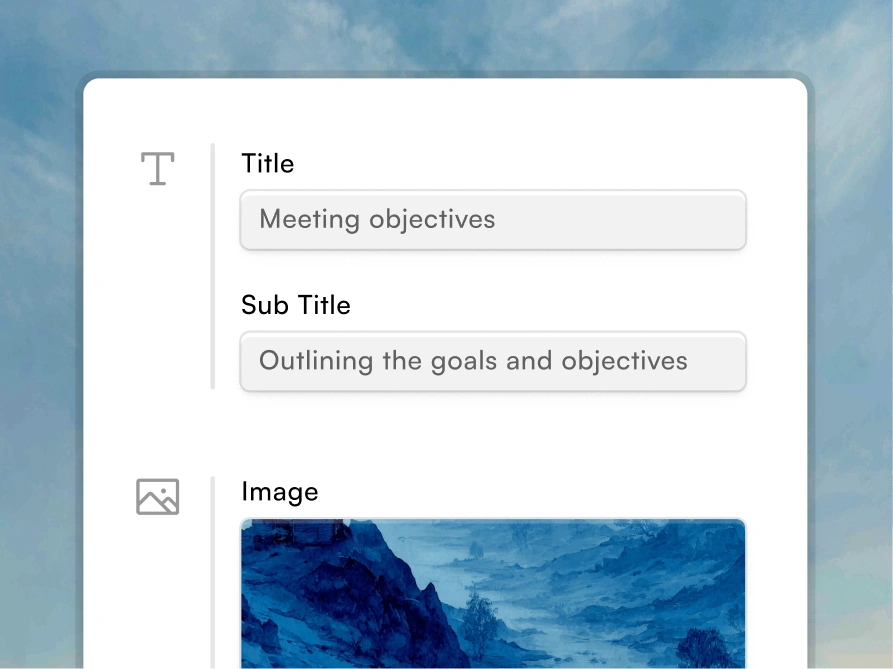





창조 및 생성
1.대화형 세대
하는 일: 자연어로 원하는 내용을 입력합니다.AI는 구조화하고, 쓰고, 디자인합니다.
작동 방식:
당신: “3분기 영업 프레젠테이션을 만드세요.수익은 15% 증가했지만 파이프라인은 줄었습니다.주요 성과는 엔터프라이즈 부문과 Acme Corp 파트너십이었습니다.파이프라인 문제를 해결하세요.”
AI는 다음을 생성합니다.
- 제목 슬라이드
- 핵심 요약
- 수익 성장 슬라이드 (차트 포함)
- 분석을 포함한 파이프라인 문제 슬라이드
- 윈스 하이라이트 슬라이드
- 파이프라인 복구 계획
- 결론
얻을 수 있는 혜택:
- 완벽한 프레젠테이션 구조
- 전문가용 슬라이드 디자인
- 적절한 시각화
- 발표자 노트
절약된 시간: 프레젠테이션당 4-6시간
2.문서 업로드 및 변환
하는 일: 아무 문서나 업로드하세요.AI는 읽고, 이해하고, 프레젠테이션으로 변환합니다.
지원되는 형식:
- PDF (백서, 보고서, 분석)
- 워드 문서 (.docx 파일)
- 텍스트 파일 및 구글 문서
- 스프레드시트 (컨텍스트가 있는 데이터)
- 이메일 스레드 (회의 요약)
작동 방식:
- 문서 업로드
- AI가 핵심 포인트를 읽고 추출합니다
- 논리적 프레젠테이션 흐름으로 구성
- 제목, 글머리 기호, 발표자 메모를 만듭니다.
- 시각화를 위한 데이터를 식별합니다.
예시:
- 입력: 25페이지 분량의 시장 조사 PDF
- 결과: 조사 결과, 경쟁 환경, 권장 사항이 포함된 12개의 슬라이드 프레젠테이션
절약된 시간: 문서 변환당 3-4시간
3.리믹스/트랜스폼 기능
하는 일: 기존 슬라이드를 새로운 컨텍스트나 형식으로 즉시 변환할 수 있습니다.
예시:
- “이 영업 자료를 고객 대면 버전으로 만드세요.” → 외부 고객을 위한 구조 조정
- “이 보드 프레젠테이션을 모든 사람이 사용할 수 있는 버전으로 바꾸세요” → 직원 청중을 위해 간소화
- “모바일 친화적 버전 만들기” → 작은 화면에 맞게 다시 포맷하기
- “이 50개의 슬라이드 덱을 반드시 알아야 할 15개의 슬라이드로 요약하세요.” → 핵심 포인트 추출
작동 방식:
- 기존 프레젠테이션 업로드
- 원하는 변환 설명
- AI는 핵심 데이터를 보존하면서 슬라이드를 리믹스합니다.
- 설계 자동 업데이트
- 브랜드는 일관되게 적용됩니다
절약된 시간: 변환당 2-3시간
4.AI 학습 및 개인화
하는 일: AI는 사용자의 취향과 스타일을 학습하여 새로운 프레젠테이션에 적용합니다.
작동 방식:
- 프레젠테이션 작성 (스타일 기준 설정)
- AI 관찰: 구조, 메시지, 시각적 선호도
- 다음 프레젠테이션: AI는 사용자 스타일에 맞게 기본 설정됨
- 당신이 다듬습니다: 편집한 내용을 AI가 학습합니다
- 시간이 지남에 따라 출력은 점점 더 개인화됩니다.
예시:
- “문제 해결” 내러티브가 포함된 영업 덱을 작성합니다.
- 다음 영업 자료: AI가 자동으로 해당 구조를 제안합니다.
- 지표와 결과를 강조합니다.
- AI는 미래 세대에 가중치를 부여합니다
결과: 별도의 노력 없이 일관되고 맞춤화된 프레젠테이션 스타일
디자인 및 브랜딩
5.깨지지 않는 설계 시스템
하는 일: 디자인을 망가뜨리거나 수동으로 수정할 필요 없이 콘텐츠에 맞게 슬라이드를 조정할 수 있습니다.
해결되는 문제: 콘텐츠가 변경되면 기존 템플릿이 손상됩니다.
- 글머리 기호 하나 더 추가 → 텍스트가 잘림
- 이미지 추가 → 레이아웃 나누기
- 차트 추가 → 간격 축소
- 서식을 수정하는 데 30분이 소요됩니다.
프레젠테이션 AI의 작동 방식:
- 슬라이드에는 지능형 레이아웃 영역이 있습니다.
- 콘텐츠는 자동으로 영역으로 이동합니다.
- 설계 규칙 적용 (간격, 정렬, 계층)
- 간격은 지능적으로 조정됩니다
- 망가진 것도 없고, 강요된 것처럼 보이는 것도 없습니다.
결과: 매번 전문적인 레이아웃, 수동 조정 불필요
6.자동 브랜드 추출
하는 일: 웹사이트 URL을 업로드하세요.AI가 브랜드 요소를 자동으로 추출합니다.
추출되는 내용:
- 기본, 보조, 액센트 색상
- 타이포그래피 (글꼴, 크기, 두께)
- 로고 사용 규칙
- 이미지 스타일 (사진 스타일, 톤)
- 간격 및 레이아웃 패턴
작동 방식:
- 웹사이트 URL을 입력하세요
- AI가 사이트 설계를 분석합니다
- 브랜드 토큰 (색상, 글꼴, 로고) 추출
- 브랜드 프로필 작성
- 모든 프레젠테이션에 자동으로 적용
결과: 수동 구성 없이 모든 프레젠테이션에서 브랜드 일관성 유지
7.중앙 집중식 브랜드 자산
하는 일: 모든 브랜드 요소를 한 곳에 보관하세요.프레젠테이션에 즉시 적용하세요.
저장할 수 있는 항목:
- 로고 (여러 버전, 형식)
- 색상 팔레트 (기본, 보조, 액센트)
- 타이포그래피 (글꼴, 크기, 두께, 줄 높이)
- 브랜드 이미지 및 패턴
- 승인된 일러스트레이션
- 아이콘 라이브러리
작동 방식:
- 자산 한 번 업로드
- 모든 프레젠테이션에 자동으로 적용
- 중앙에서 업데이트 (모든 프레젠테이션에 캐스케이드 적용)
- 어떤 팀이 어떤 자산을 사용할 수 있는지 제어
결과: 모든 프레젠테이션에서 100% 브랜드 일관성
8.스타일 베리에이션
하는 일: 동일한 콘텐츠에 대해 서로 다른 시각적 접근 방식 간에 전환하세요.
예시:
- 전문가 vs. 크리에이티브
- 최소 수준과 데이터 집약적 비교
- 기업 대 스타트업 친화적
- 다크 모드와 라이트 모드
- 애니메이션 vs. 스태틱
작동 방식:
- 프레젠테이션 생성
- “스타일 변경”을 클릭합니다.
- 변형 선택
- 콘텐츠가 자동으로 재구성됨
- 즉시 설계 업데이트
결과: 몇 초 만에 동일한 콘텐츠를 위한 다양한 디자인 옵션
콜라보레이션
9.실시간 협업
하는 일: 여러 사람이 동일한 프레젠테이션을 동시에 편집합니다.
작동 방식:
- 팀원 초대하기
- 실시간으로 편집 내용 보기
- 버전 충돌 없음
- 변경 사항이 즉시 동기화됨
- 모두 최신 버전 보기
Google 문서와 비슷하지만 프레젠테이션용입니다.
10.의견 및 피드백
하는 일: 슬라이드에 직접 피드백을 남길 수 있습니다.특정 콘텐츠에 대해 대화를 나누세요.
특징:
- 모든 슬라이드의 스레드 토론
- @mention 특정 사람들
- 댓글이 처리되면 해결하세요
- 댓글은 프레젠테이션 기록과 함께 유지됩니다.
예시:
- 슬라이드 3에 대한 의견: “이번 3분기 전망치는 확정적인가요, 잠정적인가요?”
- @Sarah 답변: “잠정, 10-15% 변동될 수 있습니다.”
- 디자이너가 주의 사항이 포함된 슬라이드 업데이트
- 해결됨으로 표시된 댓글
11.승인 워크플로우
하는 일: 맞춤형 승인 프로세스를 통해 프레젠테이션을 라우팅합니다.
워크플로우 옵션:
- 순차: 개인 A → 개인 B → 개인 C
- 병렬: 모두 동시 승인
- 조건부: 콘텐츠 유형에 따른 다양한 경로
- 역할 기반: 역할 X를 가진 사람은 누구나 승인할 수 있습니다.
예시:
- 초안 생성됨
- 콘텐츠 검토자에게 라우팅 (메시지 승인)
- 법률로 가는 길 (규정 준수 보장)
- 경영진으로 가는 길 (최종 승인)
- 모든 승인을 받은 후에만 공유 가능
12.버전 기록
하는 일: 프레젠테이션의 모든 변경 사항을 확인하세요.
할 수 있는 일:
- 누가, 언제, 무엇을 변경했는지 보기
- 각 변경 사항은 이전/이후 참조
- 모든 이전 버전으로 되돌리기
- 두 버전을 나란히 놓고 비교하기
- 삭제된 콘텐츠 복원
결과: 완전한 투명성과 모든 변경 사항을 롤백할 수 있는 능력
13.다중 작업 공간
하는 일: 독립적인 브랜딩과 설정을 사용하여 팀을 별도의 공간으로 구성하세요.
예시:
- 영업 작업 공간 (영업 프레젠테이션)
- 마케팅 워크스페이스 (캠페인 덱)
- 재무 업무 공간 (보드 덱)
- 각각 고유한 브랜드 가이드라인이 있습니다.
혜택:
- 팀별 별도의 브랜드 표준
- 정리된 폴더 구조
- 작업 공간 수준의 액세스 제어
- 워크스페이스당 청구
데이터 및 자동화
14.라이브 데이터 연결
하는 일: 프레젠테이션을 데이터 소스에 직접 연결합니다.차트와 표는 최신 상태로 유지됩니다.
지원되는 소스:
비즈니스 인텔리전스:
- 타블로, 파워 BI, 루커, 수퍼셋
스프레드시트:
- 구글 시트, 마이크로소프트 엑셀, 에어테이블
데이터베이스:
- 스노우플레이크, 포스트그레SQL, MySQL, 몽고DB, 레드시프트
SaaS 및 CRM:
- 세일즈포스, 허브스팟, 믹스패널, 데이터박스, 구글 애널리틱스
작동 방식:
- 데이터 원본 연결 (한 번 인증)
- 차트/테이블을 특정 데이터에 연결
- 소스에서 자동으로 데이터 가져오기
- 데이터 새로 고침 시 업데이트
결과: 차트와 표는 항상 최신 데이터를 보여줍니다.
15.프레젠테이션 리프레시 에이전트
하는 일: 데이터가 변경되면 반복되는 프레젠테이션을 자동으로 업데이트합니다.
작동 방식:
- 프레젠테이션 한 번 설정
- 자동 업데이트되는 섹션 표시
- 스케줄 새로 고침 (일별, 주별, 월별)
- AI는 데이터, 텍스트, 차트를 자동으로 업데이트합니다
- 디자인 및 브랜드 고정
예시:
- 월간 판매 덱
- 세일즈포스 파이프라인에 연결
- 매월 1일 자동 업데이트
- 모든 차트 및 텍스트 새로고침
- 브랜드 색상/글꼴은 고정된 상태로 유지
절약된 시간: 프레젠테이션당 월 4-8시간
16.일정 기반 업데이트
하는 일: 일정에 따라 프레젠테이션을 자동으로 생성합니다.
예시:
- 월요일 오전: 주간 판매 리뷰
- 매월 1일: 월간 실적 보고서
- 분기말: 이사회 프레젠테이션
- 금요일 오후 5시: 주간 팀 업데이트
작동 방식:
- 템플릿 설정
- 데이터 소스 연결
- 일정 설정 (월요일 오전 8시, 매월 1일 등)
- 프레젠테이션이 자동으로 생성됩니다.
- 이해관계자에게 직접 전달하거나 승인을 요청할 수 있음
절약된 시간: 주당 2-4시간
17.변경 검증
하는 일: 완료하기 전에 모든 자동 업데이트의 품질을 확인합니다.
검증:
- 숫자는 의미가 있습니다 (데이터 오류 없음)
- 레이아웃은 그대로 유지됨 (서식이 깨지지 않음)
- 브랜드 일관성 (색상, 글꼴 수정)
- 가독성 (텍스트가 잘리지 않음)
검증이 실패할 경우:
- 사람이 검토할 수 있도록 표시된 프레젠테이션
- 이전 버전은 계속 사용할 수 있습니다.
- 팀에서 새 버전을 수동으로 검토합니다.
- 승인 후에만 업데이트
결과: 절대 중단되지 않는 자동 업데이트
분석 및 인사이트
18.참여 지표
하는 일: 누가 언제 프레젠테이션을 보았는지 확인하세요.
추적한 지표:
- 본 사람 (개인 또는 역할별)
- 시청한 시간 (날짜/시간)
- 시청 시간 (체류 시간)
- 사용 기기 (데스크톱, 모바일, 태블릿)
표시되는 위치:
- 프레젠테이션 AI의 대시보드 보기
- 자동 이메일 보고서 (일별, 주별, 월별)
예: “화요일 아침 8명의 경영진이 각각 평균 18분 동안 이사회 덱을 보았습니다.”
19.슬라이드 레벨 인게이지먼트
하는 일: 사람들이 어떤 슬라이드에 가장 많은 시간을 할애하는지 확인하세요.
지표:
- 각 슬라이드에 소요된 시간
- 슬라이드 건너뛰기
- 슬라이드 보기 순서
- 하차 지점
얻을 수 있는 인사이트:
- “슬라이드 5 (가격 책정) 로 인해 40% 하락이 발생했습니다.”
- “슬라이드 3 (문제 설명) 참여도 90% 유지”
- “슬라이드 12-15는 60% 이상 건너뛰었습니다.”
취할 수 있는 조치:
- 데이터를 기반으로 취약한 슬라이드 강화
- 공감을 불러일으키는 슬라이드 확장
- 참여 패턴에 따른 구조 조정
20.전환 상관관계
하는 일: 프레젠테이션 뷰를 비즈니스 성과에 연결합니다.
예시:
- “3개 이상의 데이터 시각화를 사용한 영업 프레젠테이션은 마감률이 35% 더 높습니다.”
- “슬라이드 7 (팀) 을 활용한 투자자 피치에는 회의 요청이 2배 이상 있습니다.”
- “슬라이드 15개 미만의 고객 제안은 응답 속도가 40% 더 빠릅니다.”
도움이 되는 방법:
- 성과를 위한 최적화 (허영성 지표 아님)
- 무엇이 전환되는지 이해하십시오
- 다양한 접근 방식에 대한 A/B 테스트
- 프레젠테이션 개선을 통한 ROI 입증
21.맞춤형 보고서
하는 일: 프레젠테이션 성과에 대한 맞춤형 분석 보고서를 작성하세요.
보고서 유형:
- 기간별 (주별, 월별, 분기별)
- 프레젠테이션 유형별 (영업, 이사회, 투자자)
- 고객 세그먼트별 (내부, 외부)
- 지표별 (참여도, 전환율, 체류 시간)
사용 방법:
- 주간 리더십 대시보드
- 월간 마케팅 성과 검토
- 분기별 이사회 효과 보고서
- 투자자 관계 추적
내보내기 및 호환성
22.네이티브 파워포인트 내보내기
하는 일: 프레젠테이션을 기본.pptx 파일 (완전히 편집 가능) 로 다운로드합니다.
얻을 수 있는 혜택:
- 완전히 편집 가능한 파워포인트 파일
- 모든 애니메이션과 전환이 보존됨
- 글꼴 및 스타일 그대로
- 임베디드 차트 및 이미지
- 발표자 노트 포함
- 파워포인트 2010+와 호환됩니다.
사용 사례:
- 파워포인트를 선호하는 사람들과 공유하기
- 외부 프레젠테이션 AI 추가 편집
- 노트북에서 프레젠테이션하세요
- 레코드 아카이브
23.PDF 내보내기
하는 일: 프레젠테이션을 전문 PDF로 내보낼 수 있습니다.
특징:
- 아름다운 PDF 레이아웃
- 모든 글꼴이 올바르게 렌더링됩니다.
- 고화질로 이미지 표시
- 링크 보존 및 클릭 가능
- 최적화된 파일 크기
- 인쇄 준비 완료
사용 사례:
- 전문적으로 공유하기
- 서식 유지 (특히 기기 간)
- 이벤트용 인쇄
- 레코드 아카이브
24.일괄 내보내기
하는 일: 여러 프레젠테이션을 한 번에 여러 형식으로 내보낼 수 있습니다.
작동 방식:
- 프레젠테이션 10개 선택
- 형식 선택 (PPTX, PDF, 이미지, HTML)
- 내보내기를 클릭합니다.
- 모든 파일을 한 번에 가져오기
절약된 시간: 10분이면 수동으로 10개의 프레젠테이션을 내보낼 수 있지만 30초 만에 프레젠테이션 10개 내보내기
25.HTML 내보내기
하는 일: 프레젠테이션을 대화형 HTML로 내보냅니다 (내장 가능).
사용 사례:
- 웹사이트 또는 블로그에 임베드하기
- 링크를 통해 공유 (다운로드 필요 없음)
- 대화형 온라인 프레젠테이션
- 모바일 친화적인 시청
엔터프라이즈 및 보안
26.싱글 사인온 (SSO)
하는 일: 회사의 ID 공급자를 사용하여 로그인하세요.
지원되는 제공업체:
- 옥타
- 애저 액티브 디렉터리 (마이크로소프트)
- 구글 워크스페이스
- 핑 아이덴티티
- 기타 SAML 2.0 제공업체
혜택:
- 모든 도구에 사용할 수 있는 단일 암호
- 직원 퇴사 시 자동 비활성화
- IT에서 관리하는 암호 정책
- 중앙 집중식 ID 관리
27.역할 기반 액세스 제어
하는 일: 누가 무엇에 액세스할 수 있는지 정확히 통제하세요.
역할 예시:
- 관리자 (전체 관리, 설정 변경)
- 에디터 (생성, 편집, 공유)
- 뷰어 (보기 및 댓글 달기)
- 댓글 작성자 (보기 및 댓글 작성, 수정 불가)
- 소유자만 (소유자만 편집 가능)
세분성:
- 조직 수준에서 설정
- 작업 공간 수준에서 설정
- 개별 프레젠테이션당 설정
- 특정 슬라이드당 설정
예: “인턴은 마케팅 자료를 볼 수 있지만 편집할 수는 없습니다.재무팀은 모든 프레젠테이션을 볼 수 있지만 재무 프레젠테이션만 관리할 수 있습니다.”
28.감사 로깅
하는 일: 누가, 언제 무엇을 했는지에 대한 완전한 기록.
기록된 이벤트:
- 로그인/로그아웃
- 파일 액세스
- 변경 사항 (누가, 무엇을, 언제)
- 활동 공유
- 권한 변경
- 다운로드
- 수출
용도:
- 규정 준수 감사
- 포렌식 (“누가 그 슬라이드를 삭제했나요?”)
- 보안 검토
- 책임
29.데이터 암호화
하는 일: 전송 중인 데이터와 저장된 데이터를 암호화합니다.
운송 중:
- TLS 1.2+ (뱅킹과 동일)
- 모든 통신 암호화
- 가로채기 불가능
휴식 중:
- AES-256 암호화
- 군사급 암호화
- 서버가 침해되더라도 데이터를 읽을 수 없음
결과: 모든 곳에서 데이터가 보호됩니다
30.프라이빗 인스턴스
하는 일: 다른 고객과 완전히 분리된 격리된 서버에서 프레젠테이션 AI를 실행합니다.
옵션:
- 에어 갭 (인터넷 연결 없음)
- 프라이빗 클라우드 (AWS/Azure 계정)
- 온프레미스 (데이터 센터)
누가 이것을 필요로 하는가:
- 정부 기관
- 방위 계약자
- 금융 기관
- 규제가 심한 산업
31.데이터 레지던시 옵션
하는 일: 데이터가 물리적으로 저장되는 위치를 선택하세요.
옵션:
- 미국 (버지니아)
- EU (독일/아일랜드)
- 엔터프라이즈용 사용자 지정 지역
중요한 이유:
- 규정 준수 (GDPR, 현지 법률)
- 성능 (짧은 지연 시간)
- 개인 정보 보호 (데이터는 지역에 유지)
32.규정 준수 및 표준
인증 및 준비:
- SOC 2 유형 II (독립 감사 완료)
- GDPR을 준수합니다.
- HIPAA 준비 완료
- SOX 준비 완료
- ISO 27001 지원
이것이 의미하는 바는 다음과 같습니다.
- 데이터는 업계 표준에 따라 보호됩니다.
- 당사의 보안에 대한 독립적인 검증
- 규정 요구 사항 충족
- 엔터프라이즈급 인프라
통합
33.CRM 통합
연결된 CRM:
- 영업
- 허브스팟
- 파이프드라이브
- 인터컴
할 수 있는 일:
- 거래 데이터에서 제안 생성
- 영업 자료를 최신 기회 정보로 자동 업데이트
- 프레젠테이션을 거래에 연결하여 추적할 수 있습니다.
- 트리거 시 자동 영업 덱 생성
34.BI 도구 통합
커넥티드 BI 플랫폼:
- 극적 장면
- 파워 BI
- 보는 사람
- 수퍼셋
할 수 있는 일:
- 라이브 BI 대시보드 내장
- 쿼리에서 차트 자동 새로 고침
- BI 인사이트를 중심으로 프레젠테이션 작성
- 최신 분석으로 최신 상태 유지
35.스프레드시트 통합
연결된 스프레드시트:
- 구글 스프레드시트
- 마이크로소프트 엑셀
- 에어테이블
- 개념
할 수 있는 일:
- 테이블을 스프레드시트 데이터에 연결
- 데이터 변경 시 자동 새로고침
- 스프레드시트 구조로 프레젠테이션 작성
- 라이브 데이터 연결 유지
36.커뮤니케이션 도구 통합
커넥티드 툴:
- 슬랙
- 마이크로소프트 팀즈
- 이메일 알림
- 웹후크
할 수 있는 일:
- 프레젠테이션을 슬랙/팀즈에 공유하기
- 팀에 프레젠테이션 업데이트 알림
- 외부 이벤트에서 프레젠테이션 트리거
- 커뮤니케이션 워크플로우에 통합
37.웹후크 지원
하는 일: 외부 이벤트에서 프레젠테이션 생성을 트리거합니다.
예시:
- 영업 담당자가 거래 생성 → 프레젠테이션 자동 생성
- 월간 데이터 업데이트 완료 → 보드 덱 업데이트
- 고객 마감 → 제안 프레젠테이션 작성
- 캠페인 시작 → 캠페인 덱 생성
고급 기능
38.템플릿 빌더
하는 일: 맞춤형 프레젠테이션 템플릿을 만드세요.
사용자 지정할 수 있는 항목:
- 슬라이드 레이아웃
- 색상 구성표
- 타이포그래피
- 로고 배치
- 승인된 이미지
혜택:
- 모든 프레젠테이션에서 일관성 있는 모습
- 팀은 자동으로 가이드라인을 따릅니다.
- 적용 가능 (팀에서 템플릿을 손상시킬 수 없음)
- 한 번 업데이트하면 모든 곳에 적용 가능
39.마스터 슬라이드 관리
하는 일: 프레젠테이션 구조를 한 번 정의하면 어디에나 적용할 수 있습니다.
설정 내용:
- 기본 레이아웃
- 글꼴 선택
- 컬러 팔레트
- 간격 규칙
- 에셋 배치
혜택: 모든 프레젠테이션은 설정을 상속합니다. 필요한 경우 전체적으로 편집하세요.
40.AI 라이팅 어시스턴트
하는 일: AI를 사용하여 슬라이드 카피를 생성하고 수정합니다.
특징:
- 아웃라인에서 생성
- 기존 텍스트 다듬기
- 톤 조정 (프로페셔널, 캐주얼, 테크니컬)
- 사본 축소/확장
- 선명도 향상
예: 입력: “우리 제품은 사물에 능숙합니다.” AI 개선: “프레젠테이션 AI는 프레젠테이션 작성 시간을 80% 단축하여 팀이 서식 대신 전략에 집중할 수 있도록 합니다.”
요약: AI가 제공하는 프레젠테이션
8개 카테고리로 구성된 40개 이상의 기능:
- 창조 — 대화형 생성, 문서 변환, 리믹스/변환
- 디자인 및 브랜딩 — 깨지지 않는 디자인, 브랜드 추출, 중앙 집중식 자산, 스타일 변형, 템플릿, 마스터 슬라이드
- 콜라보레이션 — 실시간 편집, 의견 및 피드백, 승인 워크플로, 버전 기록, 작업 공간
- 데이터 및 자동화 — 라이브 데이터 연결, 새로 고침 에이전트, 정기 업데이트, 변경 사항 검증
- 해석학 — 참여 지표, 슬라이드 수준 참여, 전환 상관 관계, 맞춤형 보고서
- 내보내기 및 호환성 — 파워포인트 내보내기, PDF 내보내기, 일괄 내보내기, HTML 내보내기
- 엔터프라이즈 및 보안 — SSO, RBAC, 감사 로깅, 암호화, 프라이빗 인스턴스, 데이터 레지던시, 규정 준수
- 통합 및 고급 — CRM, BI, 스프레드 시트 통합, 커뮤니케이션 통합, 웹후크, AI 쓰기 도우미, 사용자 지정 기능 사용 가능

.webp)