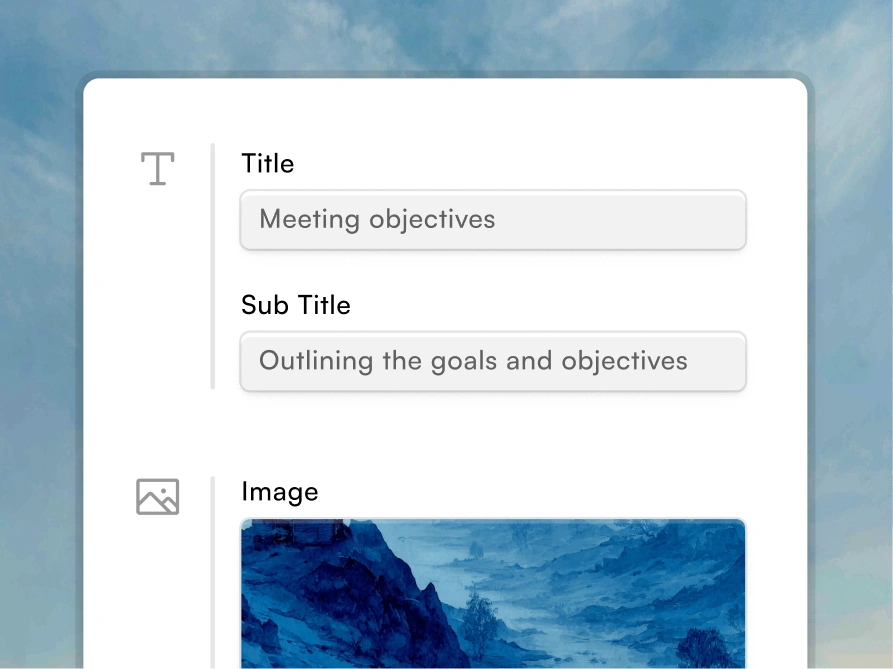





Criação e geração
1. Geração conversacional
O que ele faz: Digite o que quiser em linguagem natural. A IA estrutura, escreve e projeta.
Como funciona:
Você: “Crie uma apresentação de vendas para o terceiro trimestre. A receita aumentou 15%, mas o pipeline caiu. As principais vitórias foram o segmento empresarial e a parceria com a Acme Corp. Resolva o problema do pipeline.”
A IA gera:
- Slide de título
- Sumário executivo
- Slide de crescimento da receita com gráfico
- Slide de preocupação do pipeline com análise
- Ganha slides de destaque
- Plano de recuperação de dutos
- Conclusão
O que você ganha:
- Estrutura de apresentação completa
- Designs de slides profissionais
- Visualizações apropriadas
- Notas do palestrante
Tempo economizado: 4-6 horas por apresentação
2. Upload e conversão de documentos
O que ele faz: Faça upload de qualquer documento. A IA lê, compreende e converte em apresentação.
Formatos suportados:
- PDFs (whitepapers, relatórios, análises)
- Documentos do Word (arquivos.docx)
- Arquivos de texto e Google Docs
- Planilhas (dados com contexto)
- Tópicos de e-mail (resumos de reuniões)
Como funciona:
- Carregar documento
- A IA lê e extrai pontos-chave
- Estruturas em fluxo lógico de apresentação
- Cria títulos, marcadores e notas do orador
- Identifica dados para visualização
Exemplo:
- Entrada: PDF de pesquisa de mercado de 25 páginas
- Resultado: apresentação de 12 slides com descobertas, cenário competitivo e recomendações
Tempo economizado: 3-4 horas por conversão de documento
3. Recurso de remix/transformação
O que ele faz: Transforme slides existentes em novos contextos ou formatos instantaneamente.
Exemplos:
- “Transforme esse deck de vendas em uma versão voltada para o cliente” → Reestrutura para o público externo
- “Transforme esta apresentação do quadro em uma versão geral” → Simplifica para o público de funcionários
- “Crie uma versão compatível com dispositivos móveis” → Reformata para telas pequenas
- “Condense este deck de 50 slides em 15 slides imperdíveis” → Extrai pontos principais
Como funciona:
- Carregar apresentação existente
- Descreva a transformação desejada
- A IA remixa slides enquanto preserva os dados principais
- O design é atualizado automaticamente
- A marca se aplica de forma consistente
Tempo economizado: 2-3 horas por transformação
4. Aprendizagem e personalização de IA
O que ele faz: A IA aprende suas preferências e estilo, aplicando-os a novas apresentações.
Como funciona:
- Você cria uma apresentação (define sua linha de base de estilo)
- A IA observa: estrutura, mensagens, preferências visuais
- Próxima apresentação: O padrão da IA é seu estilo
- Você refina: a IA aprende com suas edições
- Com o tempo: a produção se torna cada vez mais personalizada
Exemplo:
- Você cria um deck de vendas com a narrativa de “solução de problemas”
- Próximo deck de vendas: a IA sugere essa estrutura automaticamente
- Você enfatiza métricas e resultados
- A IA pondera aqueles nas gerações futuras
Resultado: Estilo de apresentação personalizado e consistente sem esforço extra
Design e identidade visual
5. Sistema de design antifrágil
O que ele faz: Os slides se adaptam ao seu conteúdo sem quebrar o design ou exigir correções manuais.
O problema que ele resolve: Os modelos tradicionais são interrompidos quando o conteúdo muda:
- Adicione mais um marcador → o texto é cortado
- Adicionar uma imagem → quebras de layout
- Adicionar um gráfico → o espaçamento diminui
- Você gasta 30 minutos corrigindo a formatação
Como funciona a IA de apresentações:
- Os slides têm zonas de layout inteligentes
- O conteúdo flui para as zonas automaticamente
- As regras de design se aplicam (espaçamento, alinhamento, hierarquia)
- O espaçamento se ajusta de forma inteligente
- Nada quebra, nada parece forçado
Resultado: Layouts profissionais sempre, sem ajustes manuais
6. Extração automática de marca
O que ele faz: Faça o upload do URL do seu site. A IA extrai elementos da marca automaticamente.
O que é extraído:
- Cores primárias, secundárias e de destaque
- Tipografia (fontes, tamanhos, pesos)
- Regras de uso do logotipo
- Estilo de imagem (estilo de fotografia, tom)
- Padrões de espaçamento e layout
Como funciona:
- Insira o URL do seu site
- A IA analisa o design do site
- Extrai símbolos de marca (cores, fontes, logotipos)
- Cria perfil de marca
- Aplica-se automaticamente a todas as apresentações
Resultado: Marca consistente em todas as apresentações sem configuração manual
7. Ativos de marca centralizados
O que ele faz: Armazene todos os elementos da marca em um só lugar. Aplique às apresentações instantaneamente.
O que você pode armazenar:
- Logotipos (várias versões, formatos)
- Paleta de cores (primária, secundária, acentos)
- Tipografia (fontes, tamanhos, pesos, alturas das linhas)
- Imagens e padrões da marca
- Ilustrações aprovadas
- Biblioteca de ícones
Como funciona:
- Faça upload de ativos uma vez
- Aplicar automaticamente a todas as apresentações
- Atualize centralmente (em cascata para todas as apresentações)
- Controle quais equipes podem usar quais ativos
Resultado: 100% de consistência da marca em todas as apresentações
8. Variações de estilo
O que ele faz: Alterne entre diferentes abordagens visuais para o mesmo conteúdo.
Exemplos:
- Profissional versus criativo
- Mínimo versus denso em dados
- Corporativo versus compatível com startups
- Modo escuro versus modo claro
- Animado versus estático
Como funciona:
- Gerar apresentação
- Clique em “Alterar estilo”
- Selecione a variação
- O conteúdo é reorganizado automaticamente
- O design é atualizado instantaneamente
Resultado: Várias opções de design para o mesmo conteúdo em segundos
Colaboração
9. COLABORAÇÃO EM TEMPO REAL
O que ele faz: Várias pessoas editam a mesma apresentação simultaneamente.
Como funciona:
- Convide membros da equipe
- Veja as edições em tempo real
- Sem conflitos de versão
- Alterações sincronizadas instantaneamente
- Todos veem a versão mais recente
Como o Google Docs, mas para apresentações.
10. Comentários e feedback
O que ele faz: Deixe seu feedback diretamente nos slides. Converse sobre conteúdo específico.
Características:
- Tópicos de discussão em qualquer slide
- @mention pessoas específicas
- Resolver comentários quando endereçados
- Os comentários persistem com o histórico de apresentações
Exemplo:
- Comente no slide 3: “Essa previsão do terceiro trimestre está bloqueada ou é preliminar?”
- @Sarah responde: “Preliminarmente, pode mudar de 10 a 15%”
- Designer atualiza o slide com ressalva
- Comentário marcado como resolvido
11. Fluxos de trabalho de aprovação
O que ele faz: Encaminhe as apresentações por meio de um processo de aprovação personalizado.
Opções de fluxo de trabalho:
- Sequencial: Pessoa A → Pessoa B → Pessoa C
- Paralelo: Todos aprovam simultaneamente
- Condicional: caminhos diferentes com base no tipo de conteúdo
- Com base na função: qualquer pessoa com a função X pode aprovar
Exemplo:
- Rascunho criado
- Rotas para o revisor de conteúdo (aprova mensagens)
- Rotas para o setor jurídico (garante a conformidade)
- Rotas para Executive (aprovação final)
- Somente depois de todas as aprovações: pronto para compartilhar
12. Histórico da versão
O que ele faz: Veja todas as alterações feitas na apresentação.
O que você pode fazer:
- Veja quem mudou o quê, quando
- Veja antes/depois de cada alteração
- Reverter para qualquer versão anterior
- Compare duas versões lado a lado
- Restaurar conteúdo excluído
Resultado: Transparência total e capacidade de reverter qualquer alteração
13. Vários espaços de trabalho
O que ele faz: Organize a equipe em espaços separados com marcas e configurações independentes.
Exemplo:
- Espaço de trabalho de vendas (apresentações de vendas)
- Espaço de trabalho de marketing (decks de campanha)
- Espaço de trabalho financeiro (decks de tabuleiro)
- Cada um com suas próprias diretrizes de marca
Benefícios:
- Padrões de marca separados por equipe
- Estrutura de pastas organizada
- Controle de acesso no nível do espaço de trabalho
- Faturamento por espaço de trabalho
Dados e automação
14. Conexões de dados ao vivo
O que ele faz: Vincule apresentações diretamente às fontes de dados. Gráficos e tabelas permanecem atualizados.
Fontes suportadas:
Inteligência de negócios:
- Tableau, Power BI, Looker, Superconjunto
Planilhas:
- Planilhas do Google, Microsoft Excel, Airtable
Bancos de dados:
- Snowflake, PostgreSQL, MySQL, MongoDB, Redshift
SaaS e CRM:
- Salesforce, HubSpot, Mixpanel, Databox, Google Analytics
Como funciona:
- Conecte a fonte de dados (autentique uma vez)
- Vincular gráfico/tabela a dados específicos
- Os dados são extraídos da fonte automaticamente
- Atualiza quando os dados são atualizados
Resultado: Gráficos e tabelas sempre mostram os dados mais recentes
15. Agente de atualização de apresentação
O que ele faz: Atualiza automaticamente as apresentações recorrentes quando os dados são alterados.
Como funciona:
- Configure a apresentação uma vez
- Marque quais seções são atualizadas automaticamente
- Atualização do cronograma (diária, semanal, mensal)
- A IA atualiza dados, textos e gráficos automaticamente
- Design e marca permanecem bloqueados
Exemplo:
- Deck de vendas mensal
- Vinculado ao pipeline do Salesforce
- Atualiza automaticamente no 1º dia do mês
- Todos os gráficos e textos são atualizados
- As cores/fontes da marca permanecem bloqueadas
Tempo economizado: 4-8 horas por mês por apresentação
16. Atualizações baseadas em cronogramas
O que ele faz: Gere apresentações automaticamente de acordo com uma programação.
Exemplos:
- Segunda-feira de manhã: análise semanal de vendas
- 1º do mês: relatório mensal de desempenho
- Final do trimestre: apresentação do conselho
- Sexta-feira às 17h: atualização semanal da equipe
Como funciona:
- Configurar modelo
- Conecte fontes de dados
- Defina o horário (segunda-feira às 8h, 1º dia do mês, etc.)
- A apresentação é gerada automaticamente
- Pode ir diretamente às partes interessadas ou exigir aprovação
Tempo economizado: 2-4 horas por semana/mês
17. Validação de alterações
O que ele faz: Verifica a qualidade de cada atualização automatizada antes de finalizar.
Valida:
- Os números fazem sentido (sem erros de dados)
- O layout permanece intacto (sem formatação quebrada)
- Consistência da marca (cores, fontes corretas)
- Legibilidade (o texto não é cortado)
Se a validação falhar:
- Apresentação marcada para análise humana
- A versão antiga permanece ativa
- A equipe analisa a nova versão manualmente
- Atualizações somente após aprovação
Resultado: Atualizações automatizadas que nunca quebram
Análises e insights
18. Métricas de engajamento
O que ele faz: Veja quem viu sua apresentação e quando.
Métricas monitoradas:
- Quem viu (por pessoa ou função)
- Quando eles visualizaram (data/hora)
- Duração da visualização (quanto tempo eles passaram)
- Dispositivos usados (desktop, celular, tablet)
Onde é exibido:
- Visualização do painel no Presentations AI
- Relatórios automáticos por e-mail (diários, semanais, mensais)
Exemplo: “Seu deck de diretoria foi visto por 8 executivos por uma média de 18 minutos cada na terça de manhã.”
19. Engajamento em nível de slide
O que ele faz: Veja em quais slides as pessoas passam a maior parte do tempo.
Métricas:
- Tempo gasto em cada slide
- Slides ignorados
- Ordem de visualização do slide
- Pontos de entrega
Informações que você obtém:
- “O slide 5 (Preços) causou uma queda de 40%”
- “O slide 3 (Declaração do problema) manteve 90% engajados”
- “Os slides 12-15 foram ignorados em 60%”
Ação que você pode realizar:
- Fortaleça os slides fracos com base em dados
- Expanda os slides que ressoam
- Reestruture com base em padrões de engajamento
20. Correlação de conversão
O que ele faz: Conecte as visualizações da apresentação aos resultados comerciais.
Exemplos:
- “Apresentações de vendas com mais de 3 visualizações de dados têm uma taxa de fechamento 35% maior”
- “As propostas de investidores com o Slide 7 (Team) têm duas vezes mais solicitações de reunião”
- “As propostas de clientes com menos de 15 slides têm uma resposta 40% mais rápida”
Como isso ajuda:
- Otimize para obter resultados (não métricas de vaidade)
- Entenda o que converte
- Teste A/B com diferentes abordagens
- Comprove o ROI das melhorias na apresentação
21. Relatórios personalizados
O que ele faz: Crie relatórios de análise personalizados sobre o desempenho da apresentação.
Tipos de relatório:
- Por período de tempo (semanal, mensal, trimestral)
- Por tipo de apresentação (vendas, diretoria, investidor)
- Por segmento de público (interno, externo)
- Por métrica (engajamento, conversão, tempo gasto)
Como você o usa:
- Painel semanal de liderança
- Análise mensal de desempenho de marketing
- Relatório trimestral de eficácia do conselho
- Acompanhamento de relações com investidores
Exportações e compatibilidade
22. Exportação nativa do PowerPoint
O que ele faz: Baixe a apresentação como arquivo.pptx nativo (totalmente editável).
O que você ganha:
- Arquivo PowerPoint totalmente editável
- Todas as animações e transições preservadas
- Fontes e estilos intactos
- Gráficos e imagens incorporados
- Notas do orador incluídas
- Compatível com PowerPoint 2010+
Casos de uso:
- Compartilhe com pessoas que preferem o PowerPoint
- Edição adicional fora do Presentations AI
- Presente do seu laptop
- Arquivo para registros
23. Exportação de PDF
O que ele faz: Exporte a apresentação como PDF profissional.
Características:
- Layout de PDF bonito
- Todas as fontes são renderizadas corretamente
- As imagens são exibidas em alta qualidade
- Links preservados e clicáveis
- Tamanho de arquivo otimizado
- Pronto para impressão
Casos de uso:
- Compartilhe profissionalmente
- Preserve a formatação (especialmente em dispositivos)
- Imprimir para eventos
- Arquivo para registros
24. Exportação em lote
O que ele faz: Exporte várias apresentações em vários formatos ao mesmo tempo.
Como funciona:
- Selecione 10 apresentações
- Escolha formatos (PPTX, PDF, imagens, HTML)
- Clique em exportar
- Obtenha todos os arquivos de uma vez
Tempo economizado: Exporte 10 apresentações em 30 segundos versus 10 minutos manualmente
25. Exportação de HTML
O que ele faz: Exporte a apresentação como HTML interativo (incorporável).
Casos de uso:
- Incorporar em um site ou blog
- Compartilhe via link (sem necessidade de download)
- Apresentação online interativa
- Visualização otimizada para dispositivos móveis
Empresa e segurança
26. Login único (SSO)
O que ele faz: Use o provedor de identidade da sua empresa para fazer login.
Provedores suportados:
- Okta
- Azure Active Directory (Microsoft)
- Espaço de trabalho do Google
- Identidade de ping
- Outros provedores de SAML 2.0
Benefícios:
- Uma senha para todas as ferramentas
- Desativação automática quando o funcionário sai
- Políticas de senha gerenciadas pela TI
- Gerenciamento centralizado de identidades
27. Controle de acesso baseado em funções
O que ele faz: Controle exatamente quem pode acessar o quê.
Exemplos de funções:
- Administrador (gerenciar tudo, alterar configurações)
- Editor (criar, editar, compartilhar)
- Visualizador (visualizar e comentar)
- Comentador (visualizar e comentar, não consigo editar)
- Somente proprietário (somente o proprietário pode editar)
Granularidade:
- Definido no nível da organização
- Definido no nível do espaço de trabalho
- Conjunto por apresentação individual
- Conjunto por slide específico
Exemplo: “Os estagiários podem ver o deck de marketing, mas não podem editar. A equipe financeira pode ver todas as apresentações, mas apenas gerenciar apresentações financeiras.”
28. Registro de auditoria
O que ele faz: Registro completo de quem fez o quê, quando.
Eventos registrados:
- Login/Sair
- Acesso ao arquivo
- Mudanças feitas (quem, o quê, quando)
- Compartilhando atividades
- Alterações de permissão
- Downloads
- Exportações
Usos:
- Auditorias de conformidade
- Perícia (“quem excluiu esse slide?”)
- Análise de segurança
- Responsabilidade
29. Criptografia de dados
O que ele faz: Criptografe seus dados em trânsito e em repouso.
Em trânsito:
- TLS 1.2+ (o mesmo que bancário)
- Todas as comunicações são criptografadas
- Nenhuma interceptação é possível
Em repouso:
- Criptografia AES-256
- Criptografia de nível militar
- Mesmo que os servidores sejam violados, os dados são ilegíveis
Resultado: Seus dados estão protegidos em todos os lugares
30. Instâncias privadas
O que ele faz: Execute o Presentations AI em servidores isolados (completamente separados de outros clientes).
Opções:
- Sem conexão de ar (sem conexão com a internet)
- Nuvem privada (sua conta AWS/Azure)
- No local (seu data center)
Quem precisa disso:
- Agências governamentais
- Empreiteiros de defesa
- Instituições financeiras
- Indústrias altamente regulamentadas
31. Opções de residência de dados
O que ele faz: Escolha onde seus dados residem fisicamente.
Opções:
- EUA (Virgínia)
- UE (Alemanha/Irlanda)
- Região personalizada para empresas
Por que isso importa:
- Conformidade (GDPR, leis locais)
- Desempenho (baixa latência)
- Privacidade (os dados permanecem na região)
32. Conformidade e padrões
Certificações e prontidão:
- SOC 2 Tipo II (auditado de forma independente)
- Compatível com GDPR
- Pronto para HIPAA
- Pronto para SOX
- Pronto para ISO 27001
O que isso significa:
- Seus dados são protegidos pelos padrões do setor
- Verificação independente de nossa segurança
- Atendendo aos requisitos regulatórios
- Infraestrutura pronta para uso corporativo
Integrações
33. Integrações de CRM
CRMs conectados:
- Salesforce
- HubSpot
- Pipedrive
- Intercomunicador
O que você pode fazer:
- Gere propostas a partir de dados de negócios
- Atualize automaticamente os decks de vendas com as informações mais recentes sobre oportunidades
- Vincule apresentações a ofertas para rastreamento
- Geração automatizada de deck de vendas no gatilho
34. Integrações de ferramentas de BI
Plataformas de BI conectadas:
- Cena
- Power BI
- Olhador
- Superconjunto
O que você pode fazer:
- Incorpore painéis de BI ao vivo
- Atualizar gráficos automaticamente a partir de consultas
- Crie apresentações com base em insights de BI
- Mantenha-se atualizado com as análises mais recentes
35. Integrações de planilhas
Planilhas conectadas:
- Planilhas do Google
- Microsoft Excel
- Mesa de ar
- Noção
O que você pode fazer:
- Vincular tabelas aos dados da planilha
- Atualização automática quando os dados são alterados
- Crie apresentações a partir da estrutura da planilha
- Mantenha conexões de dados em tempo real
36. Integrações de ferramentas de comunicação
Ferramentas conectadas:
- Slack
- Equipes da Microsoft
- Notificações por e-mail
- Webhooks
O que você pode fazer:
- Compartilhe apresentações no Slack/Teams
- Notifique a equipe sobre atualizações de apresentação
- Acione apresentações de eventos externos
- Integre-se aos fluxos de trabalho de comunicação
37. Suporte para webhook
O que ele faz: Acione a geração de apresentações a partir de eventos externos.
Exemplos:
- Representante de vendas cria negócio → Apresentação gerada automaticamente
- Atualização mensal de dados concluída → Atualizações do deck de tabuleiro
- O cliente fecha → A apresentação da proposta é criada
- Lançamentos de campanhas → Criação de um deck de campanha
Características avançadas
38. Construtor de modelos
O que ele faz: Crie modelos de apresentação personalizados.
O que você pode personalizar:
- Layouts de slides
- Esquemas de cores
- Tipografia
- Posicionamento do logotipo
- Imagens aprovadas
Benefícios:
- Aparência consistente em todas as apresentações
- A equipe segue as diretrizes automaticamente
- Pode ser aplicado (as equipes não podem quebrar o modelo)
- Atualize uma vez, aplique em todos os lugares
39. Gerenciamento de slides mestres
O que ele faz: Defina a estrutura da apresentação uma vez, aplique em qualquer lugar.
O que você definiu:
- Layouts padrão
- Opções de fonte
- Paleta de cores
- Regras de espaçamento
- Colocação de ativos
Benefício: Todas as apresentações herdam as configurações; edite globalmente, se necessário
40. Assistente de escrita de IA
O que ele faz: Gere e refine a cópia do slide com a IA.
Características:
- Gere a partir do esboço
- Refinar o texto existente
- Ajuste o tom (profissional, casual, técnico)
- Encurtar/expandir a cópia
- Melhore a clareza
Exemplo: Entrada: “Nosso produto é bom em coisas” Refine a IA: “Apresentações A IA reduz o tempo de criação de apresentações em 80%, permitindo que as equipes se concentrem na estratégia em vez de na formatação”.
Resumo: Quais apresentações a IA oferece a você
Mais de 40 recursos organizados em 8 categorias:
- Criação — Geração conversacional, conversão de documentos, remix/transformação
- Design e identidade visual — Design antifrágil, extração de marca, ativos centralizados, variações de estilo, modelos, slides mestres
- Colaboração — Edição em tempo real, comentários e feedback, fluxos de trabalho de aprovação, histórico de versões, espaços de trabalho
- Dados e automação — Conexões de dados em tempo real, agente de atualização, atualizações programadas, validação de alterações
- Análise — Métricas de engajamento, engajamento em nível de slide, correlação de conversão, relatórios personalizados
- Exportação e compatibilidade — Exportação de PowerPoint, exportação de PDF, exportação em lote, exportação de HTML
- Empresa e segurança — SSO, RBAC, registro de auditoria, criptografia, instâncias privadas, residência de dados, conformidade
- Integrações e Avançado — CRM, BI, integrações de planilhas, integrações de comunicação, Webhooks, assistente de redação de IA, recursos personalizados disponíveis

.webp)